Como Postar Stories No Instagram Pelo Notebook

Você aprenderá a usar o computador para criar e publicar Stories no Instagram pelo notebook com qualidade de celular, sem precisar instalar apps caros. Tudo fica mais rápido e confortável quando você controla a câmera e edição no teclado e mouse.
O que você vai conseguir fazer ao final deste guia
No fim, você vai poder postar Stories no Instagram pelo notebook direto do navegador ou do app desktop, com fotos, vídeos, stickers, textos e posicionamento exato, tudo sem precisar segurar o celular o dia todo.
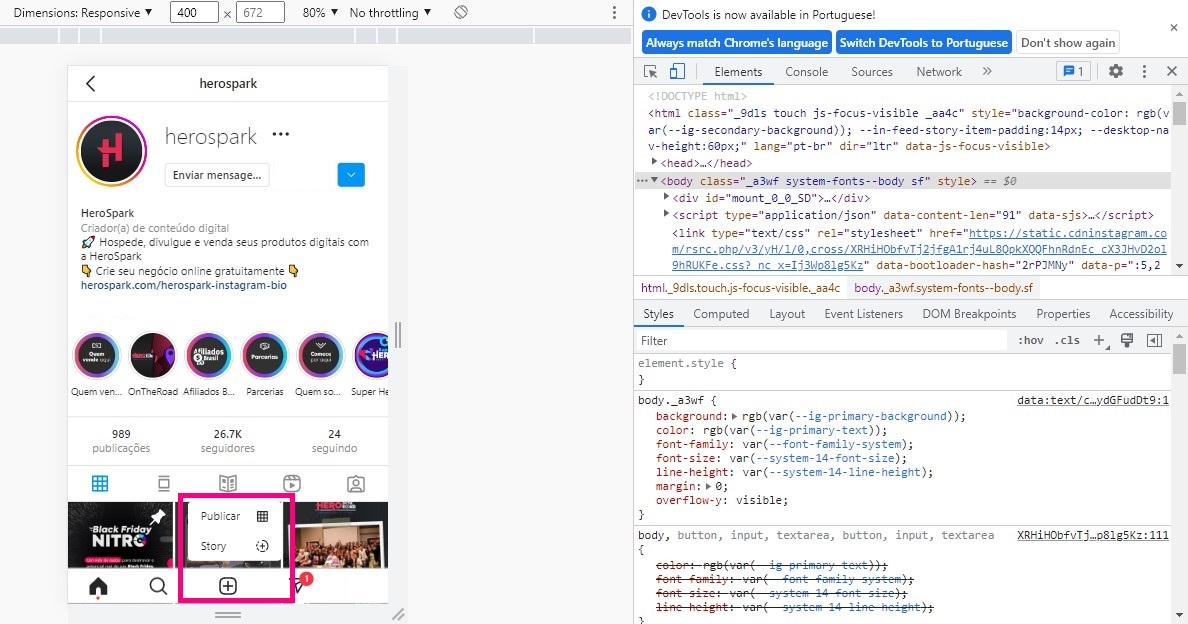
Como postar stories no Instagram pelo notebook usando o celular e o navegador
A forma mais simples de

- Ative o espelhamento sem fio entre celular e notebook.
- No Android, use Quick Settings (deslize do topo) e toque em Espelhar tela ou Cast.
- No iOS, use Screen Mirroring no Centro de Controle e selecione seu computador.
- Abra o Instagram no celular e entre na sua conta.
- No celular, toque no ícone de câmera no canto superior esquerdo para criar um story.
- Enquanto o story está ativo, interaja normalmente: tire fotos, grave vídeos, use stickers, texto e desenhos.
- Assim que terminar, toque em Enviar e confirme a publicação.
- No notebook, veja a pré-visualização aparecer em tempo real e finalize quando estiver satisfeito.
Como postar stories no Instagram pelo notebook usando o app oficial para Windows e Mac
O app desktop oficial permite uma experiência mais próxima de usar Instagram no notebook sem espelhamento, mas ainda exige a autenticação com o celular.
- Baixe e instale o Instagram para Windows ou Mac a partir do site oficial ou da loja do sistema.
- Abra o app e clique em Fazer login.
- Use o QR Code exibido no computador para autenticar via celular rapidamente.
- Clique no ícone de câmera no canto superior esquerdo dentro do app.
- Escolha entre usar a câmera do notebook (para gravação) ou fazer upload de fotos e vídeos locais.
- Adicione stickers, texto, desfocar rostos e ajustar cores diretamente na interface do app.
- Toque em Enviar story e aguarde o upload terminar.
Quais ferramentas e requisitos você precisa para postar stories no Instagram pelo notebook
- Dispositivo móvel com internet: celular com Android ou iOS conectado à mesma conta do Instagram.
- Notebook com acesso à internet: Windows, Mac ou ChromeOS com navegador atualizado (Chrome, Edge, Safari).
- Câmera e microfone: integrados ou externos para gravação de vídeo e fotos.
- Stable internet connection: banda larga ou hotspot com sinal forte para evitar travamentos ao espelhar.
- App opcional de espelhamento: AirDroid, ApowerMirror ou apps nativos do sistema para melhor controle de tela.
Como melhorar a qualidade das fotos e vídeos ao postar stories no Instagram pelo notebook
Mesmo usando como postar stories no instagram pelo notebook com tela maior, é possível manter a qualidade profissional.
- Use iluminação natural ou uma fonte de luz suave para evitar sombras na câmera do celular.
- Grave vídeos em no mínimo 720p e prefira orientação vertical para preencher melhor o story.
- Edite cortes, contraste e saturação no celular antes de iniciar o espelhamento, pois a tela do computador não altera a câmera.
- Teste o áudio com fones de ouvido para garantir que o microfone do celular capta bem o som.
Quais são as perguntas mais comuns ao postar stories no Instagram pelo notebook
Precisa necessariamente espelhar o celular para usar o Instagram no notebook?
Não, você também pode usar o app desktop oficial, mas a autenticação inicial exige a câmera do celular para escanear um QR Code.

É possível postar stories pelo notebook sem celular?
Dependendo do método, sim: com o app oficial já autenticado, você pode criar e postar stories sem segurar o celular, embora algumas funções ainda dependam dele para segurança.
O espelhamento trava ou trava o Instagram no notebook?
Se o Wi-Fi estiver instável ou o celular tiver pouca bateria, o espelhamento pode travar; use uma conexão forte e mantenha o celular com a tela acesa.
Posso usar extensões ou programas de terceiros para postar stories do Instagram no notebook?
Evite ferramentas não oficiais, pois podem violar as políticas do Instagram; prefira o espelhamento nativo ou o app desktop para segurança e privacidade.

Quais são os erros mais comuns ao tentar postar stories no Instagram pelo notebook
Evite frustrações comuns que atrapalham a publicação rápida de Stories no Instagram pelo notebook.
- Não espelhar a tela antes de abrir o story no celular, fazendo com que o vídeo pare de ser exibido no computador.
- Esquecer de liberar permissões de câmera e microfone para o navegador ou app, o que impede a gravação.
- Usar recursos de edição apenas no computador sem perceber que o sticker e o posicionamento ficam no celular.
- Ignorar a bateria do celular, que pode descarregar rápido durante longas transmissões de stories.
- Testar o espelhamento poucos minutos antes de precisar, sem verificar se o Wi-Fi ou cabo está estável.
Resumo dos principais pontos para postar stories no Instagram pelo notebook
- Espelhe o celular no notebook para aproveitar a câmera e os stickers móveis em tela grande.
- Use o app oficial do Instagram para Windows ou Mac para uma sessão integrada após o primeiro login via QR Code.
- Prepare iluminação, áudio e edição básica no celular antes de iniciar o story para não prejudicar a qualidade.
- Tenha uma conexão estável e mantenha o celular carregado para evitar interrupções durante a publicação.
- Conheça os erros comuns, como tela travada ou permissões negadas, para evitar interromper o fluxo de criação.
Perguntas frequentes
Posso postar stories no Instagram pelo notebook usando apenas o teclado e mouse?
Sim, desde que você use o app oficial ou espelhe o celular; o teclado e o mouse ajudam a navegar e edizar textos com mais precisão.
O espelhamento consome muita bateria no celular ao postar stories no Instagram pelo notebook?
Sim, ativar câmera, tela e conexão pode descarregar rápido; use carregador ou limite o tempo de gravação para evitar quedas de energia.
É seguro usar programas de terceiros para postar stories no Instagram pelo notebook?
Não, prefira os métodos oficiais — espelhamento nativo ou app desktop — para evitar riscos de bloqueio ou vazamento de dados.
O tamanho da tela do notebook afeta a aparência do story publicado?
Não, o story é sempre exibido no formato vertical e cheio de celular, independente do tamanho da tela do computador durante a edição.
Postar Story no Instagram Pelo Computador!
Salve rapaziada, no vídeo de hoje gostaria de mostrar como postar story no Instagram direto do seu computador sem a ...
