Como Permitir O Microfone No Whatsapp Iphone
/i.s3.glbimg.com/v1/AUTH_08fbf48bc0524877943fe86e43087e7a/internal_photos/bs/2025/B/D/SEp6YYQ5WXhBImGRhtBw/v-2025-08-03t225243.055.png)
Você já se pegou sem como permitir o microfone no WhatsApp iPhone na hora de fazer uma ligação ou gravar uma mensagem de voz? O problema é mais comum do que parece, e resolver na prática é mais simples do que imagina. Neste guia, você vai entender o motivo pelo qual o áudio não sai, ativar as permissões necessárias e testar o microfone diretamente no seu dispositivo, tudo de forma rápida e sem complicações.
Por que o microfone do WhatsApp no iPhone pode estar bloqueado
Antes de colocar a mão na massa, é preciso entender que o iOS trabalha com permissões de privacidade, e o WhatsApp precisa de autorização explícita para usar o microfone e a câmera. Se você negou essa permissão no passado ou atualizou o sistema e as configurações foram resetadas, o app pode simplesmente não funcionar o som. Felizmente, o caminho para ativar microfone WhatsApp iPhone está logo abaixo.
Verificar se o WhatsApp já tem permissão de microfone
O primeiro passo é conferir o status atual das permissões no seu iPhone. Isso evita que você faça mudanças desnecessárias e já identifica se o bloqueio está realmente aí. Siga esses poucos instantes:
/i.s3.glbimg.com/v1/AUTH_08fbf48bc0524877943fe86e43087e7a/internal_photos/bs/2025/2/D/YATWysQF2p56TT6HZSTw/v-2025-08-03t225140.579.png)
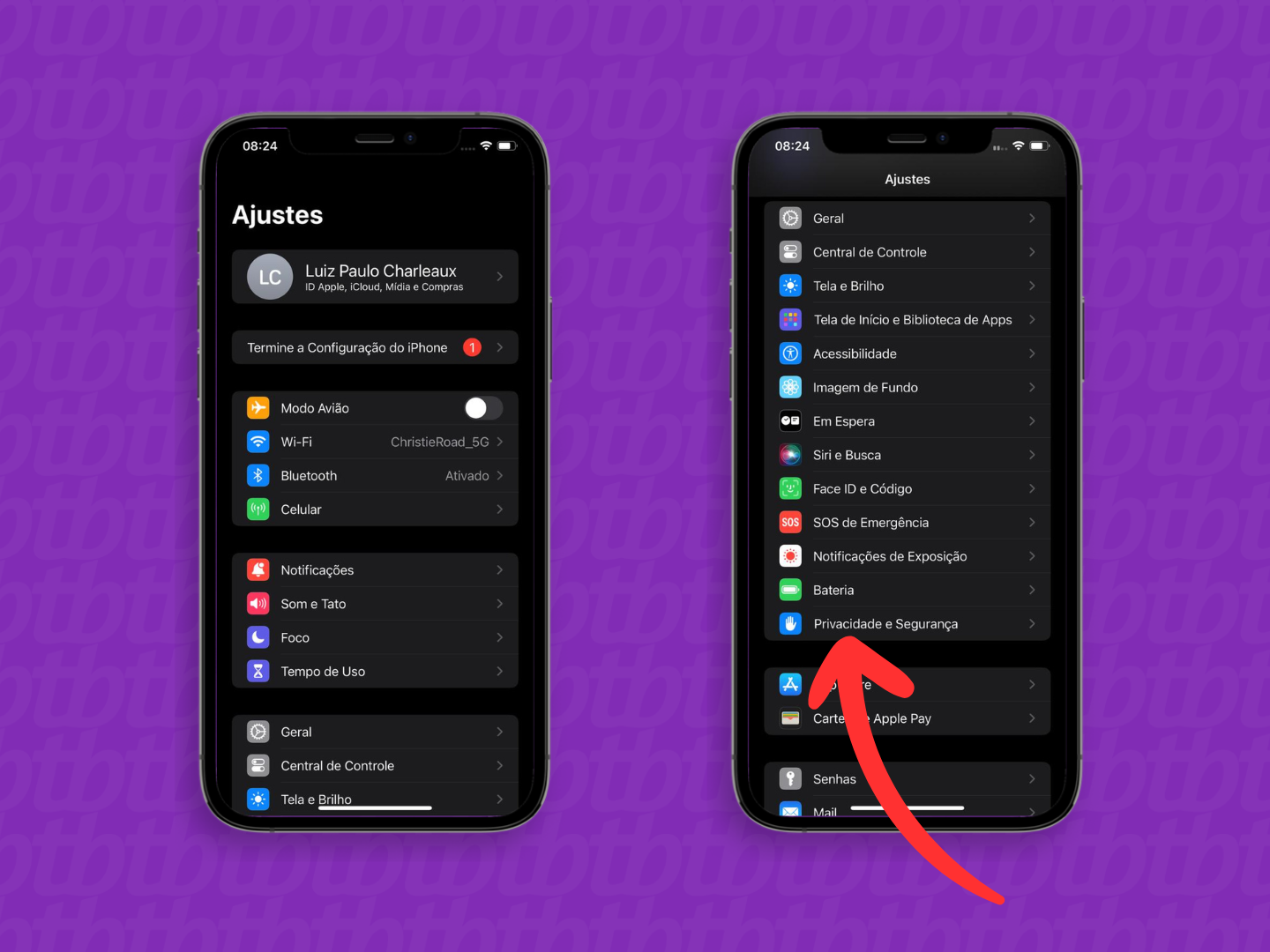
- Abra o iPhone e entre em Configurações.
- Role a tela e localize WhatsApp na lista de aplicativos.
- Toque nele e selecione Permissões.
- Observe se a opção Microfone está ativada ou desativada. Se estiver desativada, é só ativar e pronto. Se estiver ativada e mesmo assim não funciona, vamos para os próximos passos.
Como ativar o microfone para o WhatsApp no iPhone
Se a permissão ainda está desligada, ativá-la é a solução mais direta. Esse procedimento garante que o app possa acessar o hardware de som do seu aparelho sempre que precisar. É rápido e não exige conhecimento técnico avançado.
- Com o WhatsApp aberto em Configurações, toque em Permissões.
- Encontre Microfone na lista de permissões do app.
- Toque no botão de alternância para ativar a permissão (o botão deve ficar verde ou azulado, dependendo da versão do iOS).
- Volte para a tela principal e abra o WhatsApp novamente para garantir que a mudança já está ativa.
Testar microfone WhatsApp iPhone após ativar permissão
Agora que as permissões estão devidamente configuradas, a hora da verdade chegou. Você precisa confirmar se o áudio está fluindo corretamente, seja para ligações de voz ou mensagens de áudio. O teste é simples e não demora nada.
- Abra o WhatsApp e inicie uma ligação de voz com qualquer contato.
- Fale algumas palavras e peça para o outro lado confirmar se está ouvindo.
- Caso prefira testar a gravação de voz, abra uma conversa, toque no ícone de microfone, segure e solte após falar uma mensagem de voz.
- Repita a reprodução da mensagem para ter certeza de que o som está sendo enviado corretamente.
Ajustar configurações de som e microfone no iPhone
Às vezes, o problema não está no WhatsApp e sim nas configurações gerais de som do aparelho. O microfone pode estar abafado, o volume de entrada pode estar baixo ou o aplicativo pode estar competindo com outro em segundo plano. Vamos ajustar isso?
/i.s3.glbimg.com/v1/AUTH_08fbf48bc0524877943fe86e43087e7a/internal_photos/bs/2025/J/c/JkLnTqQPqmfg4ofYE8AQ/v-2025-08-03t225711.084.png)
- Verifique o botão de silêncio: certifique-se de que o iPhone não está no modo silencioso, pois isso às vezes afeta a entrada de áudio em chamadas VoIP.
- Ajuste o volume de entrada: durante uma ligação, use o botão de volume para aumentar o ganho do microfone, se sentir que a voz está muito baixa.
- Limite aplicativos em segundo plano: vá para Configurações > Geral > Multitarefa e confira se o WhatsApp não está sendo suspenso constantemente.
Reinicializar o iPhone e o WhatsApp para resolver falhas
Se mesmo com permissão ativada o microfone continua com problemas, reiniciar pode ser a solução. Isso limpa memória temporária e resolve pequenos bugs de software que travam o funcionamento normal do app.
- Feche o WhatsApp completamente, deslizando para cima na tela de multitarefa.
- Reinicie o iPhone segurando o botão de ligar e o botão de volume até aparecer a opção “deslizar para desligar”.
- Ligue novamente o aparelho e abra o WhatsApp.
- Teste novamente as ligações de voz ou mensagens de áudio.
Quando o problema persiste: reinstalar o aplicativo
Em casos mais persistentes, a reinstalação do app costuma resolver conflitos de arquivos ou configurações corrompidas. O processo apaga apenas o aplicativo, não as suas mensagens, que ficam salvas na nuvem, então você não vai perder conversas.
- Segure o ícone do WhatsApp na tela inicial e toque em Excluir app.
- Confirme a exclusão e aguarde o término.
- Acesse a App Store e busque por WhatsApp.
- Instale o aplicativo novamente, abra-o e reautorize as permissões de microfone e contatos.
Perguntas frequentes
O microfone do WhatsApp iPhone não funciona, mas o som da chamada está ok
Isso geralmente acontece quando a permissão de microfone está desativada ou o próprio app está travado. Ative a permissão e reinicie o aplicativo para resolver.

Mesmo com permissão ativada, a voz não é ouvida durante as ligações
Pode ser problema de conexão de internet, mas também vale testar o microfone em outro app de ligação para confirmar se o hardware está funcionando corretamente.
Como saber se o microfone está sendo usado pelo WhatsApp
Procure pelo ícone de microfone na tela de chamada ou por uma pequena bolinha vermelha na câmera superior do iPhone quando o app está gravando áudio.
O iOS atualizou e as permissões sumiram
Após atualizações de sistema, é comum as permissões voltarem ao padrão. É só acessar Configurações > WhatsApp > Permissões e reativar o microfone novamente.