Como Passar Os Dados De Um Celular Para Outro
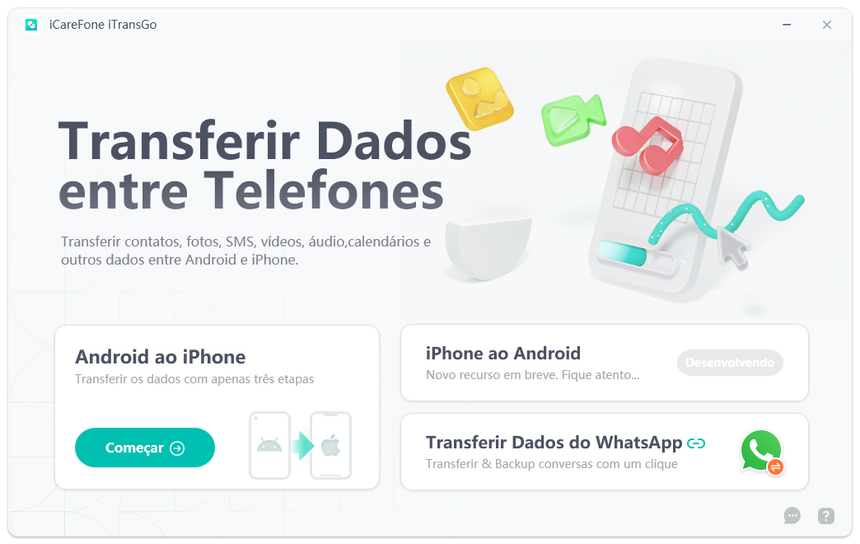
Transferir informações do seu smartphone antigo para o novo pode ser simples se você seguir o caminho certo. Neste guia, você aprenderá como passar os dados de um celular para outro de forma organizada e segura, migrando contatos, fotos, aplicativos e configurações.
Resumo dos principais pontos
- Escolha o método adequado para o seu sistema operacional (Android ou iOS).
- Use ferramentas oficiais, como Google Drive, iCloud, Smart Switch ou Move to iOS.
- Faça backup completo antes de iniciar e mantenha os dispositivos carregados.
- Transfira contatos, fotos, vídeos, mensagens, aplicativos e configurações básicos.
- Valide as cópias e ajuste as contas e preferências no celular de destino.
Por que é importante planejar a transferência
Ao pensar em como passar os dados de um celular para outro, é essencial definir o objetivo: você quer replicar tudo ou apenas itens selecionados? Um plano claro evita perda de informações, economiza tempo e reduz riscos de falha durante a migração. Considere a quantidade de arquivos, o espaço disponível e a conexão estável antes de iniciar.
Quais são os pré-requisitos e ferramentas necessárias
- Celular de origem e de destino: ambos devem estar carregados e com sistema atualizado.
- Conexão Wi-Fi: preferível para cópias grandes e transferências diretas.
- Conta de nuvem ativa: Google Conta para Android ou iCloud para iOS.
- Cabos e adaptadores: USB-C ou Lightning, caso a transferência seja via cabo.
- Aplicativos oficiais: Smart Switch (Samsung), Move to iOS (Apple) ou Transferencia de dados.
- Espaço suficiente: verifique se o novo aparelho tem capacidade para receber tudo.
Como fazer a transferência entre Android e Android
O método mais comum para copiar dados de um Android para outro usa a nuvem ou a conexão local. Escolha o caminho que melhor atende à sua rotina.
/i.s3.glbimg.com/v1/AUTH_08fbf48bc0524877943fe86e43087e7a/internal_photos/bs/2024/I/L/A3qsmyTsWDYRprz1TM1Q/1-migrar-para-ios-.webp)
- No celular antigo, acesse as configurações de cópia de segurança e faça backup no Google Drive, incluindo contatos, fotos, apps e mensagens.
- Desligue o aparelho antigo e ligue o novo.
- Durante a configuração inicial do novo celular, faça login na mesma conta Google usada no backup.
- Siga as orientações para restaurar os dados a partir do backup armazenado.
- Confirme se tudo foi transferido, ajustando contas e preferências conforme necessário.
Como transferir de iPhone para Android (ou de Android para iPhone)
Quando os sistemas são diferentes, o processo exige atenção extra para não perder mensagens ou fotos.
- No iPhone, abra Configurações > Geral > Transferir ou Redefinir > Transferir Conteúdo e Configurações para Android.
- No Android, instale o app Move to iOS, conceda as permissões e siga a tela para iniciar a migração.
- Os dispositivos precisam ficar próximos e conectados via Wi-Fi para concluir a transferência.
- Aguarde a cópia de contatos, fotos, mensagens da Apple, configurações de e-mail e outros dados.
- Após a conclusão, instale as apps essenciais e ajuste as preferências manuais que não foram trazidas.
Como usar cabos USB para transferir rapidamente
Transferir via cabo é ideal para grandes volumes de fotos e vídeos sem consumir pacote de dados.
- Conecte o celular novo ao computador com um cabo USB confiável.
- No celular antigo, ative a opção Usar como unidade de armazenamento ou Transferência de arquivos.
- Arraste e solte os arquivos das pastas Imagens, Vídeos, Áudios e Documentos para o computador ou para a pasta do novo aparelho.
- Para contatos e mensagens, use apps de terceiros ou sincronize com a nuvem antes de desconectar.
- Ejecte o dispositivo com segurança no computador antes de remover o cabo.
Quais são os erros mais comuns e como evitá-los
- Não fazer backup completo: sempre verifique se cópias de segurança foram criadas com sucesso antes de formatar o aparelho antigo.
- Ignorar espaço no destino: limpe arquivos desnecessários ou use armazenamento externo para evitar falhas na transferência.
- Usar Wi-Fi instável: prefira uma rede confiável ou cabo USB para evitar interrupções durante cópias grandes.
- Não atualizar os aplicativos: apps desatualizados podem não restaurar corretamente os dados ou gerar conflitos.
- Esquecer das contas e senhas: anote credenciais essenciais antes de apagar as configurações do celular anterior.
Perguntas frequentes
Posso transferir todos os dados de uma vez só?
Sim, na maioria dos casos é possível fazer uma cópia completa usando backup na nuvem ou apps específicos, desde que ambos os celulares estejam compatíveis com o recurso.
/i.s3.glbimg.com/v1/AUTH_08fbf48bc0524877943fe86e43087e7a/internal_photos/bs/2024/k/v/dSHqRxQ5qSbysaB4hYVg/migrariosandroid.webp)
As mensagens de WhatsApp são transferidas automaticamente?
Dependendo do método, é precipe configurar o WhatsApp no novo celular e fazer backup das conversas dentro do app, seguindo as orientações do próprio WhatsApp.
Posso transferir dados sem internet?
Sim, usando cabo USB ou apps de migração peer-to-peer que não exigem conexão de rede, a cópia ocorre diretamente entre os dispositivos.
E se alguns arquivos não forem transferidos?
Verifique pastas específicas, permissões de acesso e tente novamente com cabo ou aplicativo dedicado, pois alguns arquivos protegidos precisam de autorização explícita.
/i.s3.glbimg.com/v1/AUTH_08fbf48bc0524877943fe86e43087e7a/internal_photos/bs/2024/m/I/Jwg13qReuD5DibxHIYUg/8146819-transferindo-ou-trocando-arquivos-entre-um-smartphone-e-um-mobile-copiando-informacoes-troca-de-dados-gerenciamento-de-arquivos-compartilhamento-download-vetor.jpg)
Backup Completo! Transferir Tudo De Um Celular Para Outro De Marcas Diferentes
Tutorial de como formatar qualquer Samsung: https://youtu.be/VWKAQXfV2F8 Tutorial de como formatar qualquer Motorola: ...
