Como Parear O Celular No Notebook
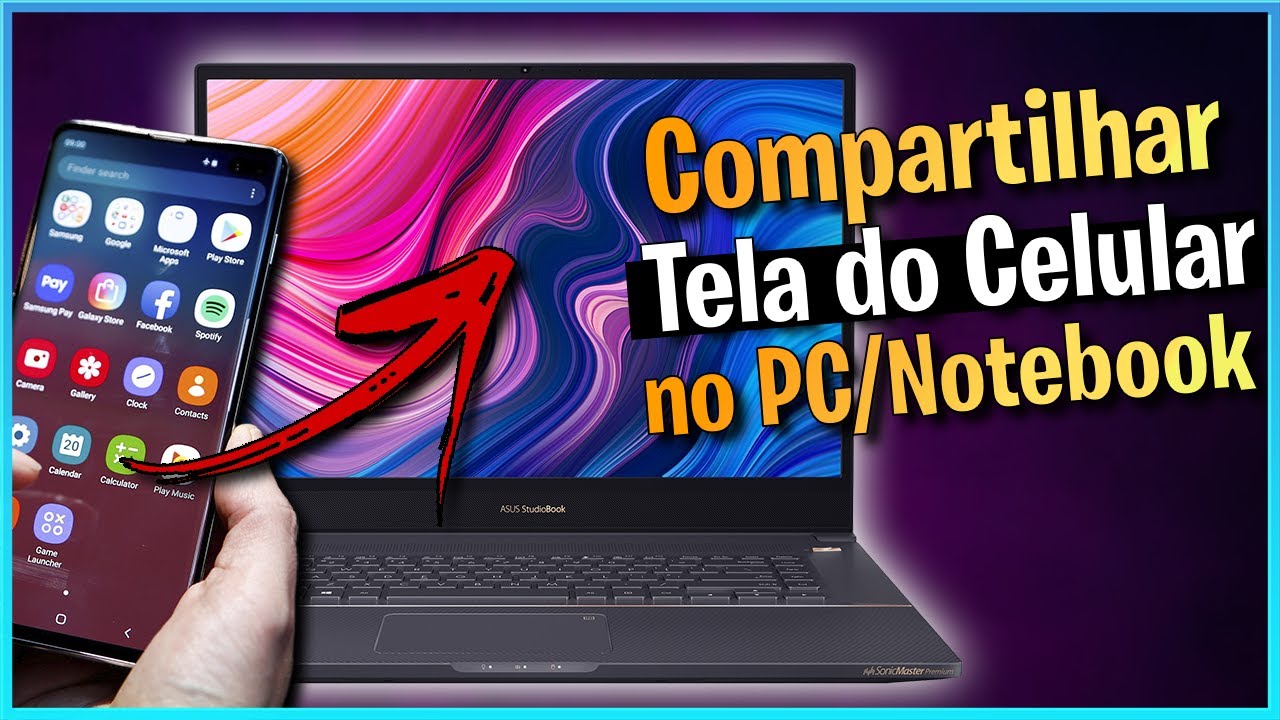
Descubra como parear o celular no notebook de forma rápida e segura, com conexão estável e recursos úteis para transferência de arquivos e multimídia. Este guia passo a passo explica o processo para diferentes sistemas e tipos de conexão.
Pré-requisitos e verificação inicial
Antes de iniciar a conexão, certifique-se de que celular e notebook estão preparados. Verifique a compatibilidade de sistemas, atualize software e ative recursos essenciais. Um pré-check evita falhas e deixa o emparelhamento mais direto.
- Sistema operacional do notebook atualizado (Windows, macOS ou distribuição Linux).
- Celular com Android ou iOS e Bluetooth ativado.
- Notebook com Bluetooth, Wi‑Fi ou cabo USB funcional.
- Bateria suficiente em ambos os dispositivos.
- Nenhum bloqueio de firewall ou antivírus ativo que possa impedir a comunicação.
Conexão via Bluetooth
O Bluetooth é o método mais comum para parear celular no notebook. Ele permite transferir arquivos, usar o celular como modem e controlar mídia sem cabos. Siga as etapas abaixo para estabelecer o emparelhamento.

No celular
- Ative o Bluetooth nas configurações.
- Toque em “Dispositivos pareáveis” e mantenha visível.
- Anote o nome exato do celular na lista de dispositivos.
No notebook
- Abra as configurações de Bluetooth e ative o recurso.
- Clique em “Adicionar dispositivo” e aguarde a detecção.
- Selecione o celular na lista e confirme o código exibido em ambos os aparelhos.
- Aguarde a confirmação de conexão bem-sucedida.
Conexão via Wi‑Fi Direct ou ponto de acesso
Essa opção é útil para transferir grandes volumes de dados ou usar o celular como modem. Alguns modelos permitem Wi‑Fi Direct para conexão peer‑to‑peer sem roteador.
Modo ponto de acesso
- No celular, ative “Ponto de acesso móvel” e configure nome e senha.
- No notebook, conecte-se à rede criada pelo celular via Wi‑Fi.
- Teste a navegação e compartilhe arquivos conforme necessário.
Wi‑Fi Direct (se disponível)
- Ative Wi‑Fi Direct nas configurações de rede do celular.
- No notebook, use o gerenciador de Wi‑Fi para buscar dispositivos diretos.
- Estabeleça conexão e compartilhe pastas ou inicie sessões de streaming.
Conexão via cabo USB
O cabo USB oferece velocidade de transferência elevada e carregamento simultâneo. É a solução ideal para sincronização rápida e backup de dados.
- Conecte o cabo USB ao celular e ao notebook.
- No celular, selecione o modo de conexão (transferencia de arquivos, câmera, MIDI).
- No notebook, acesse o celular como unidade de armazenamento ou use software específico do fabricante.
- Para Android, pode ser necessário alternar entre “Charge only” e “File transfer”.
Usando ferramentas e aplicativos
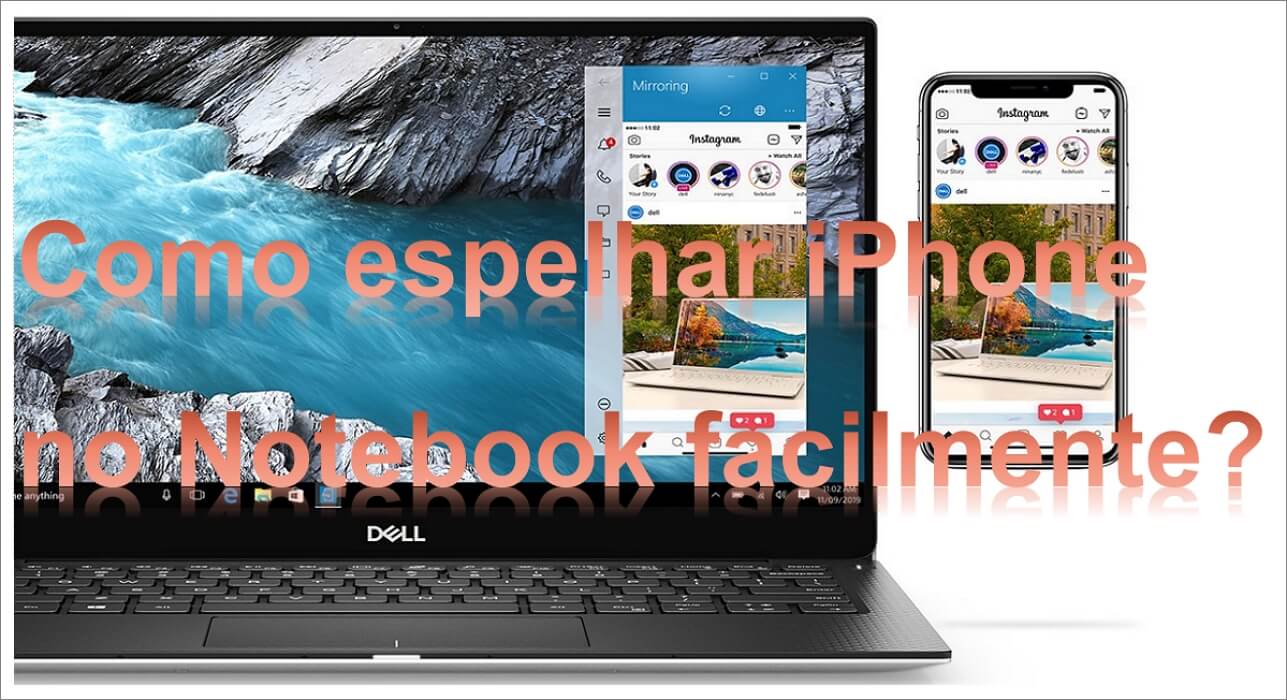
Além dos recursos nativos, apps e softwares específicos ampliam as funções. Eles permitem espelhar tela, enviar SMS pelo notebook e integrar notificações.
Android
- Bluetooth nativo: simples e versátil para áudio e arquivos.
- Wi‑Fi tethering: compartilhe internet rapidamente.
- Apps como “Shareit” ou “Send Anywhere”: alternativas rápidas para transferência.
- Softwares do fabricante (Samsung Flow, Lenovo OneLink) para recursos avançados.
iOS
- iTunes ou Finder (macOS) para sincronização completa.
- AirDrop para compartilhamento pontual entre Apple ID.
- Apps de terceiros são mais limitados, mas opções como “Documents by Readdle” ajudam no gerenciamento.
- Use o recurso de continuação de chamadas e mensagens no macOS quando disponível.
Solução de problemas comuns
Emparelhamento falha? Verifique fontes comuns de erro. Problemas podem surgir por configurações de permissão, firmware desatualizado ou conflito de drivers. Soluções rápidas evitam frustração e perdem tempo.
Falha ao detectar dispositivo
- Reative o Bluetooth em ambos.
- Redefina as configuraias de rede e emparelhamento.
- Teste com outro celular ou notebook para descartar falha de hardware.
Conexão instável ou lenta
- Afaste obstáculos e mantenha dispositivos próximos.
- Limpe o cache de conexões antigas no celular e notebook.
- Atualize drivers Bluetooth no computador via Gerenciador de dispositivos.
Permissões e segurança
- Confirme solicitações de permissão no celular.
- Desative temporariamente antivírus que possam bloquear a comunicação.
- Em redes públicas, prefira conexão cabeada ou crie um hotspot confiável.
Resumo e boas práticas
Conectar celular no notebook amplia produtividade, mas requer atenção a poucos detalhes. Siga estas orientações para um emparelhamento eficiente e seguro.
- Comece com verificação de hardware e software atualizado.
- Prefira Bluetooth para uso cotidiano e cabos para transferência rápida.
- Teste diferentes métodos e escolha o mais estável para seu uso.
- Cuide de permissões e mantenha dispositivos longe de interferências.
- Documente as etapas que melhoram a conexão no seu caso.
Perguntas frequentes
Algumas dúvidas recorrentes ajudam a evitar erro e a usar o recurso com confiança. Confira as respostas mais comuns.

Posso usar o celular como teclado ou mouse pelo notebook?
Sim, com apps específicos ou recursos nativos (como o “Your Phone” no Windows ou apps de terceiros), é possível controlar o computador com o celular.
Consome muita bateria ao manter o celular pareado?
Em uso moderado, o consumo é baixo. Ativar modo avião quando não for usar a conexão ajuda a preservar a carga.
É seguro parear celular em locais públicos?
Use conexões criptografadas (como Wi‑Fi confiável) e mantenha Bluetooth e Wi‑Fi desativados quando não estiverem em uso para reduzir riscos.

