Como Parear Controle Ps5

Dominar o processo de como parear controle PS5 é essencial para aproveitar ao máximo a experiência de jogo, garantindo respostas rápidas e sem interrupções. Este guia detalhado explica cada etapa para conectar seu controle manualmente, via cabo ou usando o método mais rápido, além de dicas para solucionar problemas comuns.
Resumo dos principais tópicos
- Como parear controle PS5 usando o método mais rápido com fio USB-C.
- Configuração sem fio via Bluetooth e etapas adicionais se o controle não for reconhecido.
- Como conectar um controle secundário e ajustar configurações no painel de configuração do sistema.
- Ferramentas necessárias, pré-requisitos e boas práticas antes de começar.
- Erros frequentes, desde problemas de bateria até interferência de dispositivos próximos.
- Dicas de desempenho, manutenção e recomendações para evitar quedas de conexão.
Pré-requisitos e ferramentas necessárias
Antes de iniciar o procedimento de como parear controle PS5, reúna os itens abaixo para evitar interrupções e garantir que o processo seja direto. Um ambiente organizado reduz falhas e economiza tempo, especialmente quando você está sob pressão para voltar a jogar rapidamente.
- Console PlayStation 5 atualizado para a versão mais recente do firmware.
- Controle DualSense ou similar compatível com PS5, com bateria carregada ou cabo USB-C funcional.
- Cabos necessários: cabo USB-C original ou de qualidade compatível para conexão direta.
- Opção de conexão estável, seja via Wi‑Fi para atualizações ou Bluetooth para emparelhamento sem fio.
- Espaço físico suficiente ao redor do console e do jogador para acomodar movimentos durante o uso.
- Acesso às configurações do sistema para ajustes avançados, como dispositivos de entrada e modos de compatibilidade.
Método mais rápido: como parear controle PS5 com fio
Para quem busca estabilidade imediata e sem complicações, usar um cabo USB-C é a solução mais eficiente. Esse método elimina etapas de configuração sem fio e garante resposta instantânea, ideal para sessões de ajuste fino ou quando o Bluetooth apresenta falhas recorrentes.

- Desligue o console e conecte o controle nele usando o cabo USB-C, inserindo na porta do controle e, se necessário, na traseira do PS5.
- Ligue o PlayStation 5 e aguarde o reconhecimento do dispositivo, que pode ser confirmado pelo som ou pela exibição do ícone na tela inicial.
- Teste os sticks e gatilhos para validar que o controle está funcionando corretamente antes de desconectar o cabo.
- Desconecte o cabo com o console ligado e pressione o botão PS no controle para ativar o modo sem fio, concluindo a transição para uso sem conexão física.
Vantagens do método com fio
Utilizar cabo na fase inicial assegura que o firmware do controle esteja atualizado e que a sincronia seja feita sem erros. Após validar a conexão, remover o cabo permite que o usuário aproveite a mobilidade sem perder a funcionalidade completa do DualSense.
Emparelhamento sem fio via Bluetooth
Caso prefira usar como parear controle PS5 sem fio, o processo é intuitivo, mas exige atenção a detalhes que podem determinar o sucesso. Esse método é ideal para quem já utiliza outros dispositivos Bluetooth e deseja manter o console livre de cabos durante partidas casuais.
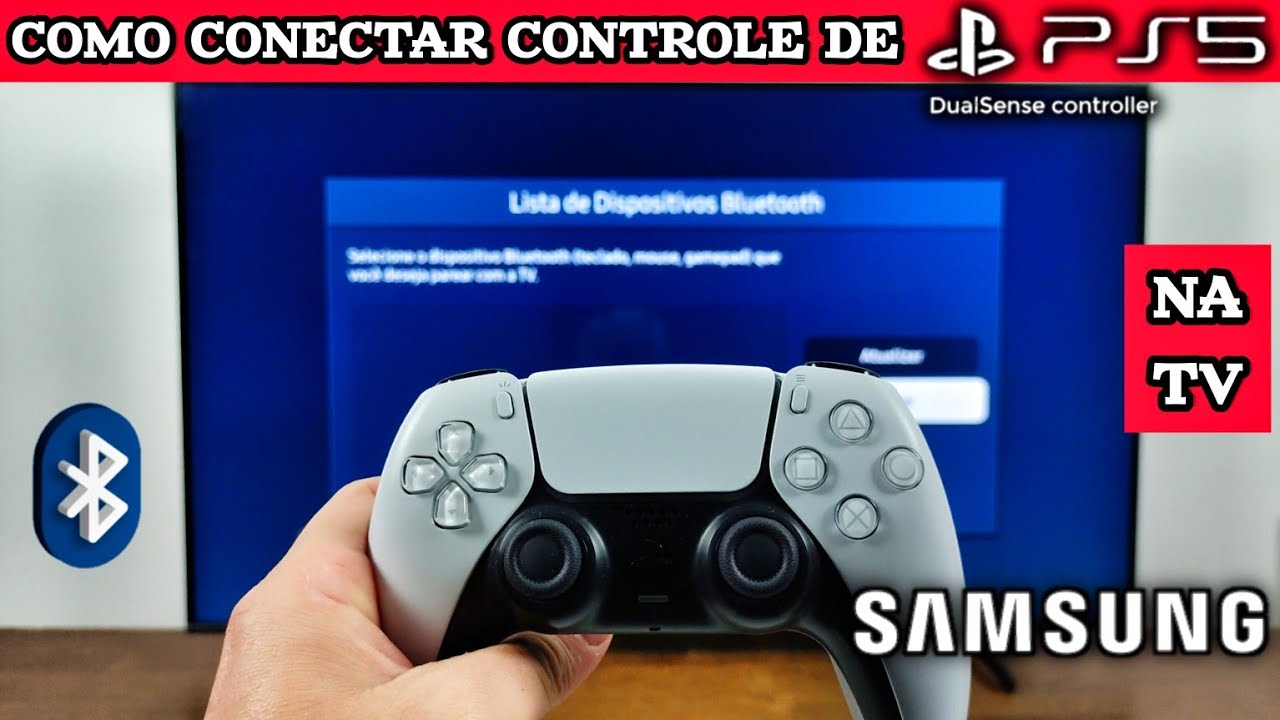
- Ative o PS5 e acesse Configurações > Dispositivos > Controles de jogo > Dispositivos Bluetooth.
- Coloque o controle no modo de emparelhamento: pressione o botão Compartilhar e o botão PS simultaneamente até o indicador piscar.
- Selecione o controle na lista do painel do console e confirme o emparelhamento para que ele apareça como disponível.
- Repita o procedimento para múltiplos controles, respeitando a ordem de prioridade definida no sistema.
Dicas para conexão estável via Bluetooth
- Mantenha o controle a poucos metros do console, evitando obstruções físicas que possam enfraquecer o sinal.
- Reduza a interferência de outros dispositivos eletrônicos, como Wi‑Fi routers, alto-falantes sem fio ou câmeras próximas.
- Atualize o firmware do console regularmente, pois correções de software muitas vezes melhoram a detecção e o emparelhamento sem fio.
- Evite usar o controle enquanto faz login rápido ou reinicializações frequentes, pois isso pode travar o emparelhamento.
Como conectar um segundo controle
Em experiências multiplayer locais ou ao compartilhar sessões com amigos, saber como parear controle PS5 adicional é fundamental. O console permite até quatro controles simultâneos, mas a inclusão de um segundo dispositivo requer atenção para evitar conflitos de endereçamento e garantir que cada jogador tenha a configuração ideal.
- Repita o processo de emparelhamento descrito anteriormente para o segundo controle, seja via cabo ou Bluetooth.
- Verifique no painel de configuração se ambos os dispositivos estão listados como "Prontos" ou "Conectados".
- Ajuste funções específicas, como atribuição de botões ou sensibilidade, conforme as preferências de cada jogador.
- Teste títulos suportados para multijogador para confirmar que ambos os controles respondem sem atrasos.
Solução de problemas comuns
Erros ao tentar como parear controle PS5 são frequentes, mas a maioria tem solução rápida quando se identifica a causa raiz. Problemas de sincronia, lentidão ou falhas intermitentes podem ser resolvidos com ajustes simples, sem necessidade de assistência técnica.
Problemas de reconhecimento
- Verifique se a bateria está carregada; um controle com pouca carga pode não ser detectado corretamente.
- Reinicie o console e o controle, desligando-os por alguns segundos e repetindo o processo de emparelhamento.
- Remova dispositivos Bluetooth não utilizados para reduzir congestionamento de sinal e possíveis conflitos.
Comportamento inconsistente
- Atualize o firmware do controle e do console, pois versões desatualizadas podem gerar incompatibilidades.
- Teste a conexão em outra porta USB ou em um local com menos interferência eletromagnética.
- Use o cabo de origem ou substitua por um de qualidade comprovada, cabos danificados são causa comum de problemas.
Melhores práticas e manutenção
Manter o controle em como parear controle PS5 configurado corretamente exige cuidados simples, mas que prolongam a vida útil do equipamento. Um hábito constante de checagem previne falhas em momentos críticos e garante que os recursos do DualSense sejam usados integralmente, desde os efeitos de vibração até o uso do touchpad.
- Limpe regularmente as superfícies de contato e os analog sticks para evitar acumulação de poeira que prejudique a precisão.
- Armazene o controle em local seco e temperatura estável, evitando exposição a umidade extrema ou calor excessivo.
- Desative o modo de suspensão quando não estiver por perto para reduzir o desgaste de componentes eletrônicos.
- Faça testes periódicos de todos os botões e sensores para identificar falhas leves antes que se tornem problemas graves.
Perguntas frequentes
- O que fazer se o controle não for pareado após seguir os passos? Verifique a atualização do firmware, reinicie console e controle e, se persistir, teste outro cabo ou modo de conexão.
- Posso usar controles de outras marcas com PS5? Sim, desde que sejam compatíveis com Bluetooth ou tenham adaptador oficial, mas a funcionalidade pode ser limitada.
- Quantos controles posso conectar simultaneamente? O PS5 suporta até quatro controles ativos ao mesmo tempo para jogos locais e online.
- O uso prolongado sem fio afeta a vida útil da bateria? Controles com uso moderado mantêm boa autonomia; recarregue antes que a bateria alcance níveis muito baixos para preservá-la.
- Como melhorar a latência ao jogar online? Use conexão com fio quando possível, mantenha o console atualizado e escolha servidores regionalmente próximos no jogo.
Dominar como parear controle PS5 com diferentes métodos elimina frustrações e permite que você aproveite ao máximo cada sessão, seja em jogos competitivos ou casuais. Com as etapas apresentadas, seu controle estará sempre pronto para respostas rápidas e precisas.
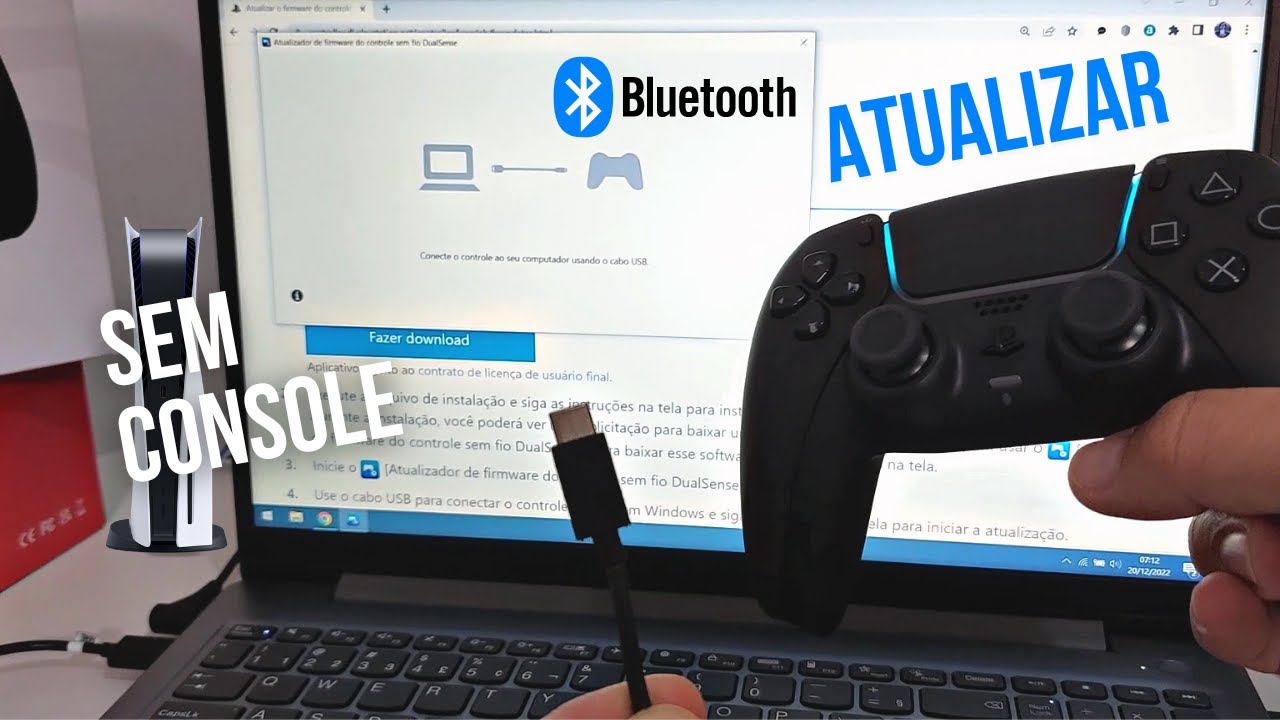
Meu controle de PS5 não conecta ao console, não está sendo detectado.
Aqui está outro vídeo para corrigir qualquer problema de conexão do PS5 👉https://www.youtube.com/watch?v=eolczIXTpB0 Inscreva ...
