Como Ocultar Um App
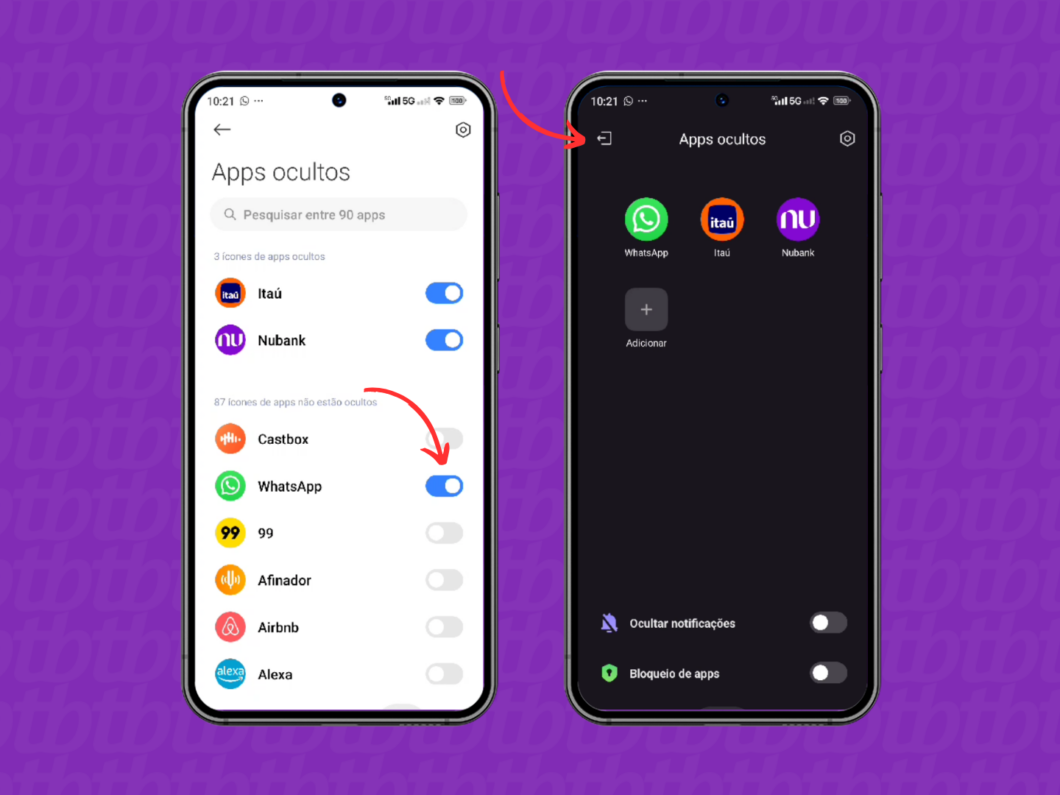
Este guia detalha como ocultar um app de forma prática e segura, cobrindo desde configurações nativas até opções com ferramentas complementares. Ao seguir estas etapas, você terá domínio completo sobre como esconder aplicativos no seu dispositivo, seja para manter a privacidade ou organizar melhor a interface.
Passo a passo para ocultar um app
- Avalie o sistema operacional e o tipo de app. Antes de iniciar, identifique se está usando Android, iOS ou outra plataforma, pois os recursos nativos variam. Também é importante definir se o objetivo é apenas remover ícones da tela inicial ou bloquear totalmente o acesso ao conteúdo.
- Use a função de ocultar nativa, se disponível. No Android, ao longo da tela inicial, mantenha pressionado o app e arraste-o para uma área específica, como “Esconder” ou “Ocultar”. No iOS, com o 3D Touch ou toque longo, escolha “Esconder app” para remover a visualização sem desinstalar.
- Configure permissões e restrições de conteúdo. Em dispositivos Android, acesse Configurações > Apps > App específico > Permissões e limite o que ele pode acessar. Em iOS, ative a tela de bloqueio e o Controle de Conteúdo em Configurações > Tempo de tela > Restrições de conteúdo, marcando o app como invisível ou indisponível.
- Utilize pastas e reorganização para reduzir a visibilidade. Agrupe apps sensíveis dentro de pastas nomeadas de forma neutra, mantenha poucos atalhos na tela inicial e posicione pastas em áreas menos óbvias da interface, tornando a localização mais difícil para outros usuários.
- Aplique bloqueio adicional por senha ou biometricamente. Instale um app de segurança que ofereça bloqueio por senha, reconhecimento facial ou impressão digital. Essas ferramentas criam uma camada extra, impedindo que qualquer pessoa abra o app mesmo que ele esteja visível na tela inicial.
- Desative ou armazene alternativas em nuvem. Se o app permitir, desative temporariamente a conta ou use versões baseadas na web armazenadas em favoritos seguros. Dessa forma, remove-se a necessidade de tocar no ícone enquanto mantém os dados acessíveis apenas por navegadores confiáveis.
Ferramentas e requisitos
- Dispositivo com sistema atualizado. Verifique se Android ou iOS estão na versão mais recente, pois recursos de segurança e privacidade são constantemente aprimorados para facilitar a ocultação de apps.
- Gerenciador de arquivos seguro. Aplicativos que integram bloqueio de pastas e criptografia ajudam a mover e esconder arquivos complementares relacionados ao app que você deseja ocultar.
- App de terceiros para controle de acesso. Soluções como Nova Launcher, AppLock ou KeepSafe oferecem interface intuitiva para esconder, trancar ou simular uma tela de bloqueio personalizada.
- Backup regular em nuvem ou local. Antes de modificar configurações profundas, garanta que fotos, documentos e informações essenciais estejam salvos em serviços confiáveis, como Google Drive, iCloud ou armazenamento interno protegido por senha.
- Conexão estável com a Internet. Para apps que exigem sincronização ou atualização de segurança, mantenha uma rede confiável, preferencialmente Wi‑Fi doméstica ou corporativa com criptografia WPA2 ou WPA3.
Dicas essenciais e configurações avançadas
- Organize com pastas temáticas. Use nomes como “Financeiro”, “Trabalho” ou “Pessoal” para agrupar apps sem chamar atenção, mantendo a praticidade ao mesmo tempo em que reduz a exposição.
- Ative modo privado navegadores e mensagens. Navegadores como Chrome e Safari permitem janelas privadas; mensagens podem ser configuradas para desaparecerem após visualização, criando um segundo nível de sigilo.
- Bloqueie apps em perfis de trabalho ou escola. Soluções como Android Enterprise ou Apple Business Manager permitem isolar aplicativos sensíveis em contêineres seguros, separados do uso pessoal.
- Monitore permissões com frequência. Revise regularmente quais apps têm acesso a câmera, localização ou contatos, removendo privilégios desnecessários que possam expor indiretamente a presença dele.
- Desative notagens de apps ocultos. Mesmo após esconder o ícone, as notificações podem revelar sua atividad; desative alertas em Configurações > Notificações para manter total discreção.
Dúvidas frequentes
Posso ocultar apps sem instalar programas extras?
Sim, a maioria dos dispositivos Android e iOS já inclui recursos nativos para mover ou esconder apps na tela inicial, bastando usar os gestos e menus de toque longo.
O app continua funcionando após ser escondido?
Sim, esconder apenas remove o atalho ou o torna menos acessível; o processo segue em segundo plano e as notificações podem ser controladas via configurações de permissão.
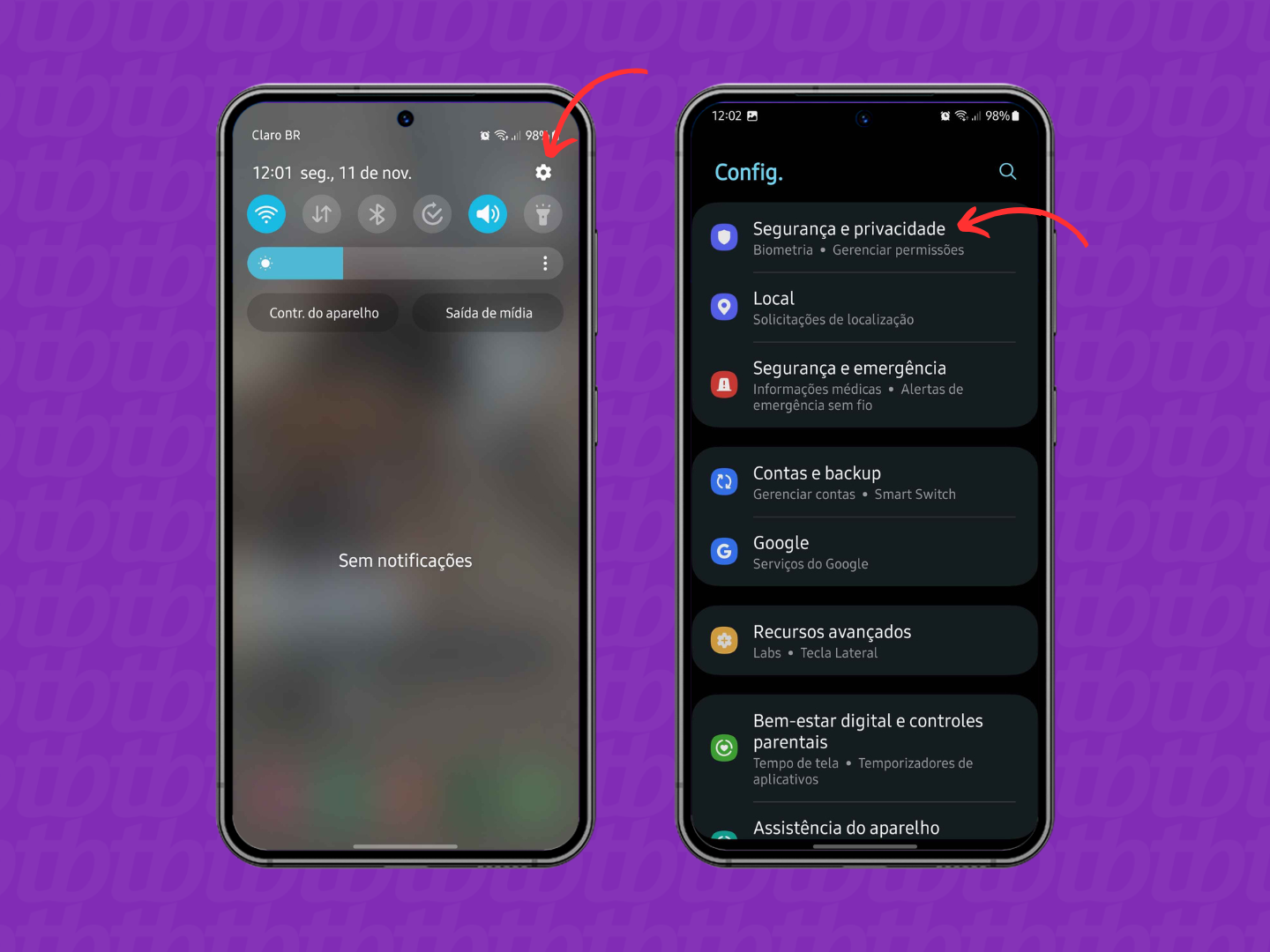
Como faço para mostrar o app novamente quando necessário?
No Android, acesse Configurações > Apps > App específico > Visibilidade ou mova o ícone de volta via pasta “Todos os apps”. No iOS, reabilitação geralmente exige reinstalar o app ou reativar via App Store.
