Como Ocultar App No Android
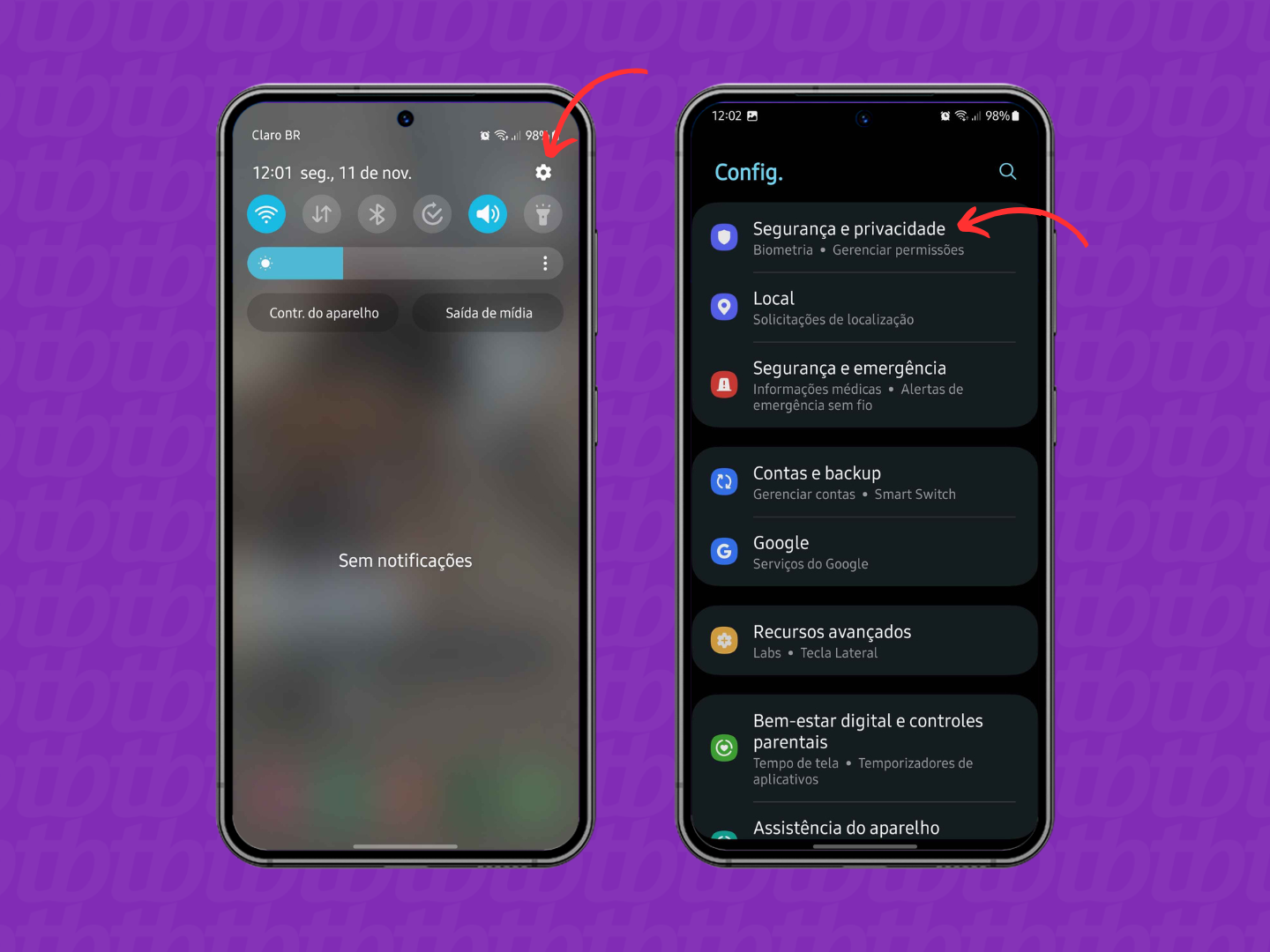
Você vai aprender a como ocultar app no Android de forma prática, usando recursos nativos ou opções rápidas para deixar seus aplicativos mais privados. Neste guia, você entenderá as principais formas de esconder apps sem precisar de root, com passos simples e seguros.
Por que você pode querer ocultar app no Android
Muitas pessoas procuram esconder app no Android por razões de privacidade, seja para proteger dados pessoais, manter a organização da tela inicial ou evitar que olhos curiosos acessem determinadas ferramentas. Seja para esconder mensagens, fotos, configurações ou qualquer outro aplicativo, entender como ocultar app no Android dá maior controle sobre o que fica visível no seu dispositivo.
Opções rápidas antes de começar
- Verifique se o seu Android tem um recurso nativo de “esconder apps” nas configurações de segurança ou na tela inicial.
- Confira se o fabricante já oferece um aplicativo específico para proteção de privacidade.
- Considere usar pastas ou lançadores alternativos como solução rápida, sem modificar o sistema.
O que você vai precisar
Requisitos básicos e ferramentas
- Um smartphone ou tablet com Android 8 ou superior.
- Acesso a uma conta Google ativa para backup e sincronização.
- Conhecimento básico sobre ítens de menu, como “Configurações”, “Aplicativos” e “Tela inicial”.
- Opcional: um lançador alternativo (como Nova Launcher ou Action Launcher) para organizar apps de forma mais flexível.
Pode remover ou apenas ocultar app no Android
Antes de começar, entenda que a maioria dos métodos não remove o app, apenas o deixa invisível na tela inicial ou na lista de apps. Isso garante que você possa reativar o aplicativo rapidamente, sem precisar fazer download novamente. Vamos falar sobre como ocultar app no Android de maneira segura e reversível.
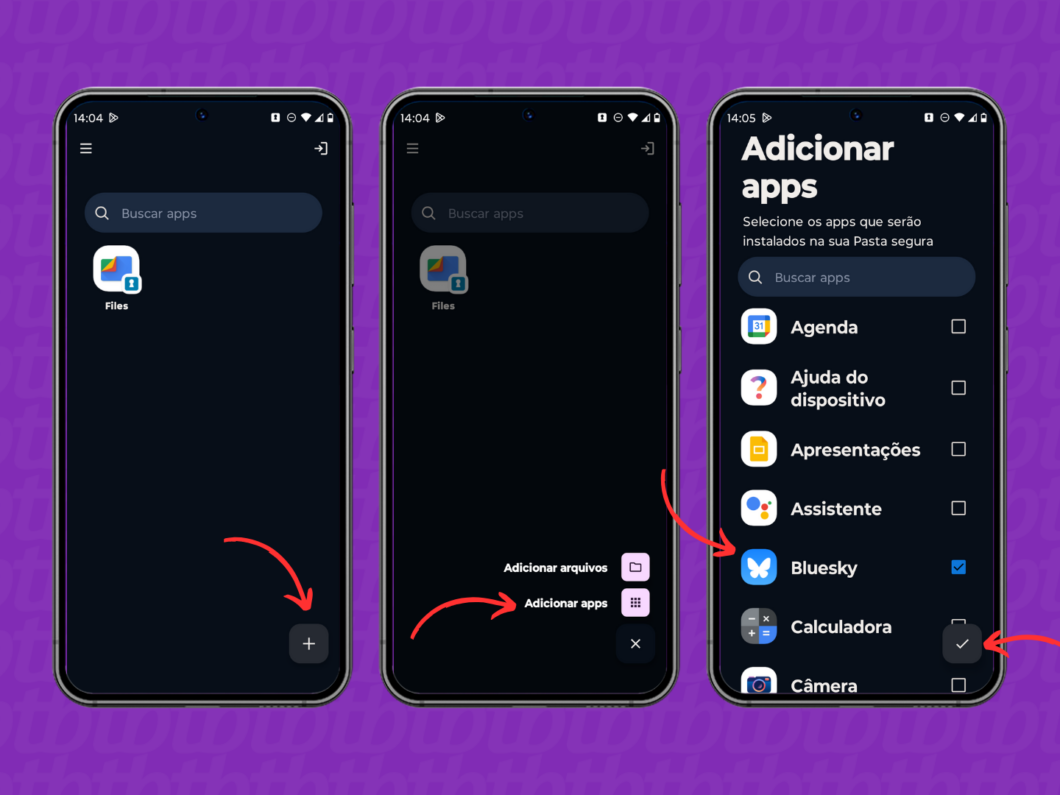
Como usar as configurações do sistema para ocultar app no Android
Passo a passo no menu de configurações
- Abra Configurações no seu celular.
- Toque em Aplicativos ou Apps (o nome pode variar).
- Selecione o app que você deseja esconder.
- Toque em Desativar ou Ocultar, se disponível.
- Confirme a ação e volte à tela inicial. O ícone do app não deverá mais aparecer.
Algumas versões mais recentes do Android incluem opções como “Mostrar apps ocultos” ou “Gerenciar apps ocultos”, que permitem reativar o aplicativo rapidamente.
Como ocultar app na tela inicial com pastas e organização
Estratégias visuais e práticas
Uma das formas mais seguras de como ocultar app no Android é usar pastas e mover apps para abas internas, se o seu launcher permitir. Assim, o app não some completamente, mas fica menos exposto. Siga estas dicas:
- Crie pastas com nomes neutros, como “Ferramentas” ou “Utilitários”, e mova os apps sensíveis para dentro delas.
- Use abas ou pastas que ficam “escondidas” dentro da tela inicial, acessadas apenas ao deslizar ou tocar em um ícone específico.
- Organize os apps usados frequentemente à frente, deixando os menos importantes para posições internas ou finais.
Usar um lançador alternativo para esconder app no Android
Vantagens e configurações do launcher
Mudar de launcher pode ser uma solução versátil para quem quer saber como ocultar app no Android com mais controle. Launchers como Nova, Microsoft Launcher ou Action Launcher permitem esconder apps, criar pastas privadas e até bloquear acesso por senha. Para aproveitar ao máximo:
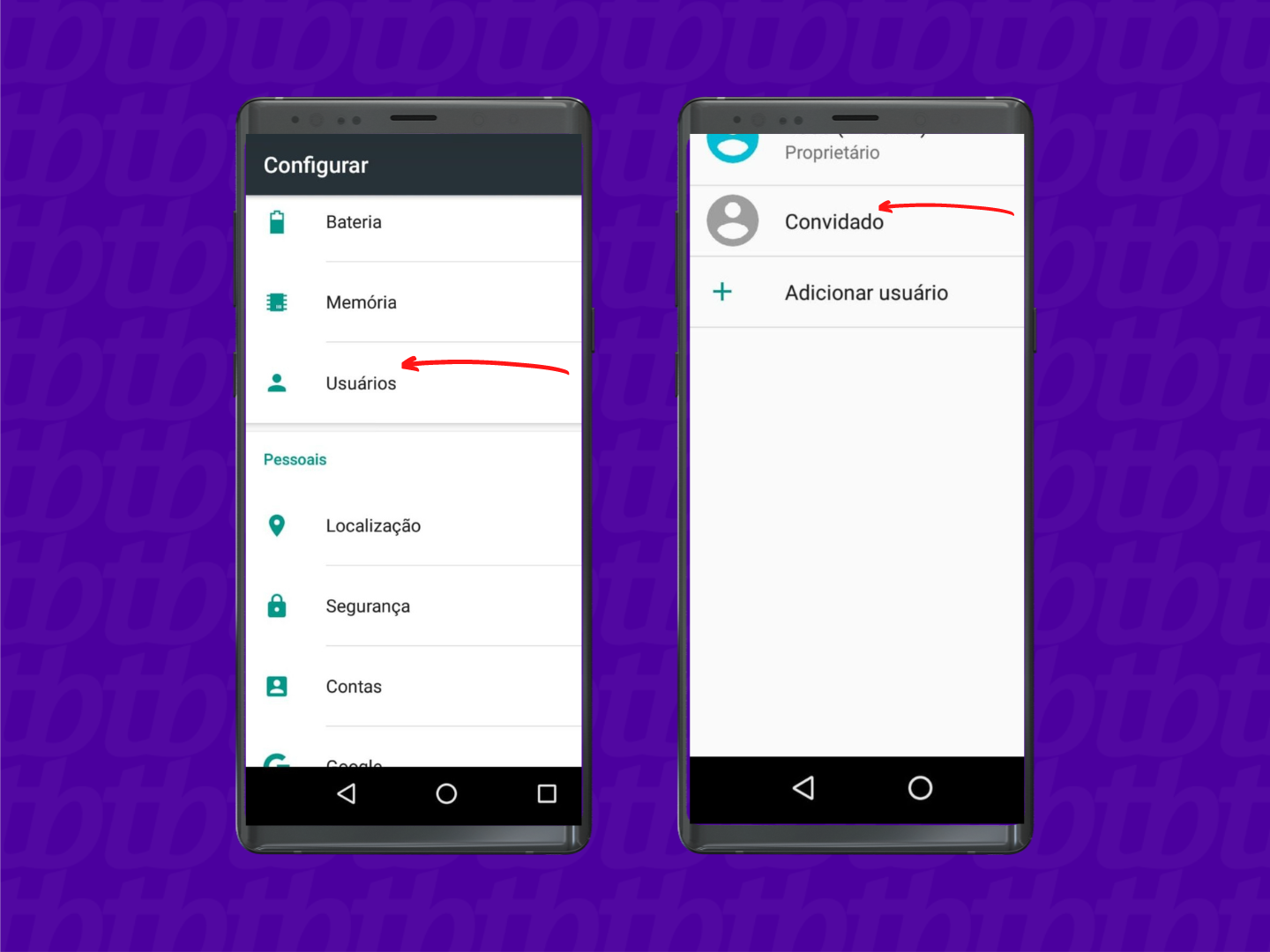
- Baixe e instale um lançador alternativo na Google Play Store.
- Ative-o nas configurações do Android, selecionando-o como “Launcher padrão”.
- Use as opções de “esconder app” ou “privacidade” dentro do próprio lançador.
- Explore recursos como telas ocultas, pastas com bloqueio ou gestos para acessar apps escondidos.
É possível ocultar app com bloqueio por senha ou padrão
Segurança reforçada para seus aplicativos
Se a sua preocupação é impedir que outras pessoas acessem os apps, considere usar bloqueio por senha, padrão ou biometria. Muitos lançadores e apps de segurança oferecem esse recurso, que funciona como uma camada extra de proteção. Ao aprender a como ocultar app no Android com bloqueio, você garante que, mesmo que o ícone seja acessado, o conteúdo só seja visível após a autenticação.
O que fazer após esconder app no Android
Manter a organização e a privacidade
Depois de esconder app no Android, é importante revisar as configurações de backup e sincronização, para que os dados dos apps ocultos não sejam expostos em outros dispositivos. Também vale a pena testar se o app realmente não aparece em outras contas ou telas. Caso precise reativar, volte às configurações ou use o próprio lançador para tornar o ícone visível novamente.
Perguntas frequentes sobre como ocultar app no Android
- Posso ocultar app sem desativá-lo? Sim, é possível mover apps para pastas internas, usar launchers ou recursos de “mostrar/esconder” sem desativar o aplicativo.
- O app escondido some da lista de aplicativos? Nem sempre. Ele pode continuar aparecendo em “Todos os apps”, mas não na tela inicial ou em áreas visíveis.
- Tem como esconder app e pedir senha? Sim, use launchers ou apps de segurança que bloqueiem a visualização com senha, padrão ou reconhecimento facial.
- Posso recuperar um app escondido facilmente? Sim, acesse as configurações de apps, as pastas do launcher ou o menu de “apps ocultos” para reativar o ícone.
Aprender a como ocultar app no Android é uma maneira simples de aumentar sua privacidade e organizar melhor o espaço na tela. Use as opções que melhor se adaptam ao seu estilo de uso, mantendo os aplicativos essenciais sempre ao alcance e protegendo aqueles que você prefere manter mais reservados.

