Como Ocultar Aplicativos No Motorola
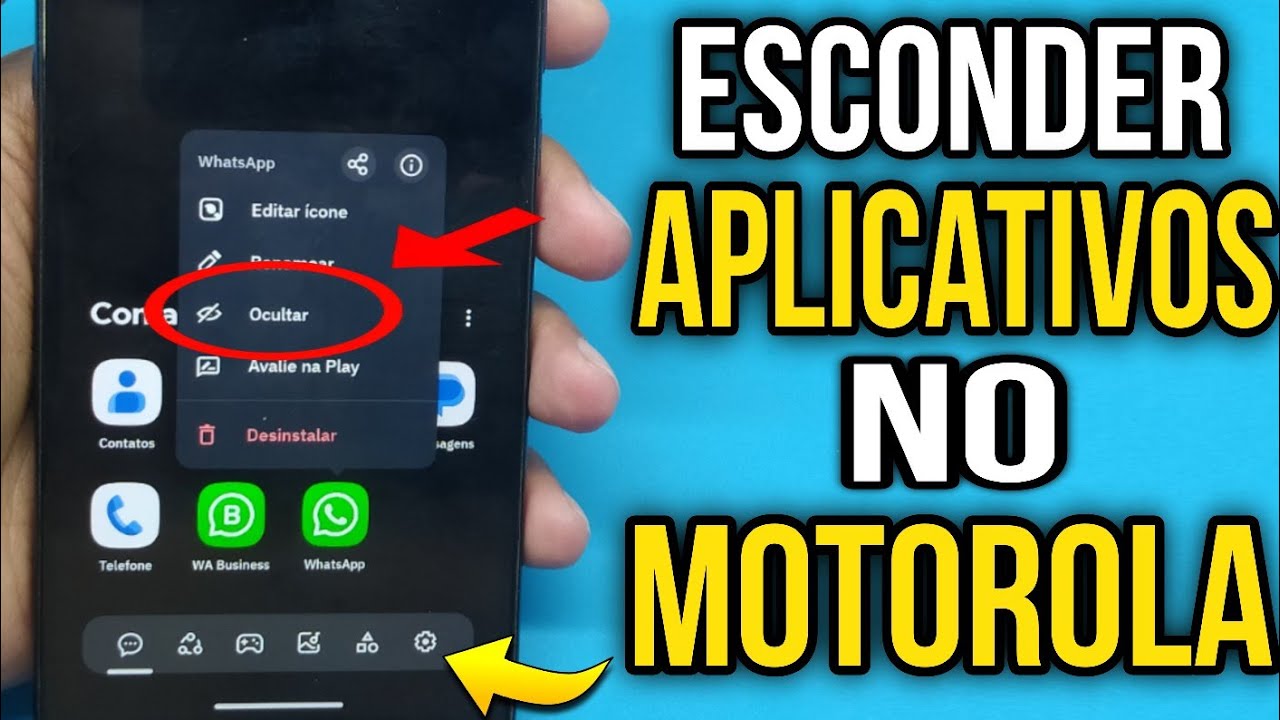
Você já se pegou querendo como ocultar aplicativos no motorola para deixar a tela mais organizada ou proteger a privacidade de algo que não quer que olhem? Neste guigo, você vai descobrir as formas mais seguras e práticas de esconder apps no seu Motorola sem precisar de root, com dicas rápidas e que funcionam na maioria dos modelos mais recentes.
Por que você pode querer ocultar aplicativos no seu Motorola
Esconder aplicativos no seu Motorola pode ser útil por razões de privacidade, segurança ou simplesmente para deixar a tela inicial mais limpa. Seja para proteger dados sensíveis, evitar que filhos acessem certos apps ou apenas organizar melhor o seu espaço, as opções que você vem a seguir funcionam sem ap ap ap apagar nada.
O que você vai precisar antes de começar
- Um smartphone ou tablet Motorola com Android atualizado
- Acesso ao aplicativo de configurações do aparelho
- Senha, padrão ou reconhecimento biométrico configurado para proteger a tela de bloqueio
- O aplicativo que deseja ocultar já instalado
Como verificar se seu Motorola tem recursos nativos de privacidade
Antes de recorrer a soluções de terceiros, é bom conferir se o seu Motorola já traz funções de esconder apps diretamente no sistema.

Área de trabalho e configurações de tela inicial
Muitas versões do One UI, Stock Android ou Motorola Experience incluem opções para ocultar apps da tela inicial ou mover itens para pastas que funcionam como um “esconder” simples. Dê uma olhada em “Tela inicial” ou “Organizar apps” nas configurações de exibição.
Pastas seguras e bloqueio de apps
Algumas linhas de Motorola trazem pastas que exigem senha ou reconhecimento facial para abrir. Se o seu modelo tiver isso, você pode colocar apps sensíveis dentro dessas pastas e adicionar uma camada extra de proteção sem instalar nada.
Como ocultar aplicativos usando pastas e atalhos alternativos
Se não houver um recurso de “esconder” direto, ainda é possível disfarçar aplicativos de forma bem simples, aproveitando recursos que o Android já oferece.
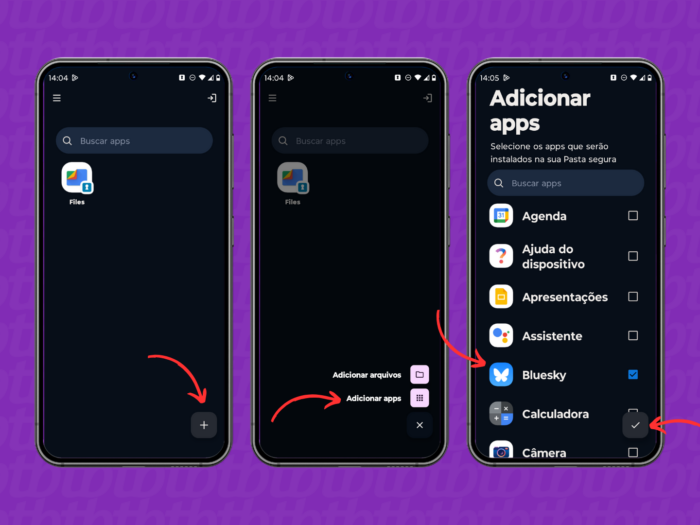
Crie pastas com nomes neutros
Empacote os apps que não deseja que olhem em uma pasta com um nome genérico, como “Fotos”, “Apps” ou “Utilidades”. Assim, quem olha rapidamente a tela inicial não faz ideia do que está dentro.
Use atalhos de aplicativos em locais menos óbvios
Em vez de manter o ícone principal na área principal, crie atalhos e esconda-os em pastas ou na área “Todos os apps”. Isso reduz a chance de o app aparecer em uma busca rápida pela tela inicial.
Como ocultar aplicativos com aplicativos de terceiros (sempre com cuidado)
Se o seu Motorola não tiver um recurso nativo robusto, você pode recorrer a apps de terceiros que escondem aplicativos com senha ou bloqueio biométrico. Mas atenção: baixe apenas de fontes confiáveis e leia as permissões antes de instalar.
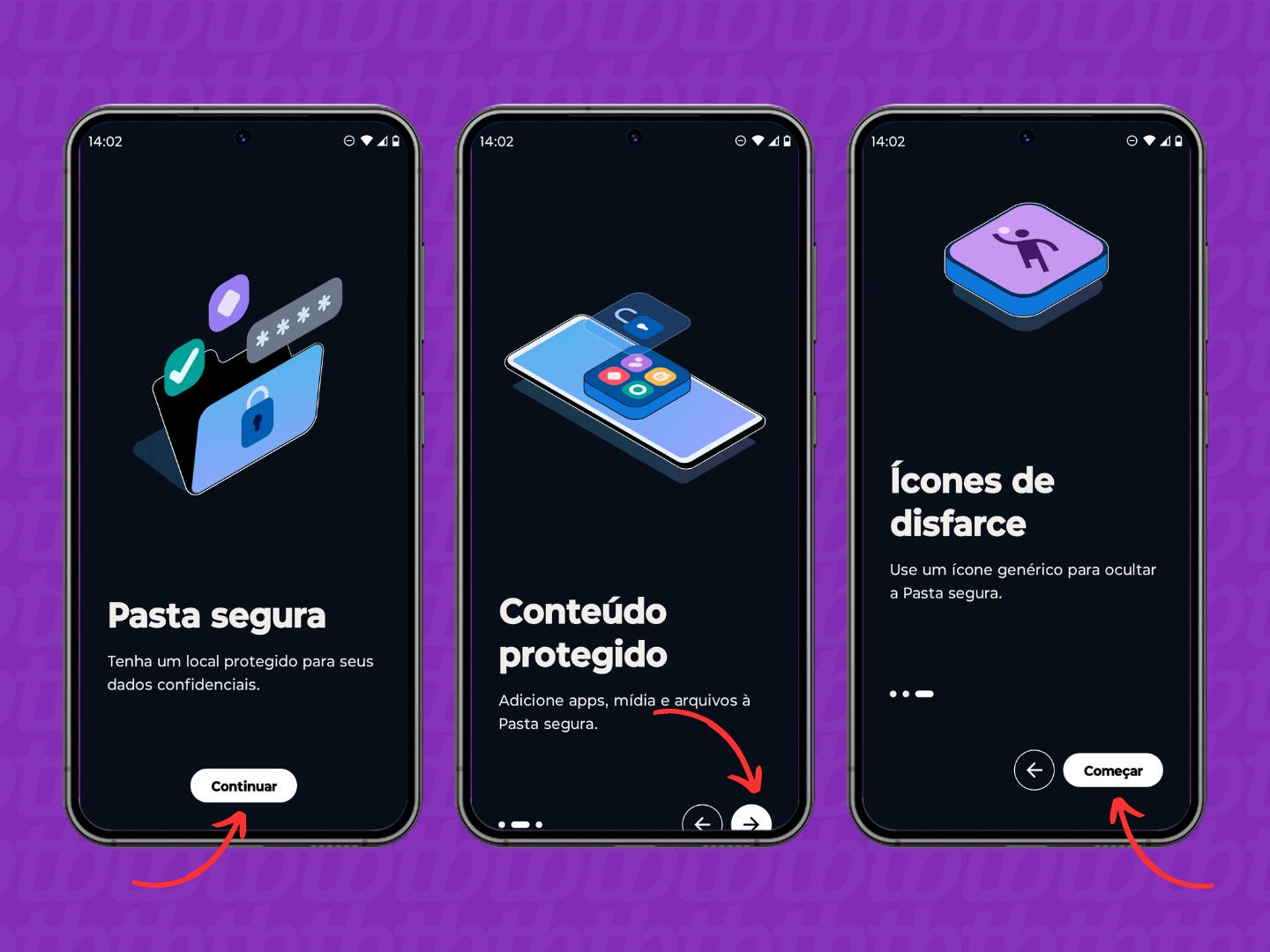
Passo a passo para instalar e usar um app específico
- Procure por “app locker”, “hide apps” ou “esconder apps” na loja oficial do seu Motorola.
- Instale o aplicativo e conceda as permissões necessárias, como acesso de tela e leitura de armazenamento.
- Adicione os apps que deseja esconder e ative bloqueio por senha, padrão ou reconhecimento facial.
- Teste se os ícones somem ou ficam inacessíveis para quem não souber a senha.
Dicas para manter a performance do seu Motorola
Esconder apps não deve deixar seu Motorola mais lento. Para garantir isso, feche apps que não está usando, limpe o cache regularmente e evite instalar dezenas de ferramentas de mesmo tipo. Um aparelho leve responde melhor quando você precisa acessar os apps rapidamente.
Como desfazer o escondido e voltar tudo ao normal
Se no futuro você quiser voltar a mostrar os aplicativos, é simples: basta acessar o app que escondeu ou a pasta onde os mexeu e, se for necessário, desativar a proteção por senha. Assim, os ícones reaparecem da mesma forma que estavam antes, sem precisar reinstalar nada.
Perguntas frequentes
Precisa de root para ocultar aplicativos no Motorola?
Na maioria dos casos, não. As técnicas com pastas, atalhos e apps de bloqueio funcionam sem root. A menos que você queira recursos muito específicos, não é necessário destravar o bootloader.
/i.s3.glbimg.com/v1/AUTH_08fbf48bc0524877943fe86e43087e7a/internal_photos/bs/2019/7/N/AI9Sg3Th2sHCA3jaQa2Q/print-2019-08-01-15-43-59-xag19.jpg)
Posso ocultar apps sem que ninguém saiba que eles existem?
Depende. Pastas e nomes neutros ajudam a disfarçar, mas um usuário mais atento pode descobrir movendo ícones ou acessando “Todos os apps”. Para proteção mais forte, use bloqueio por senha ou app específico.
Essas dicas funcionam em todos os modelos de Motorola?
Em grande parte, sim, desde que o aparelho rode uma versão relativamente recente do Android. Modelos mais antigos podem ter limitações nas configurações de tela, mas as soluções com pastas e app lock costumam funcionar bem.
