Como Ocultar Aplicativos
/i.s3.glbimg.com/v1/AUTH_08fbf48bc0524877943fe86e43087e7a/internal_photos/bs/2020/9/c/AdAleNQkyOwX9SrinBtQ/print-2020-09-17-09-41-12.jpg)
Este guia ensina como ocultar aplicativos em diferentes tipos de dispositivo, desde configurações nativas até alternativas privativas. Você vai entender as opções mais seguras e práticas para esconder apps no celular ou no computador, sem precisar de root ou ferramentas duvidosas.
Resumo dos principais métodos
- Use pasta oculta ou mover para SD no Android para esconder apps de forma simples.
- Ative bloqueio de tela e padrões para adicionar uma camada extra de privacidade.
- No iOS, utilize pastas, telas organizadas e o modo de foco para reduzir a exposição.
- Em computadores, recorra a atalhos invisíveis, scripts e pastas com nome genérico.
- Considere apps de terceiros apenas quando as opções nativas não forem suficientes.
- Evite instalar softwares duvidosos; prefira soluções que não exijam acesso root ou permissões invasivas.
Por que alguém quer ocultar aplicativos
As motivações para como ocultar aplicativos variam desde proteger informações pessoais até organizar a interface para evitar distrações. Você pode querer limitar o acesso de outros usuários ao seu celular, esconder apps de trabalho sensível ou simplesmente reduzar a bagunça visual. Em alguns casos, esconder apps temporariamente ajuda a manter o foco e a produtividade, enquanto em outros contextos a privacidade é a principal razão. Independentemente do objetivo, é importante escolher métodos que não comprometam a segurança nem a usabilidade do dispositivo.
Como ocultar aplicativos no Android sem root
O Android oferece várias formas de como ocultar aplicativos sem precisar de permissões de root. Algumas funções podem variar conforme o fabricante, mas os conceitos básicos são similares.
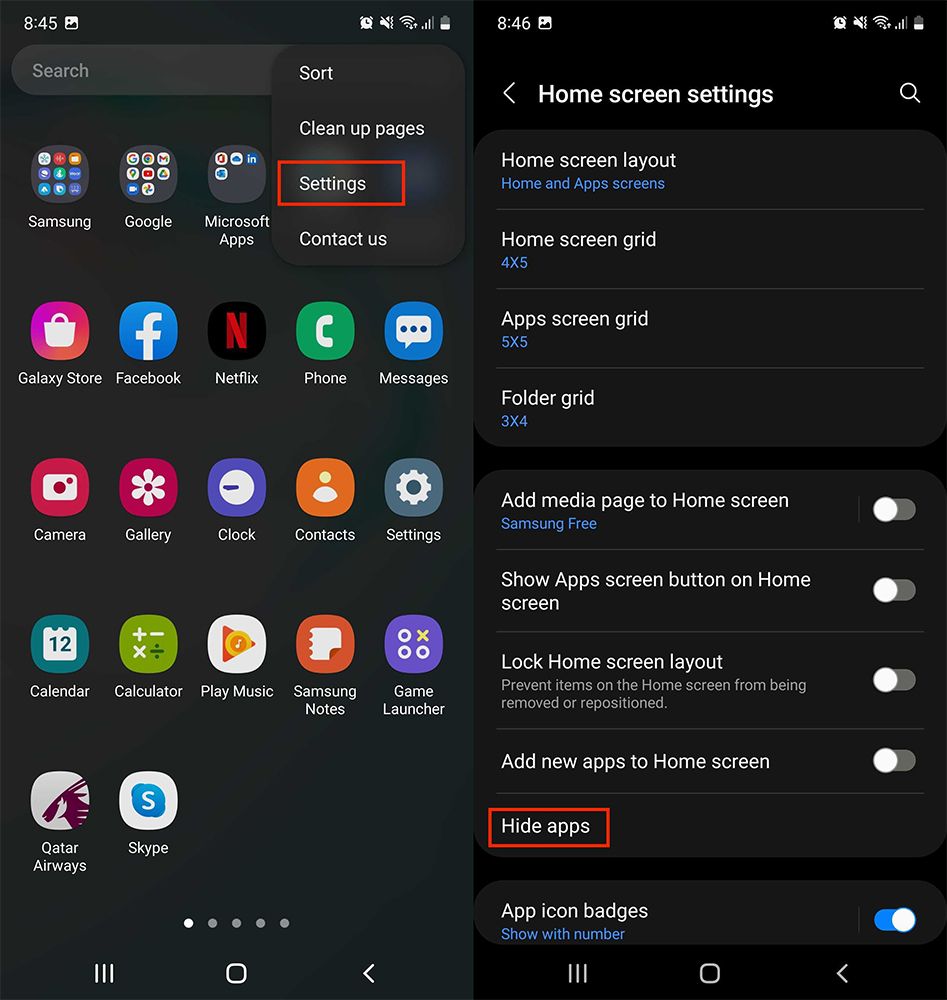
Pasta secreta ou arquivo .nomedia
Uma técnica comum é criar uma pasta especial ou mover apps para um local que não aparece na interface padrão. Você pode usar um gerenciador de arquivos para criar uma pasta com nome terminado em .nomedia, o que impede que apps de galeria a indexem. Outra abordagem é mover apps para um local menos óbvio, como armazenamento interno ou SD, e renomear a pasta de forma discreta.
Ocultar apps via configurações de acessibilidade
Em algumas versões do Android, é possível ativar recursos de acessibilidade que escondem apps específicos da tela inicial. Isso normalmente envolve adicionar uma camada de segurança extra, como bloqueio por padrão ou reconhecimento facial, antes de esconder apps sensíveis.
Apps e ferramentas de terceiros
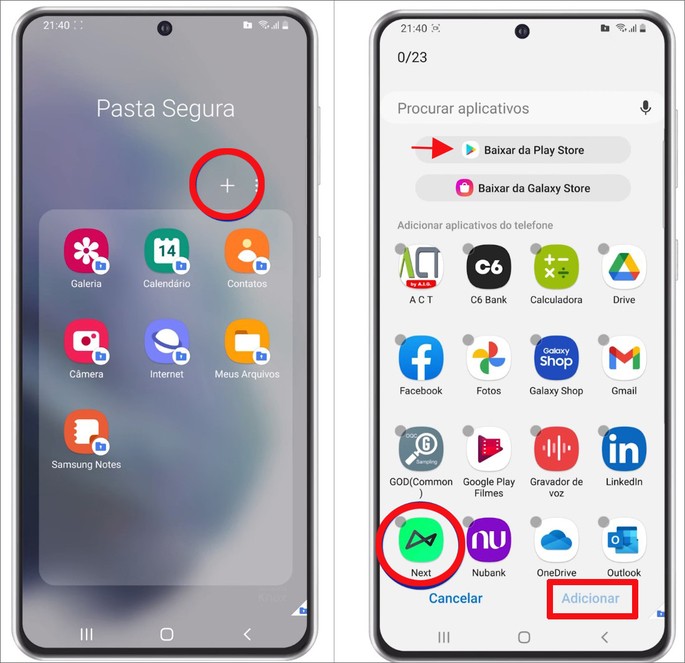
Existem aplicativos de terceiros projetados especificamente para como ocultar aplicativos no Android. Eles geralmente criam um ambiente protegido ou uma tela de bloqueio onde você pode guardar apps sem que eles apareçam na lista principal. Use essas ferramentas com cautela, conferindo avaliações e permissões exigidas.

Como ocultar aplicativos no iPhone e iPad
No iOS, a filosofia de como ocultar aplicativos é um pouco diferente, já que o sistema prioriza a simplicidade e a segurança. Você não consegue remover apps completamente sem excluí-los, mas pode organizá-los de forma que fiquem menos visíveis.
Pastas e organização inteligente
Crie pastas com nomes neutros e mova apps que deseja esconder para o final ou para uma pasta que não apareça automaticamente na tela inicial. Combine isso com a organização por telas para manter apenas os itens essenciais à vista.
Foco e telas personalizadas com a tela inicial
O recurso de foco permite mostrar apenas apps selecionados em determinados momentos. Você pode configurar telas específicas para diferentes finalidades, como trabalho, entretenimento ou privacidade, reduzindo a exposição de apps mais sensíveis.
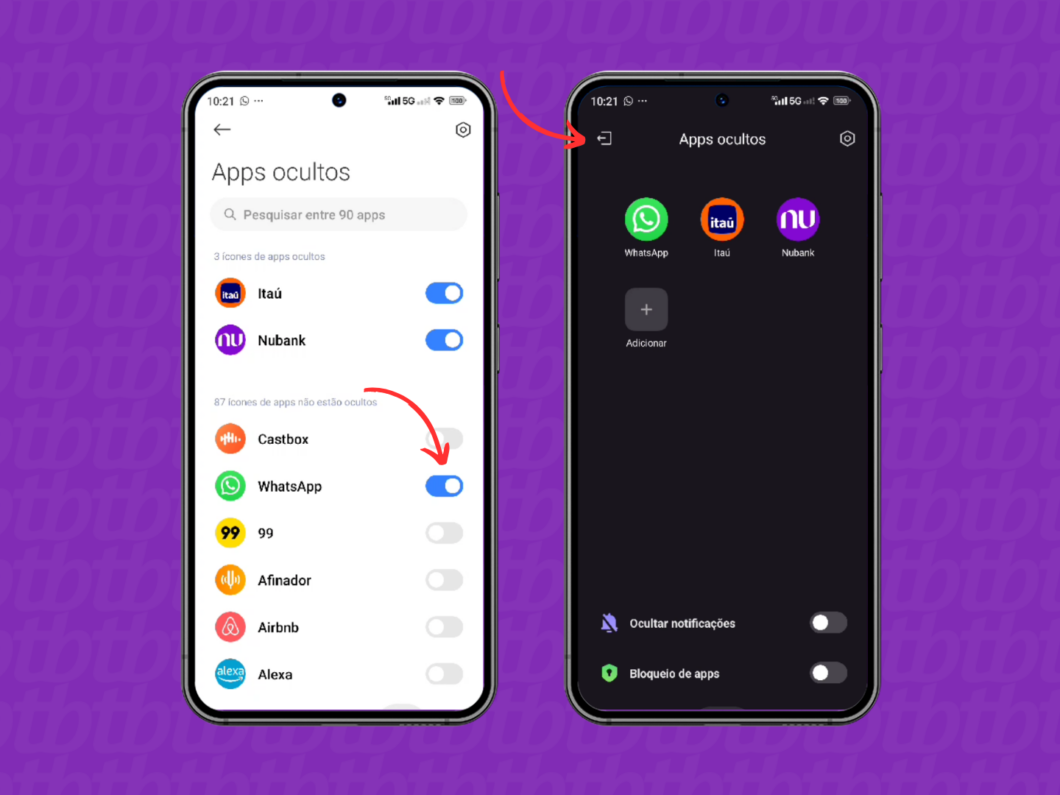
Ocultar apps com senha ou Face ID
Use o recurso de pedir senha ou usar Face ID ao acessar a App Store ou ao instalar novos apps. Isso dificulta que outros usuários explorem seu aparelho e acessem apps que você deseja manter escondidos.
Como ocultar aplicativos no Windows e macOS
Em sistemas desktop, as estratégias de como ocultar aplicativos incluem desde ajustes simples de interface até técnicas mais avançadas com scripts e atalhos.
Atalhos invisíveis e atributos de sistema
Crie atalhos para os programas que deseja esconder e mude seus ícones para algo discreto. No Windows, você pode usar atributos de sistema para tornar pastas e atalhos menos visíveis, enquanto no macOS é possível ajustar permissões e exibição de itens.
Pastas renomeadas e scripts
Renomeie pastas de aplicativos para algo genérico e mova itens importantes para locais menos óbvios. Em ambientes avançados, scripts podem ser usados para alternar a visibilidade de atalhos e pastas com base em perfis de usuário ou horários.
Software de terceiros e criptografia
Existem programas que permitem trancar ou ocultar aplicativos com senha ou integração com criptografia. Essas ferramentas são úteis quando você precisa de um controle mais rígido, mas é essencial baixá-las de fontes confiáveis para evitar riscos de segurança.
Dicas de segurança e privacidade
Esconder apps é parte de uma estratégia maior de privacidade. Combine a organização com práticas de segurança sólidas, como usar senhas fortes, ativar bloqueio automático e revisar permissões de acesso. Evite instalar aplicativos que exijam acesso desnecessário a dados, pois isso pode expor informações mesmo que o app esteja “escondido”. Em dispositivos compartilhados, considere perfis distintos ou convidados para separar uso pessoal de uso compartilhado.
/i.s3.glbimg.com/v1/AUTH_08fbf48bc0524877943fe86e43087e7a/internal_photos/bs/2020/R/e/DExwNWTR2in1LHsBuzaA/print-2020-09-17-09-40-57.jpg)
Dúvidas frequentes
Muitas pessoas surgem com perguntas sobre como ocultar aplicativos de forma eficaz e segura. É comum dúvidas sobre se métodos como pasta secreta ou atalhos invisíveis são reais, ou se exigem conhecimento técnico avançado. Outra dúvida recorrente é sobre a eficácia de apps de terceiros, especialmente quanto à privacidade e ao risco de malware. Entender as limitações de cada abordagem ajuda a escolher a solução mais adequada ao seu caso e ao nível de conforto com configurações mais avançadas.
