Como Mudar Mensagem Automatica No Whatsapp Business
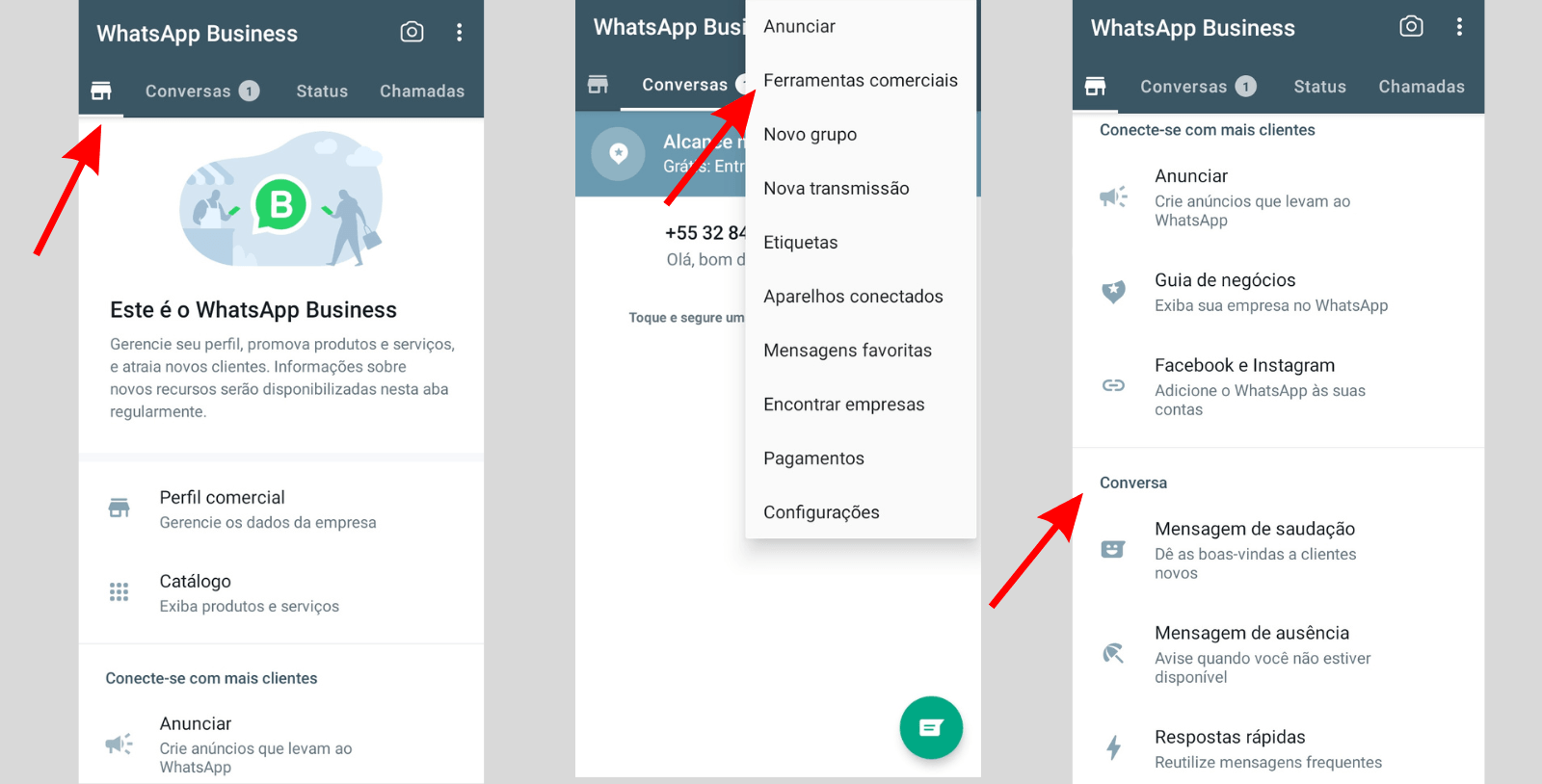
Você aprenderá a configurar e editar a mensagem automática no WhatsApp Business para alinhar seu atendimento com a identidade da marca e aumentar a eficiência do time.
Visão geral da mensagem automática no WhatsApp Business
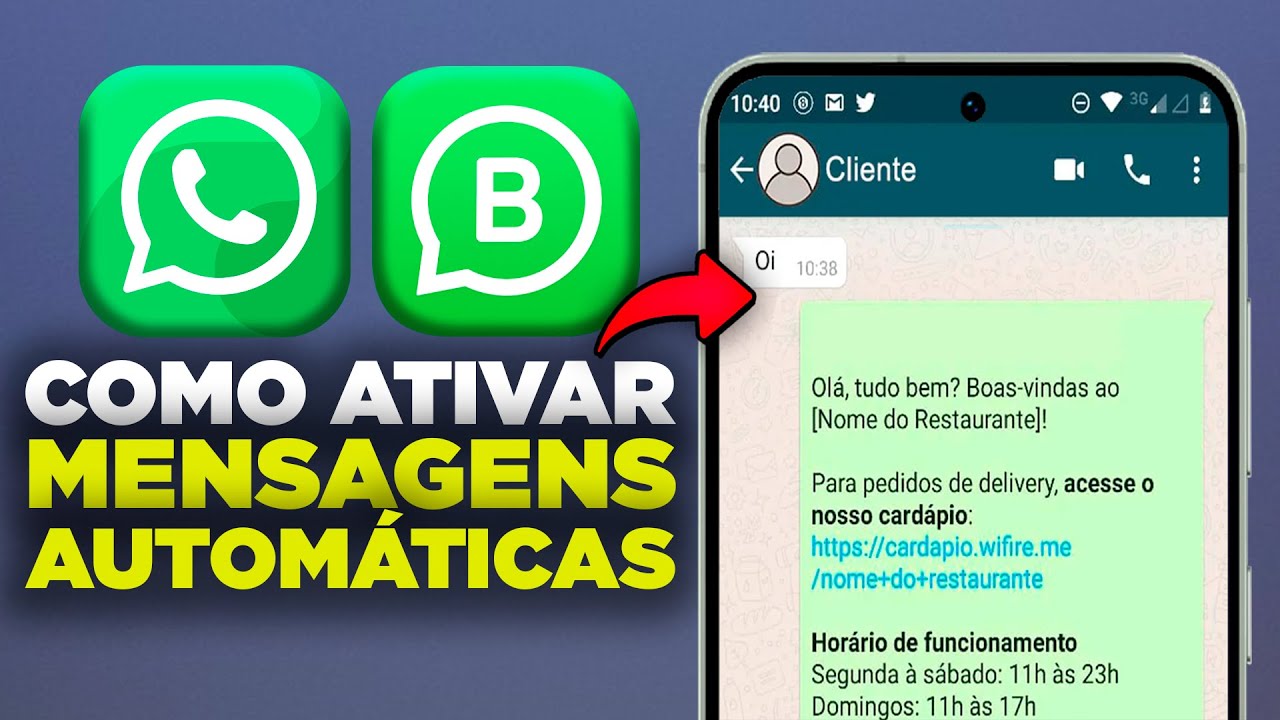
A mensagem automática no WhatsApp Business atua como o primeiro contato entre sua empresa e o cliente. Ela aparece para novas conversas e pode ser personalizada para transmitir credibilidade, reduzir respostas repetidas e direcionar os consumidores sobre o que fazer a seguir. Entender como ela funciona é o primeiro passo para mudá-la com precisão.
requisitos e ferramentas necessárias
- Conta do WhatsApp Business instalada em dispositivo Android, iOS ou versão desktop.
- Acesso à conta empresarial com permissão de administrador para alterar configurações de automações.
- Texto claro da mensagem, incluindo tom de voz, propósito e call to action específico.
- Conhecimento básico sobre as seções de configurações de respostas rápidas, saudação e atendimento fora do horário de expediente.
planejamento da nova mensagem automática
Definir objetivo e tom de voz
Antes de mudar a mensagem automática, defina se ela será de boas-vindas, de resposta fora do horário ou de saudação inicial. Alinhe o tom com a identidade da marca: profissional, acolhedor, direto ou empático.
Coletar feedback interno
Consulte equipes de atendimento e vendas para identificar pontos críticos que a mensagem atual não está resolvendo, como dúvidas frequentes ou expectativas de resposta.
como mudar a mensagem de boas-vindas automática
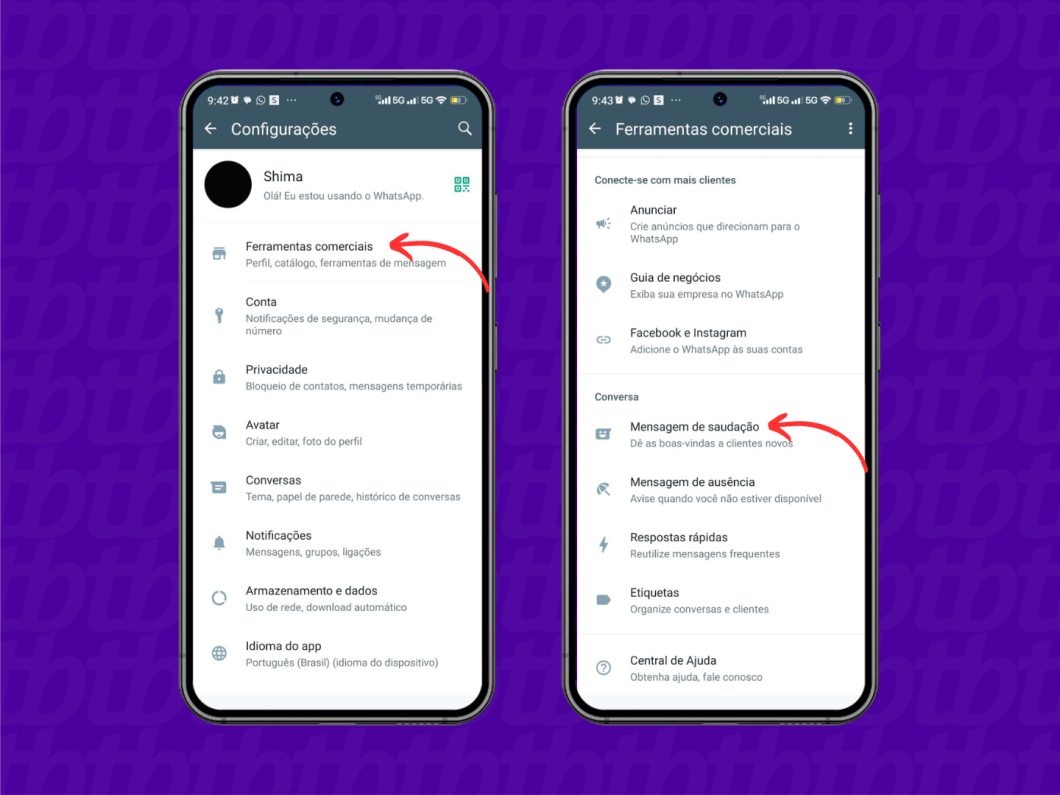
Acessar as configurações de automações
No WhatsApp Business, as mensagens automáticas ficam dentro das configurações de "Respostas rápidas" e "Saudação". É neste local que você edita o texto que os clientes recebem ao iniciarem uma conversa.
Editar a mensagem existente
Substitua o conteúdo antigo por uma versão revisada que inclua: breve apresentação, finalidade do contato, instruções claras e, se aplicável, um call to action como "Aguarde nosso retorno" ou "Escolha uma opção abaixo".
/i.s3.glbimg.com/v1/AUTH_08fbf48bc0524877943fe86e43087e7a/internal_photos/bs/2023/r/6/pWhOjyQrm2ks6lPQd1lg/novo-projeto.jpg)
Testar a nova redação
Antes de ativar a mensagem para todos os contatos, use uma conta de teste ou peça para um colega iniciar uma conversa. Valide clareza, gramática e se o fluxo seguinte atende as necessidades do cliente.
configurar mensagem fora do horário de expediente
Muitas empresas usam a mensagem automática para informar horário de funcionamento e alternativas de contato. Ao mudar essa mensagem, inclua o novo período de atendimento, opções de contato alternativo, como e-mail ou telefone, e uma data estimimada de resposta.
dicas para uma mensagem eficaz
- Seja conciso: evite parágrafos longos; use frases objetivas que transmitam informação rapidamente.
- Use emojis com moderação, apenas se compatíveis com o tom da marca.
- Inclua palavras-chave relacionadas ao seu setor para reforçar relevância, como "suporte", "entrega" ou "agendamento".
- Ofereça próximos passos claros, evitando que o cliente precise perguntar "o que fazer agora?"
como inserir variáveis dinâmicas
O WhatsApp Business permite usar variáveis, como nome do cliente, para personalizar a mensagem automática. Isso aumenta a sensação de atendimento individualizado. Certifique-se de ativar a integração correta no painel administrativo e testar os campos antes de colocar ao vivo.

resolução de problemas comuns
A mensagem não aparece para novos contatos
Verifique se as automações estão ligadas na aba "Configurações" > "Conta" > "Automatizações". Confira também se o perfil da empresa está completo, com categoria e descrição definidas.
Recebo reclamações sobre a mensagem
Revise o teor com a equipe de compliance e atendimento. Ajuste tom, formalidade e garanta que a mensagem cumpre a legislação de proteção de dados e boas práticas de comunicação.
manutenção contínua da mensagem automática
Mudar a mensagem automática no WhatsApp Business não é um trabalho único. Revise-a a cada trimestre ou após campanhas, mudanças sazonais ou feedback de clientes. Monitore métricas como tempo de resposta e satisfação para validar se a nova mensagem está gerando os resultados esperados.
Perguntas frequentes
Posso usar mensagem automática para vender produtos diretamente?
Use-a principalmente para direcionar o cliente, apresentar horários ou próximos passos. Para vendas, o ideal é redirecionar para um atendente ou incluir um catálogo dentro da conversa após o primeiro contato.
As alterações da mensagem automática são visíveis para todos os clientes imediatamente?
Sim, assim que aprovada a edição e ativada a configuração, a nova mensagem começa a ser enviada para todos os novos contatos.
Existe limite de caracteres para a mensagem automática no WhatsApp Business?
O recomendado é manter entre 50 e 160 caracteres para garantir clareza total sem precisar rolar a tela, mas você pode estender se a mensagem for bem estruturada e objetiva.
/i.s3.glbimg.com/v1/AUTH_08fbf48bc0524877943fe86e43087e7a/internal_photos/bs/2023/7/o/VUGprISGa3N2stSdPsiA/novo-projeto.jpg)
Como medir o sucesso da nova mensagem automática?
Analise métricas como taxa de resposta inicial, tempo médio até primeiro contato e feedback de satisfação. Ajuste a redação conforme os indicadores mostrarem oportunidades de melhoria.
