Como Mudar Foto No Whatsapp
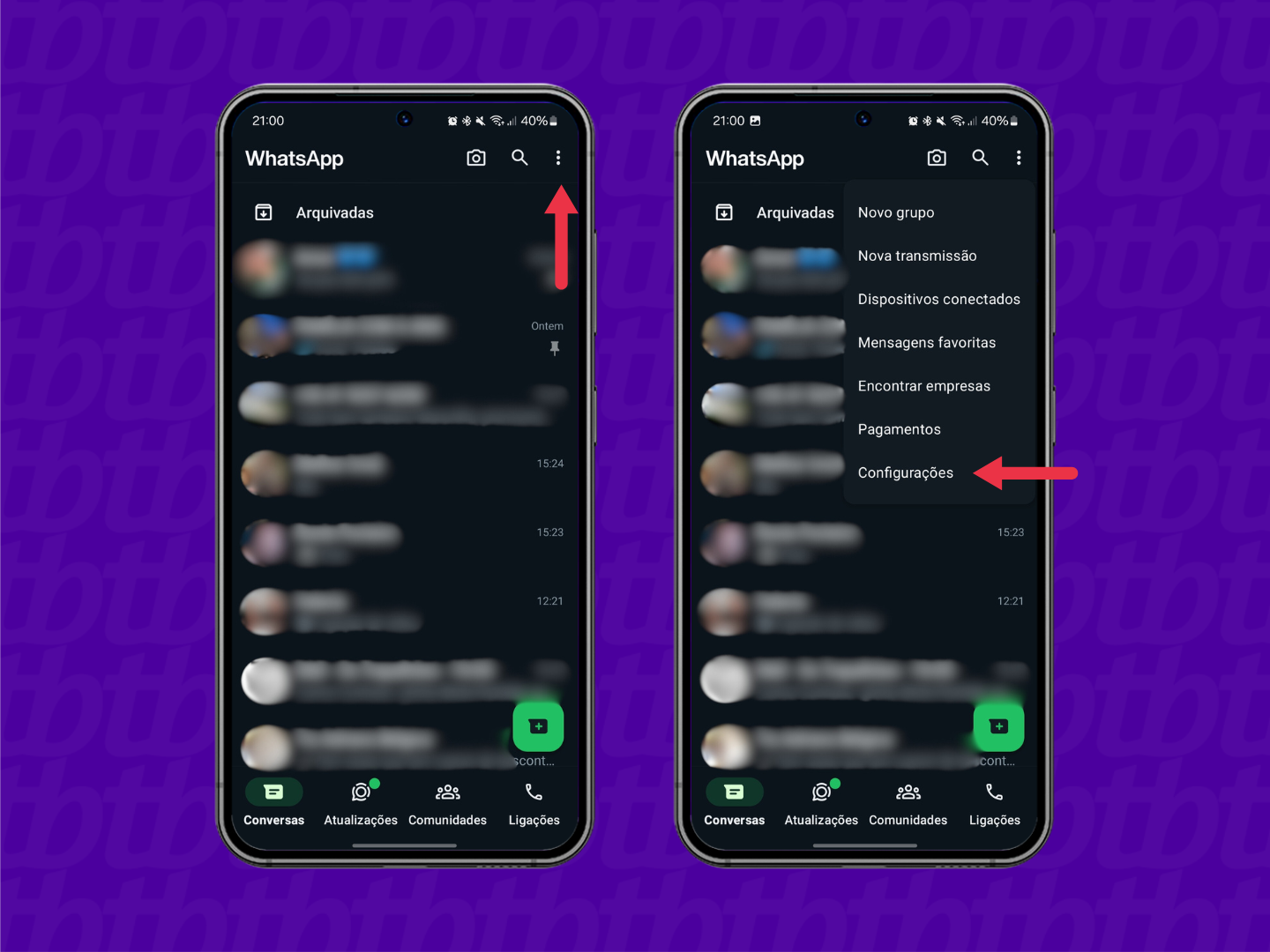
Você vai aprender de forma simples e rápida como trocar foto no WhatsApp no seu celular, seja Android ou iPhone. Siga os passos abaixo e atualize sua imagem em poucos minutos.
Requisitos e ferramentas necessárias
- Um smartphone com sistema operacional Android ou iOS
- O aplicativo WhatsApp instalado e devidamente atualizado
- Acesso à internet para fazer o download de uma nova foto ou para sincronizar as imagens
- Uma foto salva na galeria do dispositivo ou acesso a uma imagem online
- Permissões concedidas ao WhatsApp para acessar fotos e câmera
Passo a passo para alterar foto no WhatsApp
- Abra o aplicativo WhatsApp no seu celular.
- Toque no ícone de três pontos no canto superior direito (Android) ou no botão "Configurações" no iPhone.
- Selecione a opção "Configurações" ou "Preferências".
- Acesse a seção "Perfil" ou "Minha conta".
- Toque na foto atual para iniciar a troca.
- Escolha entre "Tirar foto", "Selecionar da galeria" ou "Remover foto", conforme sua preferência.
- Se optar por selecionar da galeria, navegue até a imagem desejada e confirme.
- Recorte a imagagem para ajustar o foco e a posição.
- Toque em "Salvar" ou "Concluir" para aplicar a nova foto do perfil.
Como alterar foto diretamente de um contato
Além de atualizar sua própria imagem, você pode visualizar e, em alguns casos, baixar a foto de qualquer contato. Para isso:
- Abra a conversa com o contato cuja foto deseja ver.
- Toque no nome do contato no topo da tela.
- Se a foto estiver disponível, ela será exibida; algumas versões permitem o download ou salvar a imagem diretamente.
Dicas para escolher a melhor foto de perfil
- Use uma imagem nítida e de boa qualidade, evite fotos desfocadas ou com pouca luz.
- Prefira fotos com fundo simples para que a imagem se destaque.
- Evite usar fotos muito grandes; o ideal é redimensionar antes de enviar.
- Caso use foto em grupo, recorte para destacar seu rosto.
- Mantenha a foto atualizada para que seus contatos reconheçam facilmente sua identidade.
Problemas comuns e soluções
Foto não aparece após salvar
Reinicie o aplicativo ou verifique se as permissões do WhatsApp estão ativadas na configuração do celular.
/i.s3.glbimg.com/v1/AUTH_08fbf48bc0524877943fe86e43087e7a/internal_photos/bs/2020/D/a/6yUs9dTlWt2V3MbmsHBA/3.jpg)
Imagem fica distorcida ou cortada
Use uma foto quadrada ou no formato recomendado e ajuste o recorte com cuidado antes de confirmar.
Erro ao acessar a galeria
Verifique se o WhatsApp tem permissão para acessar arquivos de mídia e se a conexão com a internet está estável.
Perguntas frequentes
Posso trocar foto do WhatsApp diretamente do computador?
Atualmente, a alteração de foto de perfil só pode ser feita diretamente pelo aplicativo móvel; no computador, a foto permanece a mesma definida no celular.
/i.s3.glbimg.com/v1/AUTH_08fbf48bc0524877943fe86e43087e7a/internal_photos/bs/2020/6/x/W6diAOQHOyVOyMSdSxlg/print-2020-11-25-09-40-33.jpg)
Minha foto será visível para todos ou apenas para contatos aprovados?
A visibilidade da foto depende das configurações de privacidade da sua conta; ela será vista apenas por contatos autorizados caso você tenha limitado esse acesso.
Como remover a foto de perfil do WhatsApp?
Você pode remover a foto indo até a seção de perfil, tocar na imagem atual e selecionar a opção "Remover foto".
Posso agendar a troca de foto automática?
Não há opção nativa para agendar mudanças automáticas, mas você pode alterar a foto sempre que desejar seguindo os passos descritos.
/i.s3.glbimg.com/v1/AUTH_08fbf48bc0524877943fe86e43087e7a/internal_photos/bs/2018/6/C/QAvfHNTDilWSCI395hjQ/perfil-whatsapp-foto.jpg)
Agora você sabe exatamente como mudar foto no WhatsApp com rapidez e segurança. Use essas dicas sempre que quiser atualizar sua imagem e mantenha seu perfil pessoal sempre atualizado.
