Como Mudar Foto Do Whatsapp
Você vai aprender de forma rápida e detalhada como mudar foto do WhatsApp no celular, entendendo cada passo para atualizar sua imagem de perfil sem erros. Este guia cobre desde o caminho correto até as configurações de privacidade, garantindo que sua nova foto apareça para os contatos da maneira desejada.
Resumo dos principais pontos sobre como mudar foto do WhatsApp
Antes de aprofundar os passos, veja um resumo rápido com o essencial para trocar a imagem de perfil no WhatsApp:
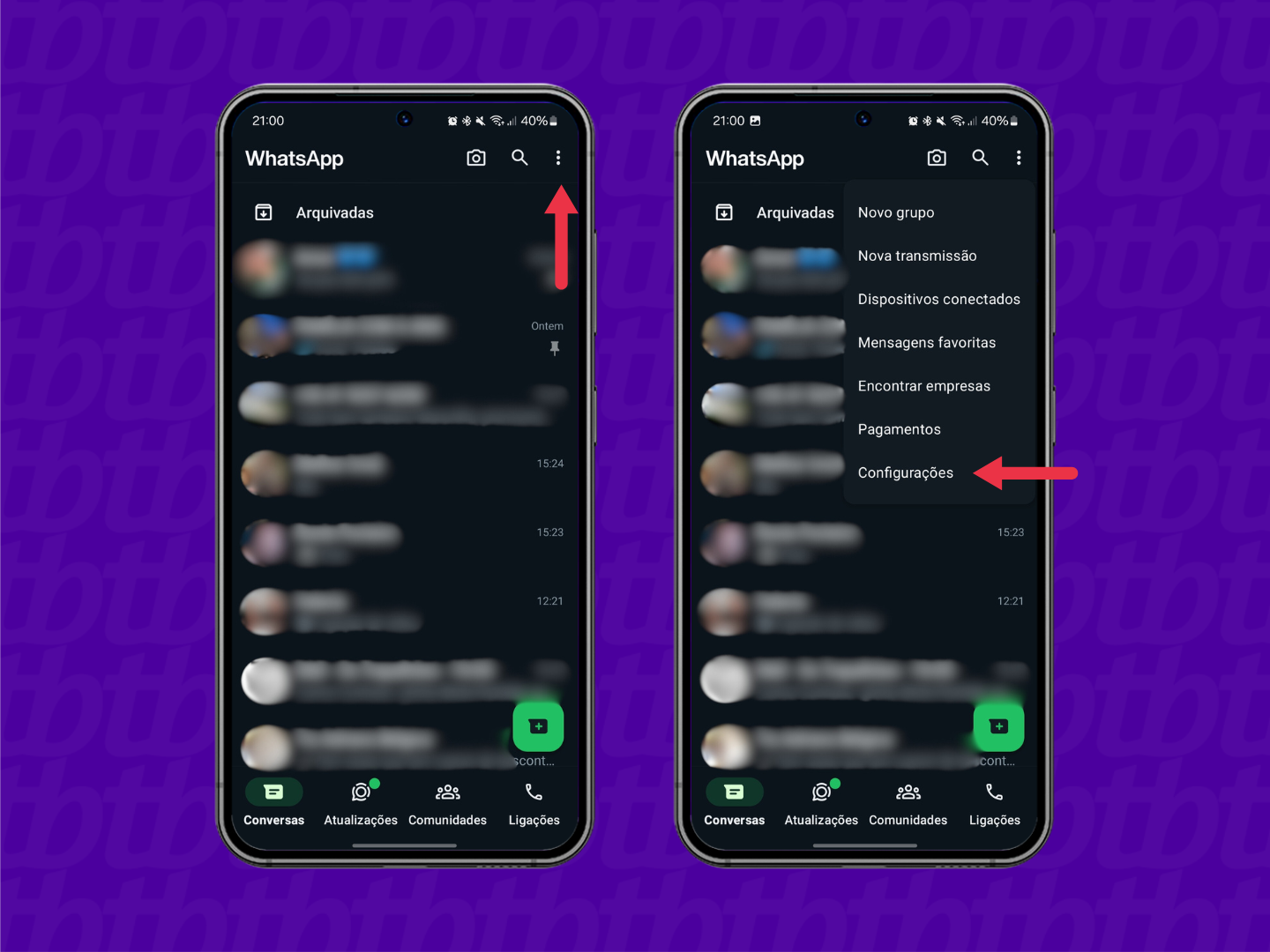
- Abra o aplicativo do WhatsApp e acesse as Configurações ou o ícone de seu nome.
- Toque em "Foto de perfil" ou "Minha foto de perfil" para escolher entre a galeria ou a câmera.
- Recorte a imagem conforme deseje e confirme para salvar a alteração.
- Defina a visibilidade da foto para "Todos", "Contatos" ou "Ninguém" na seção de privacidade.
- Certifique-se de usar uma imagem de boa qualidade e quadrada para melhor visualização.
Por que a foto de perfil no WhatsApp importa e como ela é exibida
A foto de perfil no WhatsApp funciona como um identificador visual nas conversas, chamadas e grupos. Ela aparece ao lado das mensagens, nos contatos da lista e em diversas funções dentro do app. Entender como ela é processada ajuda a planejar a troca de forma estratégica, evitando retrabalho ou surpresas com visibilidade indesejada.

Como o WhatsApp armazena e exibe a foto de perfil
O WhatsApp salva a imagem de perfil em cache e em servidores de forma sincronizada. Quando você muda a foto, o sistema a reenvia e atualiza para os contatos que têm permissão para vê-la. A exibição depende das configurações de privacidade e da qualidade da imagem enviada.
Como mudar foto do WhatsApp diretamente no celular
Você pode alterar a foto de perfil rapidamente seguindo estas ações no aplicativo. O processo é semelhante em versões mais recentes do WhatsApp para Android e iOS, com pequenos ajustes de layout.
- Abra o WhatsApp no seu celular e entre na conversa ou na tela principal.
- Toque no ícone de seu nome, localizado na parte superior esquerda ou direita, dependendo do layout.
- Na tela de seu perfil, toque na foto atual para acessar as opções de edição.
- Escolha "Galeria" para selecionar uma imagem já salva ou "Câmera" para tirar uma nova foto no momento.
- Ajuste o recorte, movendo e redimensionando a imagem para manter a parte principal dentro da área circular.
- Toque em "Concluir" ou "Salvar" para confirmar e aplicar a nova foto de perfil.
O que você precisa ter antes de mudar a foto: requisitos e ferramentas
Certos requisitos e ajustes influenciam diretamente no resultado final da troca de foto. Verificar itens básicos evita erros comuns e garante que a nova imagem apareça corretamente.
/i.s3.glbimg.com/v1/AUTH_08fbf48bc0524877943fe86e43087e7a/internal_photos/bs/2020/6/x/W6diAOQHOyVOyMSdSxlg/print-2020-11-25-09-40-33.jpg)
- Conexão estável com internet, seja via Wi-Fi ou dados móveis, para fazer o upload da imagem.
- O aplicativo do WhatsApp atualizado na loja de aplicativos do seu celular.
- Permissões concedidas para que o WhatsApp acesse a galeria de fotos ou a câmera.
- Imagem quadrada com boa resolução para evitar distorções no recorte automático.
- Espaço suficiente na memória do celular para armazenar temporariamente a foto.
Perguntas comuns e erros ao mudar foto do WhatsApp
Durante o processo, é normal surgirem dúvidas ou problemas pontuais. Conhecer as causas mais frequentes ajuda a resolver a situação sem precisar refazer todo o procedimento.
Minha foto de perfil não aparece após a alteração, o que fazer?
Isso pode acontecer por falha de sincronização temporária. Reinicie o WhatsApp e aguarde alguns minutos para que o servidor atualize a imagem.
A foto de perfil aparece para todos os contatos automaticamente?
Depende das configurações de privacidade. Se estiver como "Contatos", apenas pessoas que já o salvaram aparecerão; ajuste na opção "Privacidade" para ampliar ou restringir a exibição.
:strip_icc()/i.s3.glbimg.com/v1/AUTH_08fbf48bc0524877943fe86e43087e7a/internal_photos/bs/2018/6/C/QAvfHNTDilWSCI395hjQ/perfil-whatsapp-foto.jpg)
Como escolher uma foto adequada sem distorcer no WhatsApp?
Use imagens quadradas ou com proporção próxima ao quadrado e evite fotos com pouca iluminação para que o recorte e a visualização fiquem melhores.
Perguntas frequentes sobre como mudar foto do WhatsApp
Como alterar a foto de perfil do WhatsApp passo a passo resumido?
Acesse as Configurações ou o ícone de seu nome, toque na foto atual, escolha Galeria ou Câmera, recorte e confirme. Em seguida, ajuste a visibilidade de privacidade conforme preferir.
Posso usar fotos animadas ou vídeos como foto de perfil no WhatsApp?
Não, o WhatsApp aceita apenas imagens estáticas para foto de perfil. Vídeos e GIFs não podem ser definidos como perfil.

Como definir a foto de perfil apenas para alguns contatos?
Você não pode personalizar por contato, mas pode usar a configuração de privacidade "Contatos" para mostrar a foto apenas para quem já está salvo na sua agenda.
O WhatsApp avisa quando mudo a foto de perfil?
Não há notificação específica, mas os contatos podem ver a nova foto ao visualizar seu perfil ou nas próximas mensagens trocadas.
