Como Mudar De Personagem No Gta 5

Neste guia completo sobre como mudar de personagem no GTA 5, você vai aprender todas as formas de alternar entre Michael, Franklin e Trevor no PlayStation, Xbox e PC, desde o método clássico até as opções rápidas do mapa e comandos do teclado. O objetivo é que você consiga trocar de personagem no GTA 5 de forma rápida, sem erros, em qualquer plataforma.
Quais são as ferramentas e requisitos necessários para mudar de personagem
Antes de entrar nos passos, é importante garantir que você tem tudo o que precisa para alternar entre os protagonistas sem problemas, seja no console ou no PC.
- Um console PlayStation (PS4, PS5), Xbox (One, Series X|S) ou um PC com o Grand Theft Auto V instalado via Steam, Rockstar Launcher ou Epic Games.
- O jogo atualizado para a versão mais recente disponível no seu sistema, pois atualizações podem mudar atalhos e comportamento da interface.
- Um controle gamepad conectado e configurado no PC (opcional, mas recomendado para reproduzir a experiência console), ou teclado e mouse no PC.
- Acesso ao mapa do jogo (M no PC, D-pad para baixo no controle) e conhecimento básico com o menu pausado.
Como mudar de personagem no GTA 5 no PlayStation e Xbox
Nos consoles, a troca geralmente envolve o uso do D-pad para baixo no controle para abrir o menu de personagens, mas existem atalhos ainda mais rápidos dependendo da plataforma.

Método 1: Menu pausado tradicional
- Pause o jogo pressionando Start no PlayStation ou Menu no Xbox.
- No painel lateral, selecione “Personagens” ou “Characters”.
- Use as setas para destacar o personagem para o qual deseja alternar (Michael, Franklin ou Trevor).
- Confirme com X (PlayStation) ou A (Xbox) para trocar imediatamente para esse personagem na posição que você está no momento.
Método 2> Alternar usando D-pad para baixo no controle
Esta é a forma mais comum de como mudar de personagem no GTA 5 enquanto você está jogando, sem precisar pausar:
- Segure o botão L1 (PlayStation) ou LB (Xbox) para abrir o “Radar de Personagens”.
- Enquanto segura esse botão, pressione para baixo no D-pad do controle.
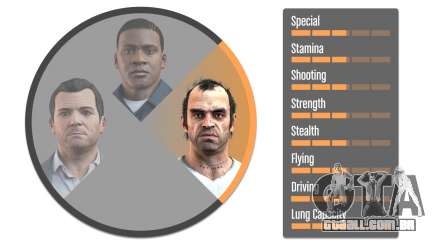
- O jogo exibirá miniaturas de Michael, Franklin e Trevor; mantendo L1/LB pressionado, use as setas para esquerda ou direita no D-pad para alternar entre eles.
- Solte L1/LB para confirmar a troca e aparecer no personagem selecionado.
Método 3> Atalho rápido com os botões R1 e seta para baixo (PlayStation) ou RB e seta para baixo (Xbox)
Outra forma de como mudar de personagem no GTA 5 de maneira ainda mais direta:
- Pressione R1 (PlayStation) ou RB (Xbox) segurando ao mesmo tempo a seta para baixo no D-pad.
- Isso abre rapidamente o seletor de personagens na tela inferior.
- Use o D-pad para esquerda ou direita para escolher entre Michael, Franklin ou Trevor.
- Solte os botões para ativar o personagem desejado.
Como mudar de personagem no GTA 5 no PC
No computador, as opções incluem atalhos do teclado, o mapa e o menu pausado, proporcionando diversas formas de como mudar de personagem no GTA 5 sem usar controle.
Atalhos de teclado padrão
Para quem busca rapidez, os atalhos de teclado são a solução para como mudar de personagem no GTA 5 no PC:
- Enquanto estiver jogando, pressione a tecla “Tab” para abrir o menu de personagens (no PC, isso funciona apenas quando o jogo está focado na janela).
- Use as setas do teclado ou clique com o mouse nas miniaturas de Michael, Franklin e Trevor.
- Clique em “Alternar” ou pressione Enter para confirmar.
Ou, ainda mais rápido, use os atalhos diretos:
- Tecla “1” para Michael.
- Tecla “2” para Franklin.
- Tecla “3” para Trevor.
Esses atalhos funcionam independentemente de você estar em missão, dirigindo ou explorando livremente.
Usando o mapa para alternar
Se preferir uma interface visual, veja como mudar de personagem no GTA 5 através do mapa:
- Abra o mapa do jogo pressionando “M” no teclado.
- Clique no ícone de “Personagens” ou “Characters”, geralmente representado por ícones de figuras.
- Na tela que surgir, clique no nome ou na miniatura do personagem para o qual deseja trocar.
- Confirme e o jogo teleportará você até esse personagem na posição atual, se estiver fora da missão ativa.
Menu pausado no PC
O método clássico também está disponível no PC:
- Pressione “Esc” para abrir o menu pausado.
- Selecione “Personagens” ou “Characters” no submenu.
- Escolha a figura de Michael, Franklin ou Trevor e confirme com o mouse ou Enter.
Erros comuns e o que fazer se a troca não funcionar
Mesmo sabendo como mudar de personagem no GTA 5, é comum encontrar situações que impedem a troca imediata. Aqui estão os principais problemas e como resolvê-los.

- Personagem indisponível durante missão: Se você estiver no meio de uma missão importante, pode ser que só consiga alternar para outro personagem após concluir ou pausar a missão. Isso acontece porque certas ações travam a rotação de personagens.
- Tecla ou botão configurado incorretamente: No PC, atalhos podem ser personalizados. Se os padrões não funcionarem, acesse “Settings” → “Controls” e verifique as teclas para “Select Previous Character” e “Select Next Character” no menu “Gameplay”.
- Bug ou travamento: Reinicie o jogo ou, se estiver no console, reinicie o aplicativo completamente. Problemas de cache podem impedir a troca.
- Personagem “mortado” ou em missão específica: Em algumas missões de enredo, apenas um personagem é controlável. Após a missão, todos ficam disponíveis novamente.
Dicas avançadas para alternar entre personagens sem perder o ritmo
Dominar a troca de personagem no GTA 5 exige prática, mas algumas estratégias ajudam a manter a fluidez nas ações, seja para explorar missões simultâneas ou para aproveitar estratégias de gameplay.
- Use atalhos no PC para velocidade: Configurar teclas dedicadas para cada personagem (1, 2, 3) permite alternar em frações de segundo, ideal para missões rápidas onde você precisa testar diferentes abordagens.
- Planeje a rotação antes de missões longas: Saiba qual personagem você vai precisar primeiro e, se necessário, troque antes de iniciar, evitando travamentos durante o enredo.
- Aproveite o mapa para planejamento: Ao abrir o mapa e ver as posições de cada personagem, você pode decidir qual deles está mais próximo do próximo objetivo e alternar estratégicamente.
Conclusão
Agora você tem todas as ferramentas para entender como mudar de personagem no GTA 5 de forma ágil, usando console, controle ou teclado no PC. Pratique os atalhos, evite travamentos comuns e aproveite a liberdade de alternar entre Michael, Franklin e Trevor conforme a situação exige.
FAQ
- Por que não consigo trocar de personagem durante uma missão? Durante certas missões críticas, o jogo trava a seleção para manter a narrativa. Após concluir ou pausar a missão, a troca volta normalmente.
- Como alterar os atalhos de teclado no PC para trocar de personagem? Acesse “Settings” → “Controls” → “Gameplay” e ajuste as teclas para “Select Previous Character” e “Select Next Character” conforme sua preferência.
- Posso usar comando no GTA 5 para trocar de personagem? No PC, é possível usar mods ou scripts avançados, mas os atalhos padrões (1, 2, 3) já oferecem a troca mais rápida e segura sem modificar o jogo.
como mudar de personagem no gta V tutorial
como mudar de personagem no GTA 5 V tutorial já se inscreva para mais conteúdos ❤️ game GTA V.
