Como Mostrar Fps No Lol
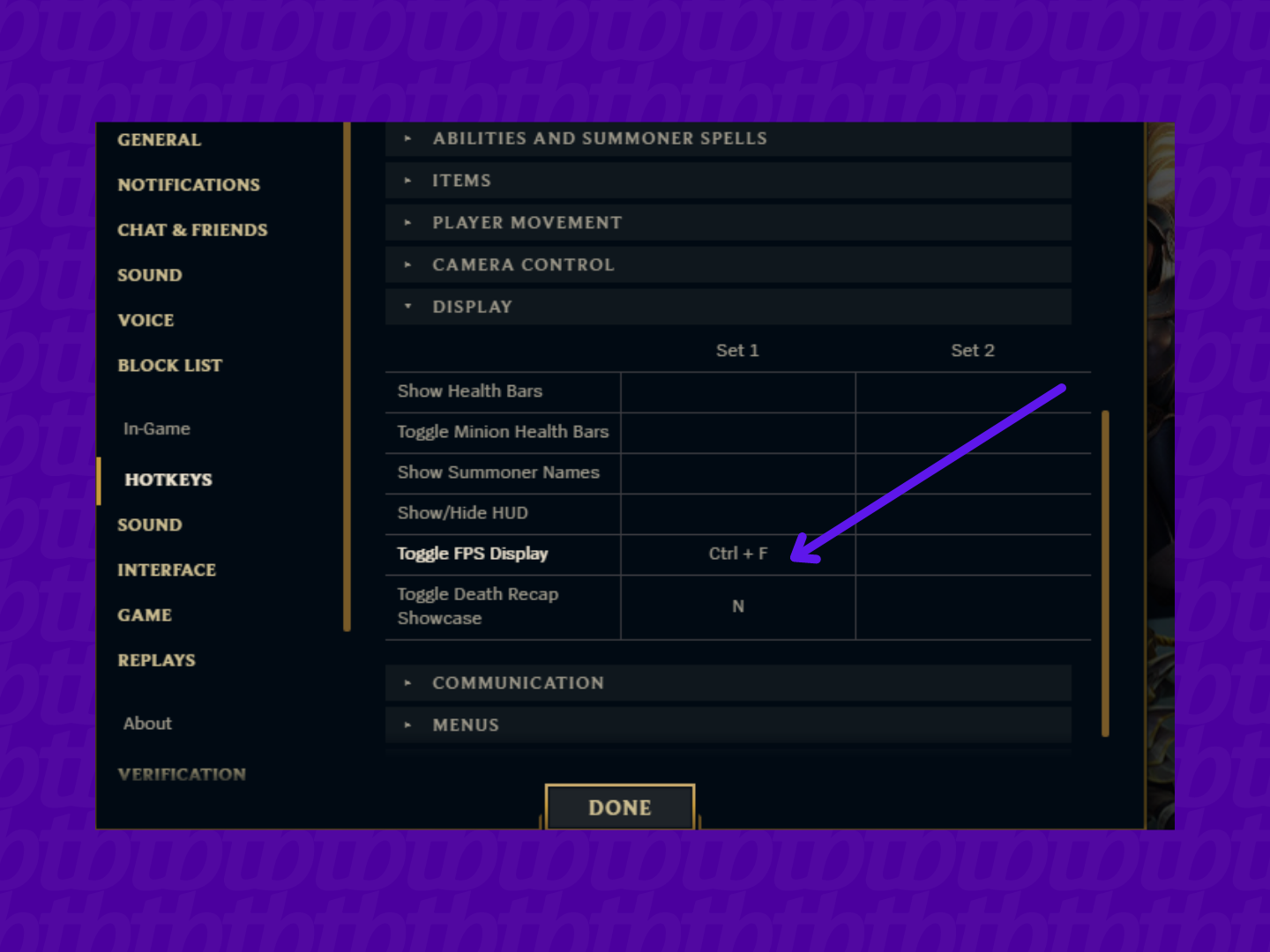
Este tutorial explica como mostrar fps no LoL de forma rápida, usando as opções nativas do jogo ou mods leves, para que sua taxa de quadros fique visível sem travar a tela ou prejudicar a performance.
Ativar os FPS no League of Legends pelas configurações oficiais
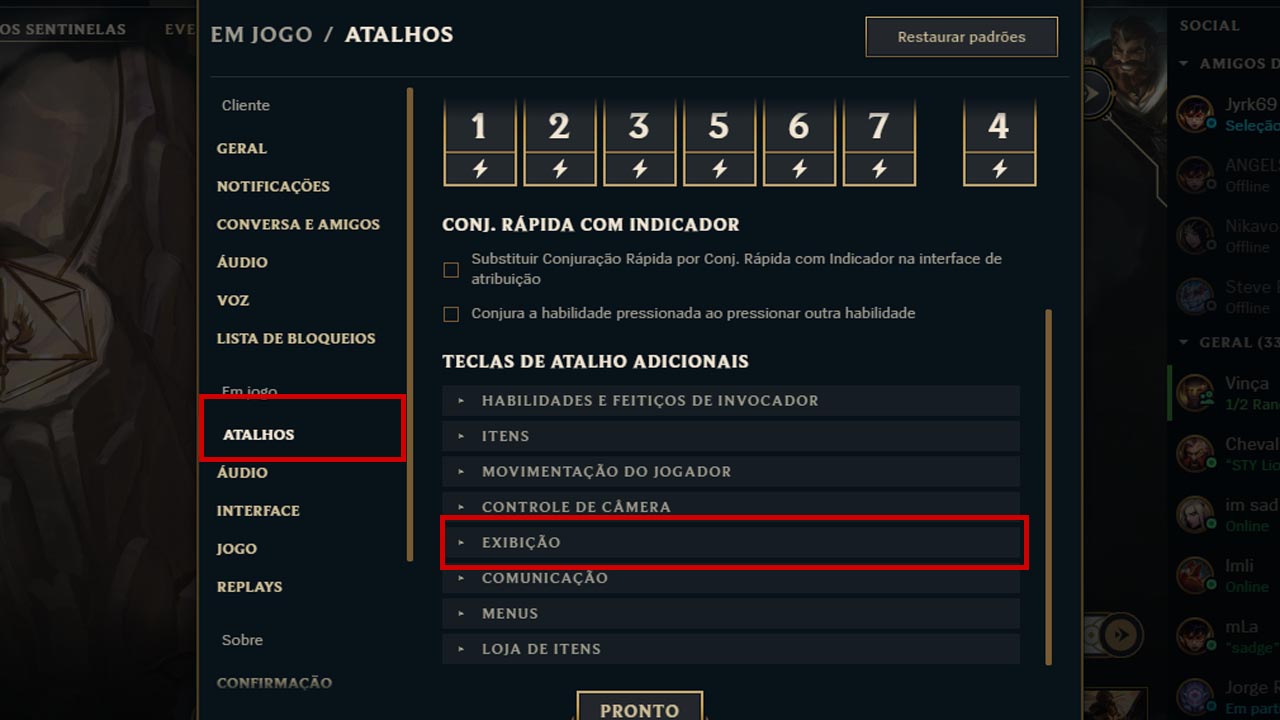
A maneira mais segura de mostrar fps no LoL é usando a própria interface do cliente, sem precisar de programas externos. Siga estas etapas direto no jogo:
- Abra o League of Legends e entre no menu principal.
- Clique em Configurações (ícone de engrenagem).
- Vá na aba Gráficos.
- Role a tela até encontrar a seção Exibir ou Mostrar.
- Ative a opção Mostrar taxa de atualização da tela (FPS) ou Exibir FPS, se disponível.
- Confirme e feche a tela; os números aparecerão normalmente na partida, indicando a taxa de quadros atual do seu cliente.
Essa opção é ideal para quem quer uma solução estável, compatível com quase todos os PCs, já que não depende de mods de terceiros. Se não vir a opção, pode ser necessário atualizar o cliente ou ajustar o modo de exibição para janela sem bordas, mas a maioria dos jogadores encontra o recurso direto na aba Gráficos.
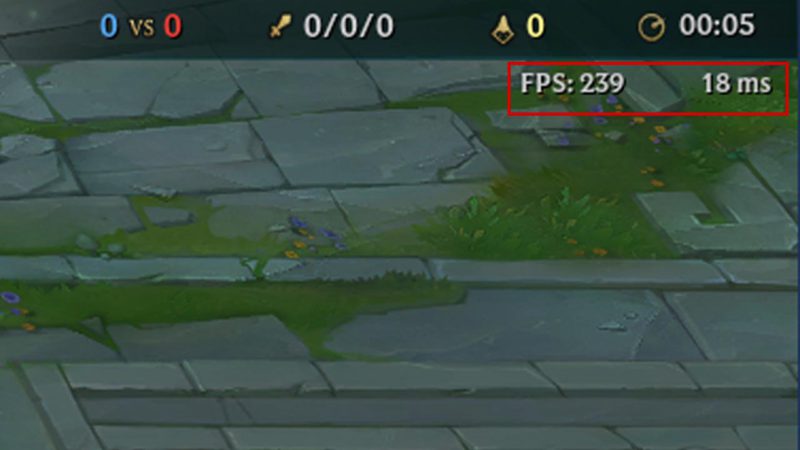
Como mostrar FPS no LoL usando o console de comandos
Outra forma de como mostrar fps no LoL é ativando o console e digitando comandos rápidos. Isso costuma ser útil para testes rápidos ou quando as configurações não exibem a métrica normalmente.
Ativar o console e exibir os números
Para habilitar:
- No menu inicial, acesse Configurações → Geral.
- Marque a opção Ativar console de desenvolvedor.
- No jogo, pressione Ctrl + L para abrir o console rapidamente.
- Digite showfps 1 e tecle Enter; os FPS aparecerão sobre a tela.
- Para esconder, use showfps 0.
Essa dica de como mostrar fps no LoL via console é rápida, mas exige atenção: comandos errados podem travar temporariamente o cliente até a reabertura. Se preferir, crie um atalho na área de trabalho com os parâmetros –enablejsconsole para já iniciar com o console ativo e facilitar os testes de desempenho.
![COMO VER los FPS en LEAGUE OF LEGENDS 2025 [ACTUALIZADO] MS PING y FPS ...](https://i.ytimg.com/vi/TM8-q9uiHCM/maxresdefault.jpg)
Quais ferramentas externas ajudam a mostrar FPS no LoL
Se as opções do jogo não forem suficientes, existem programas leigos que exibem FPS sem exigir alterações profundas no sistema. Use-os com cuidado, pois alguns consomem recursos e podem ser bloqueados por antivírus.
MSI Afterburner + RivaTuner
Um dos métodos mais populares para mostrar fps no LoL é o MSI Afterburner, que funciona como um monitor de hardware sobreposto. Ele funciona com a maioria das placas de vídeo e permite personalizar fonte, posição e cores.
- Baixe e instale o MSI Afterburner.
- Execute o programa e ajuste as configurações em Settings → Monitoring.
- Marque Show in-game overlay e adicione o contador de FPS.
- Volte ao LoL e veja os números sobrepostos durante a partida.
Esse método responde perfeitamente a quem busca uma solução profissional para mostrar fps no LoL, com pouca interferência no desempenho e compatibilidade com outros jogos.

FRAPS e alternativas leves
Outra opção é usar o Fraps, que além de mostrar FPS no LoL, grava clipes curtos. Porém, ele pode ser mais pesado que o Afterburner. Se seu PC for mais fraco, prefira ferramentas mais leves como o DXCam, que grava em DirectX com baixo overhead, ou o NVIDIA NVFBC, se tiver placas da NVIDIA, que oferece uma sobreposição estável sem travamentos.
Erros comuns e como evitar problemas ao mostrar FPS
Você seguiu o passo a passo de como mostrar fps no LoL, mas os números não aparecem ou travam o jogo? Confira esses equívocos frequentes:
FPS altíssimos ou instáveis mesmo ativados
Se o FPS estiver no limite do seu hardware, pode ser necessário limitar suavemente para evitar quedas bruscas. Use o comando fpslimit no console ou ajuste nas configurações de vídeo para equilibrar qualidade e estabilidade, sem precisar desativar a exibição.
O overlay não aparece ou some durante a partida
- Verifique se o jogo está em modo janela sem bordas ou totalmente tela cheia; alguns mods só funcionam no modo janela esticada.
- Atualize os drivers da placa de vídeo e reinicie o cliente do jogo.
- Adicione o LoL à lista de exceções do antivírus, pois ele pode bloquear a injeção de DLL necessária para mostrar fps no LoL com overlays.
Desempenho cai ao ativar FPS
Em PCs mais antigos, ativar a exibição nativa ou rodar o Afterburner pode reduzir a taxa de quadros. Nesse caso, escolha apenas uma ferramenta de cada vez, feche programas desnecessários e ajuste as configuraias gráficas para médio, sem abrir mão da jogabilidade.
Mostrar fps no LoL ajuda a ajustar configurações, identificar gargalos de hardware e melhorar sua rotina de treino. Com as opções certas — seja pelo console, configurações oficiais ou overlays leves — você ganha clareza sobre a performance sem abrir mão da estabilidade.
FAQ – Perguntas frequentes sobre como mostrar FPS no LoL
- Posso mostrar FPS no LoL de graça? Sim, as opções nativas do jogo e o MSI Afterburner são gratuitos. Evite programas duvidosos que pedem pagamento por recursos básicos.
- Mostrar FPS atrapalha o desempenho? Depende da ferramenta; overlays leves como o Afterburner têm pouco impacto, já Fraps mais antigos podem reduzir a taxa se o PC for fraco.
- Os FPS mostrados são exatos no LoL? São uma estimativa próxima. Leve-os como referência para ajustar configurações, mas teste sempre na prática para ver o comportamento real.
- Como mostrar FPS no LoL mobile ou no modo ARAM? No cliente móvel, ainda não há opção nativa; no modo ARAM, ative a exibição no PC como no modo normal, se estiver rodando pelo emulador ou computador.
LOL Como Mostrar Fps
LOL Como Mostrar Fps e ping. Neste vídeo você também vai aprender como mostrar o fps e fazer para aparecer o fps e ping no ...
