Como Mostra O Fps No Lol
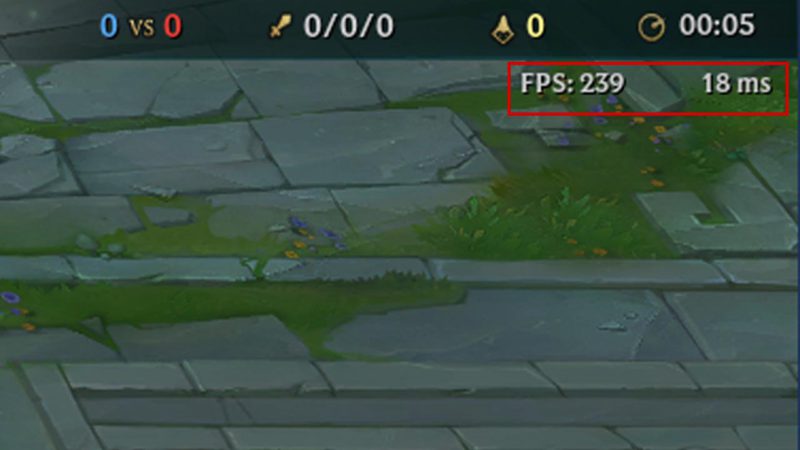
Mostrar os fps no League of Legends é uma forma rápida de acompanhar o desempenho da partida e ajustar configurações para jogar melhor. Neste guia, você vai aprender como ativar, visualizar e gerenciar os frames por segundo no jogo, usando opções iniciais e comandos do jogo.
Entendendo o que são e por que os fps importam no LOL
FPS significa frames per second, ou seja, a quantidade de quadros exibidos por segundo no seu monitor. No League of Legends, ter uma taxa de quadros estável ajuda a tornar os movimentos do personagem mais suaves, reduz a sensação de travamento e pode melhorar a precisão nas jogadas. Por isso, muitos jogadores querem saber como mostra o fps no LOL rapidamente durante a partida.
Ativando a exibição de fps no cliente do jogo
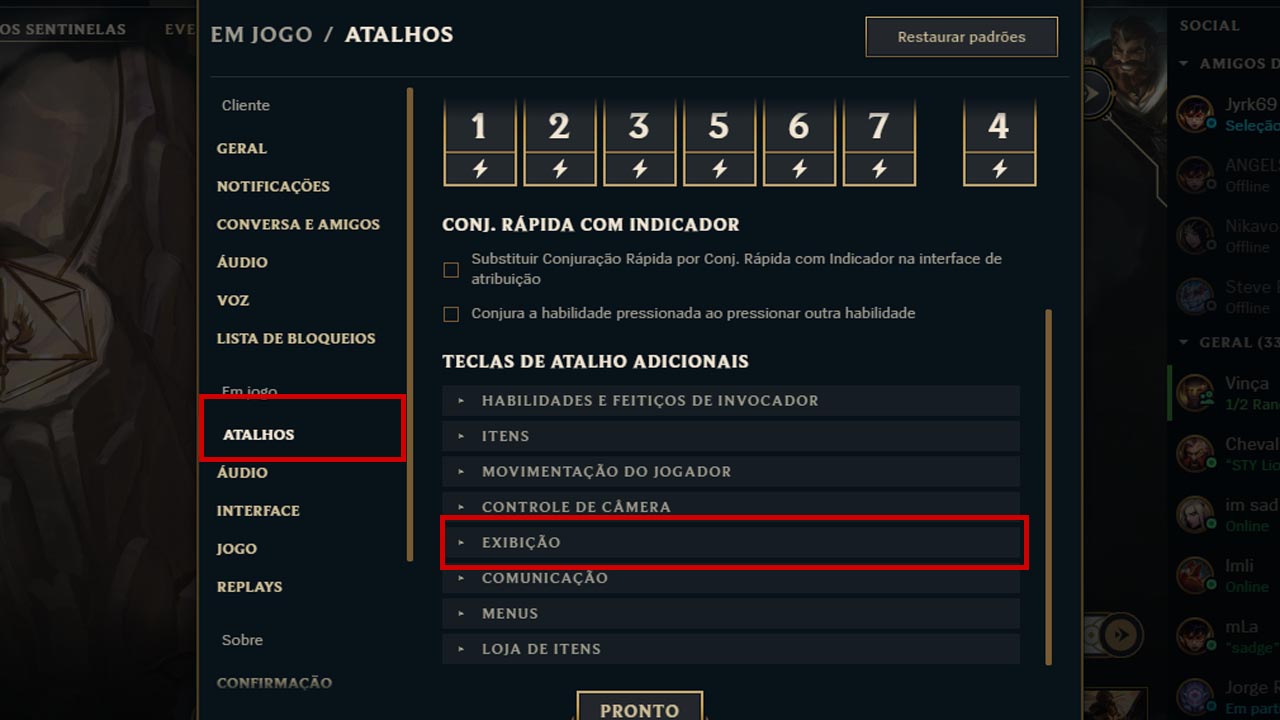
Antes de usar comandos no jogo, você pode ativar a exibição de informações de desempenho nas opções do League. Siga estas etapas no cliente do jogo:
![Como mostrar o FPS no LoL [League of Legends] • Tecnoblog](https://files.tecnoblog.net/wp-content/uploads/2022/01/como-mostrar-o-fps-no-lol-3.png)
- Abra o cliente do League of Legends e clique em "Configurações" (ícone de engrenagem).
- Vá para a aba "Gráficos" ou "Video" (o nome pode variar conforme a versão).
- Procure a seção "Mostrar métricas de desempenho" ou algo parecido.
- Marque a opção para ativar as estatísticas de fps e escolha o estilo de apresentação, se disponível.
- Salve as alterações e inicie uma partida para testar se a contagem aparece na tela.
O que fazer se as opções não forem suficientes
Algumas versões mais recentes do cliente podem ter layout diferente ou recursos adicionais de benchmark. Se preferir, você pode usar comandos diretamente no jogo para ativar ou alternar a exibição, sem precisar entrar no menu todo o tempo.
Como mostra o fps no LOL com comandos no jogo
Uma das formas mais rápidas de ativar a contagem de quadros é usando o console de comandos. Veja como fazer:
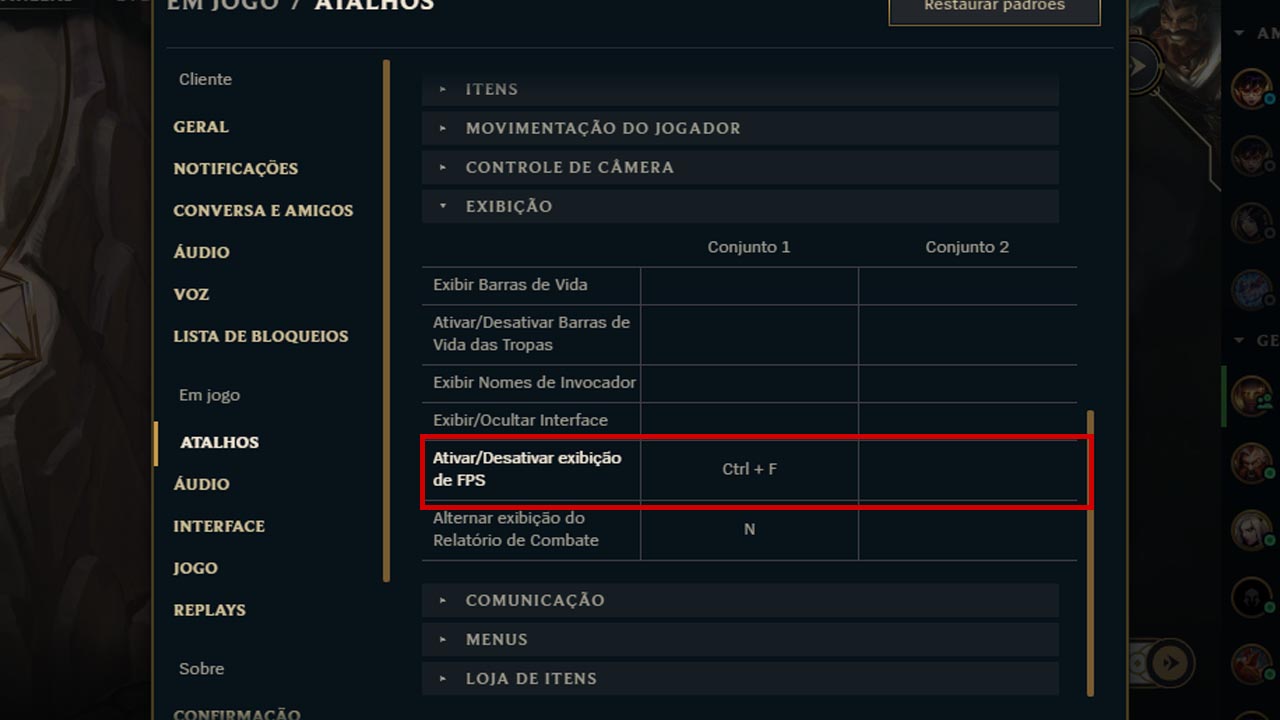
- Enquanto estiver na tela inicial do jogo, pressione Ctrl + F para abrir o console de comandos.
- Digite showfps 1 e pressione Enter para ativar a exibição dos fps.
- Se quiser desativar, use o mesmo comando com o número zero: showfps 0.
- Dica extra: use fpslimit X para definir um limite de fps, substituindo X pelo número desejado.
Esses comandos valem para a maioria das partidas, inclusive em cliente antigo e novo, desde que o console esteja habilitado nas configuraias de jogo.
Ferramentas e requisitos para acompanhar os fps
Além dos recursos nativos, você pode usar programas externos para ter dados mais detalhados. Veja o que é necessário:
- Computador com Windows (os recursos nativos do jogo funcionam melhor nessa plataforma).
- Monitor com taxa de atualização compatível para aproveitar melhor a contagem de fps.
- Configurações de gráfico ajustadas para equilibrar desempenho e qualidade visual.
- Programas opcionais como MSI Afterburner + RivaTuner para criar painéis personalizados de fps, temperatura e uso de recursos.
- Certifique-se de que os drivers da placa de vídeo estão atualizados para evitar problemas de contagem incorreta.
Erros comuns e como evitá-los
Algumas situações podem fazer com que o fps pareça instável ou a exibição não apareça no jeito esperado. Confira os cuidados a seguir:
- Testar os comandos fora das filas para não distrair durante a partida.
- Evitar usar muitos programas ao mesmo tempo, pois isso pode reduzir os fps reais.
- Verificar se o "showfps" foi ativado corretamente; se não aparecer, repita o comando com showfps 1.
- Configurações muito altas podem causar quedas de frame; use o comando fpslimit para manter a estabilidade.
- Se o jogo travou ao ativar o console, confira se ele está atualizado e se o recurso de console está habilitado nas opções de segurança.
Acompanhar na tela e ajustar na hora
Com os fps aparecendo no canto da tela, você pode perceber padrões durante as lutas. Se a contagem cai em momentos específicos, pode ser hora de ajustar gráficos, fechar programas em segundo plano ou mudar de servidor para ter uma conexão mais estável. Saber como mostra o fps no LOL ajuda a tomar decisões rápidas e manter a calmaria na hora de jogar.
Dica final para melhorar a experiência
Combine a leitura dos fps com o monitoramento de latência e ping. Assim, você tem uma visão completa do que pode estar atrapalhando a jogabilidade e age para reduzir travamentos e melhorar a mecânica de cada partida.
Perguntas frequentes
- Por que devo prestar atenção nos fps no League of Legends? Ter os dados visíveis ajuda a identificar problemas de hardware e ajustar configurações na hora, melhorando a estabilidade e a pontuação de desempenho.
- Como mostra o fps no LOL sem usar comandos? Use as configurações do cliente do jogo em "Gráficos" e ative a opção de métricas de desempenho. Isso exibe a taxa de quadros diretamente na tela sem precisar digitar nada.
- Posso limitar o fps para reduzir travamentos? Sim, use o comando fpslimit seguido do número máximo de quadros que deseja fixar. Isso ajuda a manter o desempenho estável, especialmente em máquinas mais antigas.
- Os comandos funcionam no modo de treinamento? Sim, você pode testar os comandos de showfps e fpslimit no modo de treinamento antes de aplicar durante partidas ranqueadas.
- Devo fechar programas enquanto jogo? Se sim, feche aplicativos que não são essenciais para liberar recursos e melhorar a contagem de fps, garantindo uma experiência mais suave.
Mostrar fps no League of Legends é simples quando você conhece as opções do jogo e os comandos rápidos. Use essas dicas durante as partidas e ajuste seu setup para colar no nível ideal de jogabilidade.
