Como Limpar O Cache Dos Aplicativos No Iphone
/i.s3.glbimg.com/v1/AUTH_08fbf48bc0524877943fe86e43087e7a/internal_photos/bs/2020/1/i/bK8MAjQaSorxOOkHDfAg/img-7895.jpg)
Limpar o cache dos aplicativos no iPhone ajuda a liberar espaço, melhorar a velocidade e resolver comportamentos estranhos em programas como navegadores, redes sociais e aplicativos de mensagens. Este guia prático explica de forma simples como identificar e remover dados temporários de forma segura, sem apagar suas fotos, mensagens ou configurações importantes.
Por que limpar o cache no iPhone faz diferença
O cache são arquivos temporários que os aplicativos armazenam para carregar mais rápido na próxima vez, como imagens, scripts e pequenas gravações de uso. Com o tempo, esse acumulado pode ocupar espaço, deixar o aplicativo lento ou causar travamentos. Entender como limpar o cache dos aplicativos no iPhone permite que você mantenha o desempenho sem precisar formatar ou reinstalar tudo do zero.
O que é cache e o que não é
- Cache são dados temporários que aceleram recarregamentos e telas.
- Ele não inclui fotos, vídeos, mensagens ou documentos pessoais, a menos que o próprio app armazene cópias de segurança neles.
- Dados sensíveis, como senhas e tokens de login, geralmente ficam em áreas protegidas e não são removidos ao limpar o cache.
Quanto cache um iPhone costuma acumular
Apps como navegadores, redes sociais, streaming de vídeo e ferramentas de produtividade podem acumular centenas de megabytes ou mais de cache, especialmente com uso intenso de vídeos e imagens. Verificar o tamanho de cada app nas configurações ajuda a entender onde o maior volume está e priorizar a limpeza.
Como limpar o cache de apps específicos sem apagar a conta
A maneira mais comum de limpar o cache dos aplicativos no iPhone é dentro das configurações de cada programa. Isso apaga apenas os arquivos temporários, mantendo sua conta, preferências e dados principais. O processo varia um pouco entre apps, mas geralmente envolve entrar nas configurações do aplicativo, encontrar uma seção de armazenamento ou uso de dados e escolher liberar cache ou excluir dados temporários.
O que você vai precisar
- iPhone com iOS atualizado para as versões mais recentes.
- Acesso às configurações de cada aplicativo que deseja limpar.
- Conexão estável com Wi-Fi ou dados móveis para, se necessário, baixar novamente itens essenciais.
- iCloud ou outro backup confiável, caso prefira garantir uma cópia de segurança antes de mudanças mais profundas.
Passo a passo para limpar o cache de aplicativos comuns
- Abra o aplicativo Configurações no seu iPhone.
- Role a tela e toque em Geral.
- Selecione Armazenamento do iPhone ou Armazenamento em nuvem, dependendo da versão do iOS.
- Aguarde a lista de apps carregar; ela inclui o tamanho e sugere opções para otimizar.
- Toque no app que deseja limpar.
- Desça até encontrar opções como Manter Offline, Limpar cache ou Excluir dados, e ative a ação correspondente.
- Repita para outros aplicativos, priorizando aqueles com maior uso de dados ou que apresentam lentidão.
Posso limpar cache pelo iPhone sem entrar no app
Atualmente, o iOS não permite um botão único para limpar cache de todos os apps de uma vez pela tela principal. A central de gerenciamento de armazenamento ajuda a visualizar os maiores consumidores, mas a ação ainda precisa ser feita app a app. Algumas versões mais recentes oferecem sugestões de liberação de espaço, mas a limpeza manual nas configurações de cada programa continua sendo a forma mais precisa e segura.
Erros comuns ao limpar o cache no iPhone
- Confundir limpeza de cache com exclusão de conta: apagar cache não remove e-mails, fotos ou mensagens, mas pode desconectar temporariamente serviços até você fazer login novamente.
- Usar apps de terceiros que prometem "limpar tudo": muitos não são confiáveis e podem acessar dados sensíveis sem necessidade.
- Esperar milagres após uma limpeza: se o problema persiste, pode ser necessário atualizar o app, ajustar configurações ou reinstalá-lo.
- Não verificar o espaço antes e depois: consulte o painel de armazenamento em Configurações > Geral > Armazenamento do iPhone para comparar a economia e garantir que a operação funcionou.
Quando limpar cache não resolve e o que fazer a seguir
Se um app continua lento, travando ou com mensagens de erro mesmo após limpar o cache dos aplicativos no iPhone, pode ser necessário etapas adicionais. Reiniciar o aparelho fecha processos em segundo plano e libera memória RAM. Desinstalar e instalar novamente o app apaga todos os dados locais e garante uma cópia nova sem arquivos corrompidos. Manter o iOS atualizado, limpar regularmente o cache de navegadores e evitar instalar apps não confiáveis ajudam a reduzir problemas recorrentes.

Perguntas frequentes sobre limpar cache no iPhone
- Limpar cache apaga minhas fotos ou mensagens? Não, limpar o cache dos aplicativos no iPhone remove apenas arquivos temporários. Fotos, vídeos, mensagens e outros dados pessoais ficam seguros na maioria dos casos.
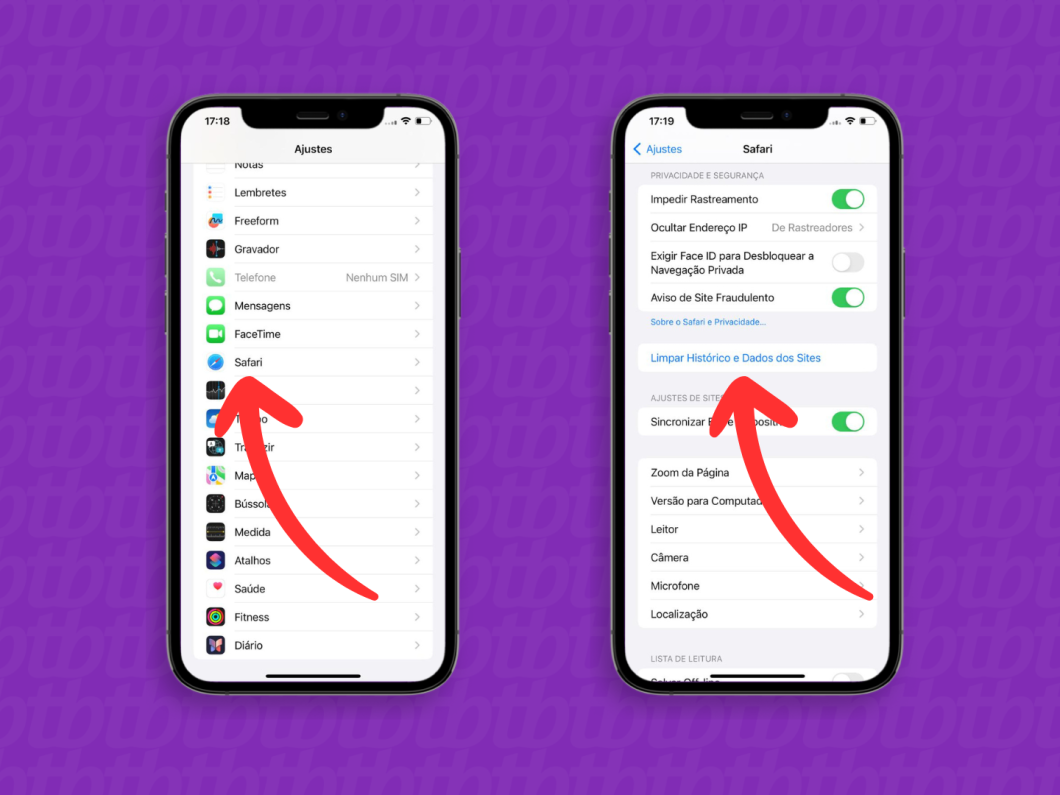
- Como limpar o cache do Safari e do WhatsApp? No Safari, acesse Configurações > Safari e role até o fim para escolher Limpar Histórico e Dados da Web. No WhatsApp, vá para Configurações > Armazenamento e clique em Gerenciar armazenamento para apagar fotos, vídeos e arquivos em cache selecionados.
- O iPhone limpa cache sozinho? O sistema libera espaço automaticamente em algumas situações, mas apps populares tendem a manter arquivos acumulados. Uma revisão mensal ajuda a manter o desempenho.
- Posso limpar cache sem perder login? Geralmente, sim. Limpar cache mantém a conta ativa, mas pode solicitar senha novamente em alguns serviços, especialmente navegadores e apps de streaming.
Manter o iPhone ágil exige atenção aos aplicativos que acumulam arquivos temporários. Ao entender como limpar o cache dos aplicativos no iPhone com segurança e frequência, você ganha mais rapidez, espaço livre e confiabilidade no uso diário, sem precisar recorrer a soluções drásticas.
Como limpar cache de aplicativos no iphone
Como limpar cache de aplicativos no iphone ✨ Se você curtiu o tema do vídeo de hoje: Como limpar cache de aplicativos no ...
