Como Limpar O Cache Do Instagram No Iphone
/i.s3.glbimg.com/v1/AUTH_08fbf48bc0524877943fe86e43087e7a/internal_photos/bs/2024/w/s/i4scyXTaaM939RsDRYsg/v-81-.png)
Se você está com dificuldades de abrir o aplicativo, fotos ou vídeos estão carregando lentamente no Instagram ou quer liberar espaço no seu iPhone, limpar o cache é um procedimento simples que resolve esses problemas. Neste guia, você vai aprender como limpar o cache do Instagram no iPhone de forma prática e segura, otimizando o desempenho do app e do dispositivo.
Por que limpar o cache do Instagram no iPhone é importante
O cache armazena temporariamente dados, como imagens, vídeos e configurações, para acelerar o carregamento das próximas vezes que você abre o app. Com o tempo, esse acúmulo pode ocupar espaço desnecessário, consumir memória e até causar lentidão, travamentos ou erros no funcionamento. Aprender como limpar o cache do Instagram no iPhone ajuda a manter o aplicativo leve, responsivo e mais rápido, sem precisar desinstalar e reinstalar a conta.
O que é cache e como ele se acumula no Instagram
Cache nada mais é do que dados temporários guardados pelo aplicativo para facilitar o acesso futuro a conteúdos recorrentes. No Instagram, isso inclui fotos, vídeos, miniaturas, preferências de interface e outros recursos. Enquanto isso melhora a performance inicial, o excesso pode prejudicar a fluidez. Portanto, saber como limpar o cache do Instagram no iPhone periodicamente é uma prática recomendada para manter a saúde do app e do sistema.

Ferramentas e requisitos necessários antes de começar
- iPhone com iOS atualizado (iOS 12 ou superior é recomendado)
- Instagram atualizado na App Store
- Conexão estável com a internet (Wi-Fi ou dados móveis)
- iCloud ou backup local opcional, caso queira garantir segurança de fotos e configurações
- Espaço suficiente no aparelho para concluir o processo
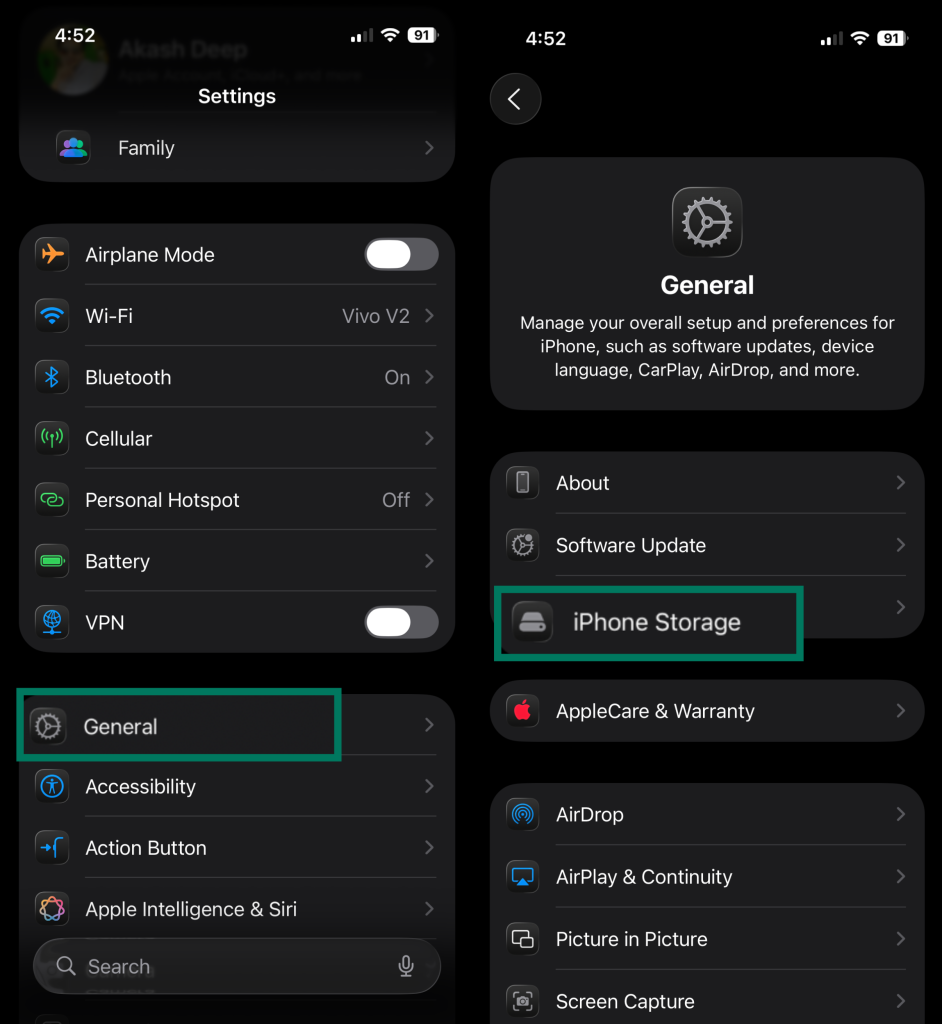
Como limpar o cache do Instagram no iPhone: passo a passo
A seguir, apresentamos o método oficial e mais eficiente para limpar o cache sem precisar reinstalar o aplicativo. Essas etapas valem tanto para a versão mais recente quanto para versões anteriores do Instagram.
- Abra o aplicativo Instagram no seu iPhone e faça login se necessário.
- Acesse o seu perfil clicando no ícone de pessoa no canto inferior direito.
- Toque nas três linhas horizontais (menu) no canto superior direito da tela.
- Selecione “Configurações” no rodapé do menu suspenso.
- Escolha “Segurança” e depois toque em “Limpar cache e dados”.
- Confirme a limpeza ao selecionar “Limpar cache” ou “Limpar tudo” para remover arquivos temporários.
- Reinicie o aplicativo e verifique se os problemas de carregamento foram resolvidos.
Dica extra: forçar o fechamento e recarregar o app
Após limpar o cache, pode ser útil forçar o fechamento do Instagram e reabri-lo. Isso garante que todas as alterações entrem em vigor e que o app recarregue os dados atualizados do servidor.
O que acontece depois de limpar o cache
Quando você termina de limpar o cache do Instagram no iPhone, os dados temporários são apagados, mas as suas fotos, vídeos, mensagens, seguidores e configurações da conta permanecem intactos. O que some temporariamente são apenas os arquivos de cache, que serão recriados automaticamente conforme você usa o app. Desse modo, a limpeza não apaga nenhuma informação importante nem interrompe o acesso à sua conta.
Diferença entre limpar cache e limpar dados no Instagram
É comum confundir limpar cache com limpar dados, mas são ações distintas. Enquanto limpar o cache remove apenas os arquivos temporários, limpar dados apaga configurações, login, preferências e pode exigir que você faça login novamente. Por isso, comece sempre pela limpeza do cache, que é mais segura e resolve a maioria dos problemas sem impactar sua experiência.
Como saber se o cache está cheio ou causando problemas
- O Instagram demora muito para abrir ou as fotos não carregam
- Recebe mensagens de erro inesperadas ao acessar conteúdos
- O app trava com frequência ou fecha sozinho
- O espaço de armazenamento do iPhone está quase chegado
- O desempenho geral do celular diminui após uso prolongado do app
Perguntas frequentes sobre limpar cache do Instagram no iPhone
Limpar cache apaga minhas fotos ou mensagens do Instagram?
Não. A limpeza do cache remove apenas arquivos temporários usados para acelerar o carregamento. Fotos, vídeos, mensagens, comentálikes, seguidores e todas as outras informações da sua conta permanecem intactas.
Como limpar o cache do Instagram no iPhone sem perder nada?
Siga o procedimento oficial dentro do aplicativo, conforme descrito anteriormente. Esse método limpa o cache sem remover nenhuma dado da sua conta, garantindo segurança e praticidade.
Como limpar o cache do Instagram no iPhone com poucos toques?
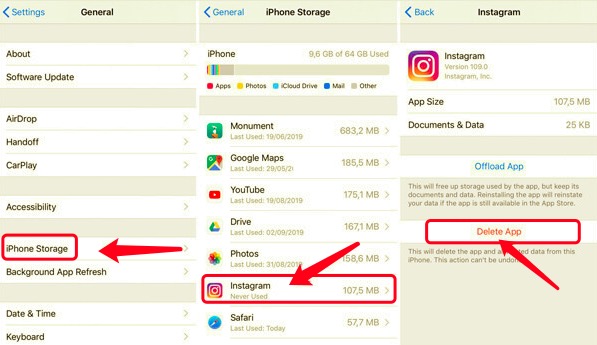
Infelizmente, não existe um atalho direto para limpar o cache além do caminho dentro do app: Configurações → Segurança → Limpar cache e dados. A vantagem é que o processo é rápido e pode ser concluído em poucos minutos.
Devo limpar o cache com frequência?
Não é necessário fazer isso todos os dias, mas uma limpeza mensal ou quando perceber lentidão, travamentos ou erros já basta. A limpeza regular ajuda a manter o desempenho estável do Instagram e do seu iPhone.
E se limpar o cache não resolver?
Nesse caso, considere atualizar o aplicativo, reiniciar o iPhone, verificar a conexão com a internet ou, como último recurso, desinstalar e reinstalar o Instagram. Antes de tudo, confirme se o sistema e o app estão atualizados para as versões mais recentes.
Resumo dos principais pontos sobre como limpar o cache do Instagram no iPhone
- Limpar o cache libera espaço e melhora o desempenho do Instagram
- O procedimento não apaga fotos, vídeos ou dados da conta
- Use o caminho dentro do app: Configurações → Segurança → Limpar cache e dados
- Recomenda-se fazer a limpeza regularmente para evitar lentidão
- Diferencie cache e dados para não perder configurações importantes
- Sempre combine a limpeza com boas práticas de uso do app
Com esses passos claros e seguros, você já sabe como limpar o cache do Instagram no iPhone de forma eficaz. Manter o aplicativo leve e rápido faz toda a diferença na experiência de navegar, curtir, comentar e compartilhar conteúdo. Pratique esse procedimento conforme necessário e aproveite um Instagram mais responsivo e estável no seu iPhone.
