Como Limpar O Cache Do Instagram
/i.s3.glbimg.com/v1/AUTH_08fbf48bc0524877943fe86e43087e7a/internal_photos/bs/2024/c/Y/7jaeEqR1KEAk0SEAIQbg/v-78-.png)
Limpar o cache do Instagram no celular ajuda a resolver travamentos, lentidão e problemas de espaço, mantendo a experiência dentro do app mais estável. Este guia detalhado explica como limpar o cache do Instagram de forma segura, usando as configurações do próprio aplicativo e do sistema operacional, e o que esperar após cada procedimento.
Por que limpar o cache do Instagram acumulado
O cache armazena temporariamente imagens, miniaturas, scripts e outros elementos para carregar mais rápido nas próximas vezes. Com o tempo, esse crescimento descontrolado pode ocupar espaço significativo, sobrecarregar a memória do aplicativo e até gerar bugs, sincronizações falhas ou notificações inconsistentes. Manter uma rotina de limpeza evita surpresas e deixa o fluxo de navegação mais previsível.
Como identificar o tamanho do cache do Instagram no Android
Antes de limpar, saiba quanto está sendo usado. No Android, acesse Configurações → Aplicativos → Instagram → Armazenamento. Lá você verá quantos gigabytes ou megabytes o app ocupa em cache e em dados. Anote mentalmente ou faça uma screenshot; isso ajuda a comparar depois e a perceber a eficácia da limpeza. O caminho é o mesmo para aparelhos Samsung, Xiaomi, Motorola, Google Pixel e demais fabricantes.
/i.s3.glbimg.com/v1/AUTH_08fbf48bc0524877943fe86e43087e7a/internal_photos/bs/2024/C/t/Gy9k5ZTXARzqF1JgcAhw/v-77-.png)
Como limpar o cache do Instagram usando as configurações do app
A maneira mais direta de como limpar o cache do Instagram está dentro da tela do próprio aplicativo. O recurso limpa apenas itens temporários, como thumbnails e mídias carregadas para exibição offline, sem apagar suas fotos, vídeos, mensagens ou configurações de login.
- Abra o Instagram no celular e toque no seu perfil no canto inferior direito.
- Toque nas três linhas horizontais no canto superior direito e selecione Configurações.
- Role até Segurança e entre em Limpar Cache.
- Confirme a ação. O app exibe quanto espaço foi liberado e conclui em poucos segundos.
Esse método funciona tanto em versões mais antigas quanto nas mais recentes do Instagram, incluindo testes com a interface em reorganização.
Como limpar o cache do Instagram no Android via sistema
Se preferir limpar de forma mais global, use a área de armazenamento do Android. Isso apaga não só o cache do Instagram, mas também arquivos temporários de outros apps, podendo liberar espaço mais rapidamente.
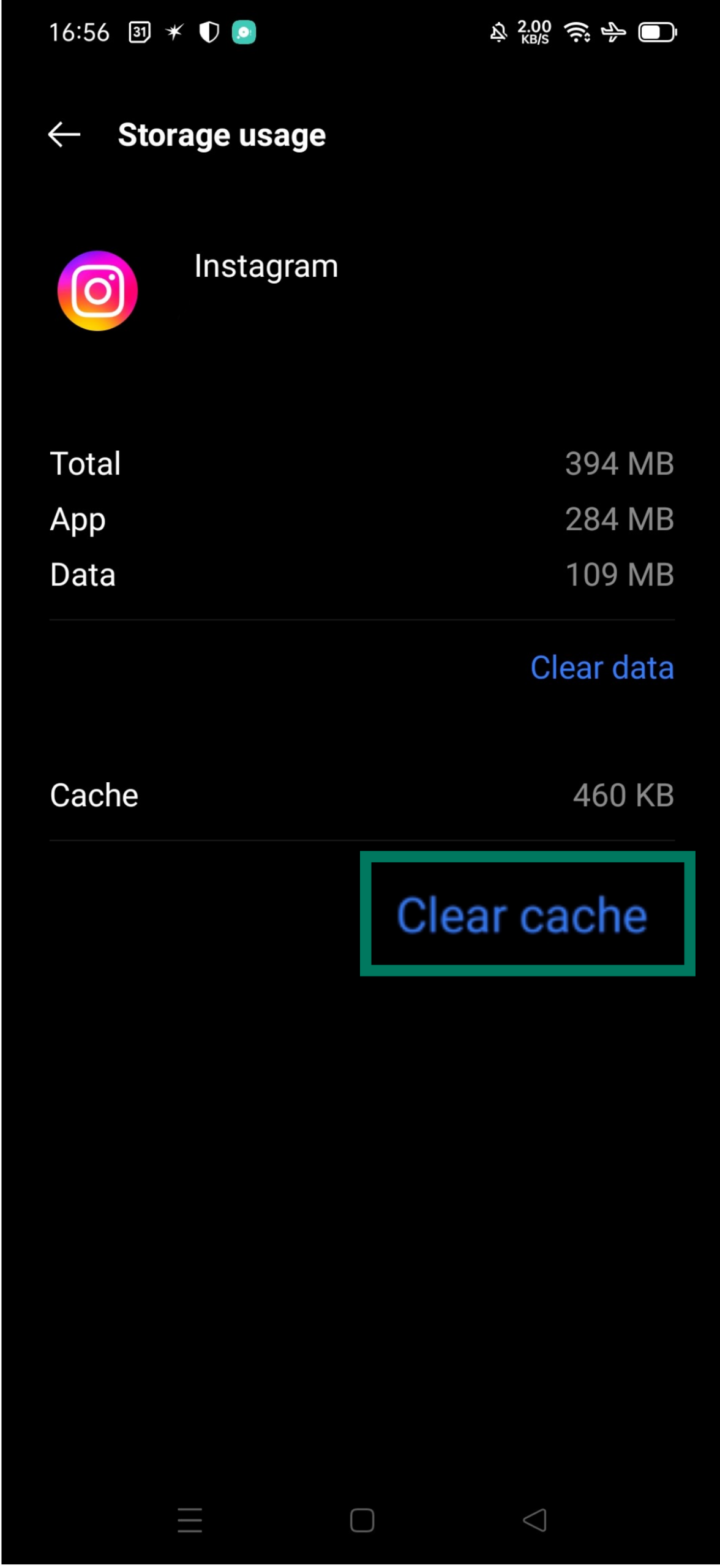
- Abra Configurações no seu celular Android.
- Toque em Aplicativos ou Apps e notificações, dependendo da interface.
- Localize e entre em Instagram.
- Selecione Armazenamento e toque em Limpar Cache (não confunda com Limpar Dados, que apaga tudo).
- Aguarde o término e retorne ao app para verificar se o desempenho melhorou.
Dica adicional: reinicie o celular após a limpeza para que as alterações reflitam totalmente na memória RAM.
O que fazer para limpar cache e dados no iOS (iPhone e iPad)
No iOS, o Instagram não expõe um botão de limpar cache direto no aplicativo, mas você pode usar a ferramenta de descarga do sistema para liberar espaço sem perder as contas ou preferências.
- Vá até Configurações → Geral → iPhone em Armazenamento ou iPad em Armazenamento.
- Aguarde a lista carregar e localize Instagram.
- Toque no app e escolha Excluir App ou Desinstalar App.
- Selecione Desinstalar App para remover arquivos temporários, mantendo os dados de login na nuvem.
- Reinstale o Instagram na App Store e entre novamente com suas credenciais.
Embora aparente, esse procedimento é seguro e muito usado para resolver lentidão, travamentos e notificações que não chegam.
/i.s3.glbimg.com/v1/AUTH_08fbf48bc0524877943fe86e43087e7a/internal_photos/bs/2024/w/s/i4scyXTaaM939RsDRYsg/v-81-.png)
Dicas, erros frequentes e quando limpar cache do Instagram com frequência
Erros comuns incluem confundir Limpar Cache com Limpar Dados, o que exige reconfigurar a conta, ou esperar por uma mágica que limpe automaticamente tudo. Limpar cache com muita frequência não traz benefícios extras e pode até atrasar carregamentos, já que o app precisa baixar novamente miniaturas. Uma boa prática é repetir o processo a cada duas ou três semanas, ou assim que perceber lentidão, travamentos ao abrir stories, mensagens que não carregam ou notificações fora de ordem.
- Não use limpadores de cache de terceiros: muitos são invasivos ou falsos.
- Evite limpar dados a não ser que saiba exatamente o que está removendo.
- Esteja conectado a uma rede estável ao limpar, pois o app recarregará partes essenciais na próxima abertura.
Manter o Instagram leve é um hábito que poupa espaço em disco, reduz o uso de dados móveis e deixa a navegação mais ágil. Reserve uns minutos para acompanhar essa rotina e aproveite uma experiência mais estável dentro do app.
Perguntas frequentes sobre como limpar o cache do Instagram
- Limpar cache apaga minhas fotos e mensagens do Instagram? Não. Limpar cache remove apenas arquivos temporários, como imagens em thumbnail e scripts de navegação. Conteúdos como fotos publicadas, reels, mensagens e configurações de login permanecem intactos.
- Como saber se o cache foi limpo com sucesso? Após limpar, volte às telas de Configurações de armazenamento e veja a redução no tamanho exibido ao lado de Cache. Se o número diminuiu consideravelmente, a operação foi bem-sucedida.
- Devo limpar cache com frequência? Não é necessário diariamente. Uma vez a cada duas ou três semanas, ou quando notar lentidão, travamentos ou problemas de carregamento, é suficiente.
- Limpar cache no Instagram resolve travamentos? Na maioria dos casos, sim. Se o problema persistir após a limpeza, pode ser necessário atualizar o app, reiniciar o celular ou verificar conexão de internet.
- Posso limpar cache do Instagram no computador? O acesso via navegador não oferece botão de limpar cache dentro da interface. Para liberar espaço, limpe o cache do navegador ou use a versão desktop do app móvel, seguindo os passos para Android ou iOS no celular.
