Como Limpar O Cache Do Celular Iphone
/i.s3.glbimg.com/v1/AUTH_08fbf48bc0524877943fe86e43087e7a/internal_photos/bs/2020/1/i/bK8MAjQaSorxOOkHDfAg/img-7895.jpg)
Este guia explica como limpar o cache do celular iPhone de forma segura, ajudando a liberar espaço e a melhorar a performance do dispositivo.
O que você vai conseguir fazer
Ao seguir este procedimento, você aprenderá a limpar o cache de diferentes aplicativos e do sistema, reduzindo o uso de armazenamento e evitando lentidão no iPhone.
Resumo dos principais pontos
- Entender o que é o cache e para que serve no iPhone.
- Identificar quais apps acumulam mais cache.
- Limpar cache manualmente app por app.
- Utilizar as opções do sistema para liberar espaço.
- Praticar manutenções periódicas sem perder dados importantes.
Ferramentas e requisitos necessários
- Um iPhone com iOS atualizado.
- Acesso à conexão Wi-Fi para downloads rápidos, se necessário.
- Algum tempo para revisar os aplicativos que mais consomem espaço.
- iCloud ou computador confiável para fazer backup opcional.
Por que limpar o cache do celular iPhone
O cache armazena dados temporários para acelerar o carregamento de apps e sites, mas com o tempo ocupa espaço e pode causar travamentos. Limpar periodicamente o cache do celular iPhone ajuda a manter o desempenho e a garantir que os aplicativos funcionem de forma mais suave.

Como identificar apps com cache acumulado
Antes de limpar, saiba quais aplicativos normalmente acumulam mais cache, como navegadores, redes sociais, streaming de vídeo e mensagens. Verifique o uso de armazenamento nas configurações do iPhone para priorizar a limpeza.
Verificando o uso de armazenamento
Acesse Configurações > Geral > Armazenamento e iTunes para ver uma lista detalhada dos apps e a quantidade de espaço que cada um está usando. Isso ajuda a focar naqueles que realmente precisam de limpeza.
- Limpeza geral do sistema
- Limpeza seletiva por aplicativo
- Reinicializações periódicas
- Uso consciente de navegação e downloads
- Manutenção regular de apps e sistema
Passo a passo para limpar o cache do celular iPhone
Siga estas ações para remover dados temporários sem apagar informações importantes. Cada etapa pode ser repetida conforme a necessidade.
/i.s3.glbimg.com/v1/AUTH_08fbf48bc0524877943fe86e43087e7a/internal_photos/bs/2025/p/L/TA0TCQQ8GtU2N9QPaNag/v-2025-08-05t210323.903.png)
-
Abra as configurações do iPhone
Toque no ícone de configurações na tela inicial para acessar as opções do sistema.
-
Verifique o armazenamento
Em Geral, toque em Armazenamento e iTunes para visualizar os apps que mais ocupam espaço.
-
Escolha o aplicativo
Selecione um app da lista para ver detalhes sobre o uso de espaço, incluindo a quantidade de cache.
/i.s3.glbimg.com/v1/AUTH_08fbf48bc0524877943fe86e43087e7a/internal_photos/bs/2022/O/z/0YQA7TTmKwObjA0kFxiQ/limpar-cache-safari-iphone-2-.jpg)
Como limpar o cache do navegador do celular Android e iPhone (iOS) -
Limpe o cache interno
<
Dentro do aplicativo, toque em Excluir App ou em opções de gerenciamento de conteúdo disponível, se houver. Confirme para remover dados temporários.
-
Repita para outros apps
Procure aqueles com maior uso de armazenamento e repita o processo de limpeza com cuidado.
-
Atualize os aplicativos
Mantenha os apps atualizados na App Store para garantir melhorias de desempenho e limpeza automática de cache.
Como limpar o cache de apps no iPhone? Veja 4 formas de remover dados ... -
Reinicialize o iPhone
Desligue e ligue o aparelho para finalizar a limpeza e liberar memória RAM.
Dicas para otimizar a limpeza de cache
Use Wi-Fi confiável, feche apps em segundo plano e desative pré-carregamento de conteúdo quando não for necessário. Isso reduz a formação excessiva de cache e mantém o celular mais rápido.
Como limpar cache de apps específicos
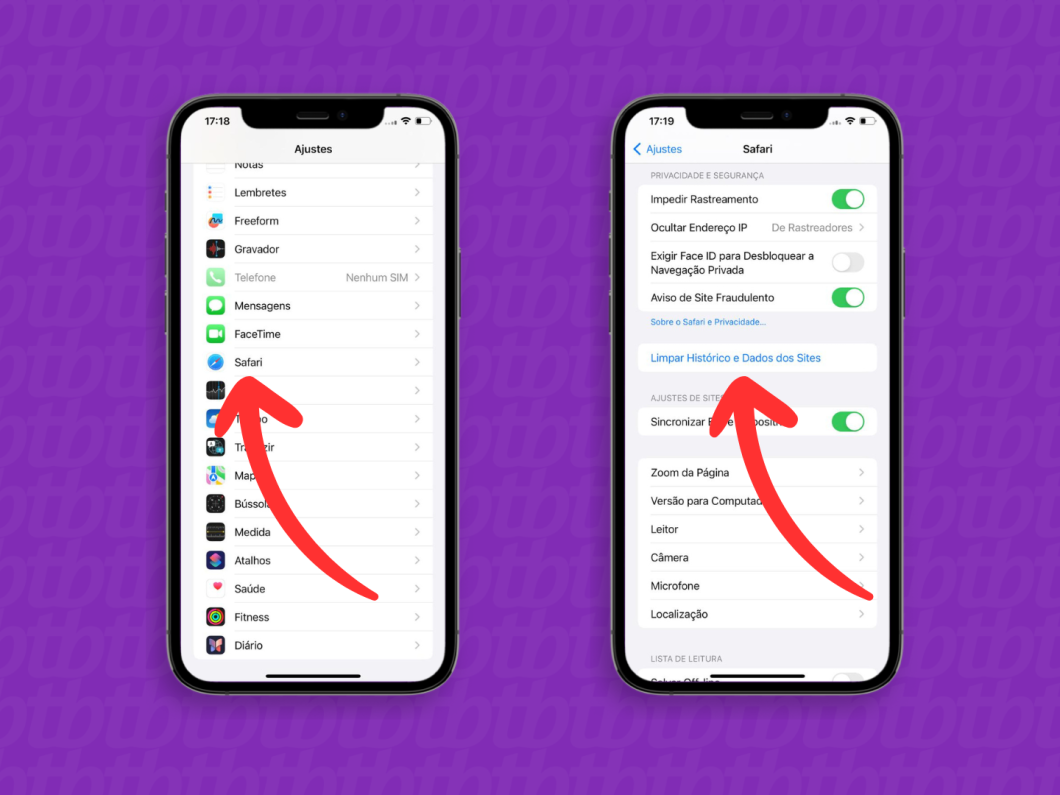
Apps como Safari, YouTube, Facebook e mensagens podem ser limpos individualmente. No Safari, por exemplo, acesse Configurações > Safari e toque em Limpar Histórico e Dados da Web para remover cache e cookies.

Importante: o que NÃO fazer ao limpar cache
- Não exclua pastas de aplicativos manualmente no arquivo do sistema.
- Não use apps de limpeza de terceiros sem verificar a reputação.
- Não desative atualizações de segurança durante o processo.
Perguntas frequentes
Limpar cache apaga fotos e mensagens no iPhone?
Não, limpar o cache não apaga fotos, mensagens ou dados pessoais. Ele remove apenas arquivos temporários usados para acelerar o funcionamento dos aplicativos.
Como limpar cache do Safari no iPhone?
Vá em Configurações > Safari e toque em Limpar Histórico e Dados da Web. Isso remove o cache, cookies e dados de navegação que acumulam espaço.
Qual a frequência ideal para limpar o cache do celular iPhone?
Recomenda-se limpar o cache a cada algumas semanas ou quando perceber lentidão, aumento no uso de armazenamento ou travamentos constantes.
Limpar cache ajuda na bateria do iPhone?
Sim, remover cache pode reduzir o trabalho do processador e do disco, diminuindo o consumo de energia e melhorando a duração da bateria.
