Como Limpar O Cache Do App No Iphone
/i.s3.glbimg.com/v1/AUTH_08fbf48bc0524877943fe86e43087e7a/internal_photos/bs/2020/1/i/bK8MAjQaSorxOOkHDfAg/img-7895.jpg)
Este guia detalha como limpar o cache do app no iPhone, abordando desde os métodos rápidos até as opções mais profundas, para restaurar performance e resolver problemas de execução.
Resumo dos métodos para limpar cache de aplicativos
- Limpeza pontual por app via configurações de armazenamento.
- Redefinição de configurações de fábrica para apagar cache geral do sistema.
- Uso do modo de baixa potência para reduzir acúmulo temporário.
- Atualização regular do iOS e dos aplicativos para evitar problemas de cache desatualizado.
- Exclusão seletiva de conteúdo offline em apps de mídia e navegação.
Entenda o que é cache no iPhone
O cache no iPhone são arquivos temporários que os aplicativos armazenam para carregar mais rápido, mas podem ocupar espaço e causar lentidão. Saber limpar o cache do app no iPhone ajuda a manter o desempenho e a evitar erros de carregamento.
Verifique o espaço usado e identifique apps problemáticos
Antes de limpar, saiba quais aplicativos estão consumindo mais armazenamento. Isso ajuda a priorizar a limpeza de cache do app no iPhone que mais prejudica o desempenho.

- Abra Configurações e toque em Geral.
- Selecione iPhone e iPad (ou apenas iPhone).
- Toque em Armazenamento do iPhone e aguarde a análise.
- Role a lista para localizar os apps com maior uso de espaço.
Acesse as configurações de armazenamento de cada app
Cada aplicativo permite visualizar e limpar o cache individualmente. Use esse caminho para gerenciar o cache do app no iPhone sem precisar apagar dados pessoais.
- Em Configurações, acesse Geral e depois iPhone e iPad.
- Toque no app desejado na lista de armazenamento.
- Aguarde a carga dos dados e observe itens como Documentos e Dados.
Limpe o cache de forma seletiva
Dependendo do app, você pode apagar apenas partes do cache. Sempre que possível, use as opções dentro do aplicativo antes de recorrer à remoção completa de dados.
- No menu de armazenamento do app, toque em Documentos e Dados.
- Confirme a limpeza para reduzir o tamanho e liberar espaço.
- Reinicie o app para recriar um cache leve e eficiente.
Use o modo de baixa potência para reduzir cache
Ativar o modo de baixa potência minimiza atividades em segundo plano e reduz o acúmulo de cache temporário, sendo útil como complemento da limpeza manual.
- Abra Configurações e toque em Bateria.
- Ative a opção Modo de baixa potência.
- Repita para os apps que consomem muita energia em segundo plano.
Atualize aplicativos e iOS regularmente
Manter tudo atualizado evita que versões antigas de apps acumulem cache obsoleto. Isso reduz a necessidade de limpar o cache do app no iPhone com frequência.
- Abra a App Store e toque em Atualizações.
- Atualize todos os apps ou ative a atualização automática.
- Verifique se há atualizações de iOS em Configurações > Geral > Software Update.
Redefina configurações do aplicativo quando necessário
Se um app continuar com problemas mesmo após limpar o cache, redefinir as configurações dele pode apagar completamente dados temporários sem excluir a conta ou favoritos.
- Vá para Configurações e selecione o app afetado.
- Role para o fim e toque em Apagar App.
- Confirme para remover arquivos de cache, mas mantenha a reinstalação posterior opcional.
Reinstale apps para limpar cache completamente
Quando a limpeza seletiva não resolve, desinstalar e reinstalar o app apaga todo o cache do app no iPhone e garante uma partida limpa sem perder dados essenciais, se sincronizados em nuvem.

- Toque e segure o app na tela inicial até surgir Apagar App.
- Confirme a remoção e, se desejar, bloqueie a exclusão em Configurações > Tela Inicial.
- Reinstale o app na App Store e faça login novamente.
Importante: saiba o que NÃO limpar
Evite apagar pastas de sistema ou usar limpadores de cache de terceiros, pois isso pode remover dados essenciais do iOS. A limpeza deve focar nos apps e nunca em pastas de sistema protegidas.
Perguntas frequentes
Limpar cache do app no iPhone apaga minhas fotos ou mensagens?
Não, a limpeza de cache geralmente remove apenas arquivos temporários. Dados como fotos e mensagens ficam seguros na nuvem ou em armazenamento separado.
Como limpar cache de apps específicos sem remover dados?
Acesse a tela de armazenamento do app em Configurações e use a opção de apagar apenas documentos e dados temporários, mantendo as contas e preferências.

Como limpar cache do Safari no iPhone?
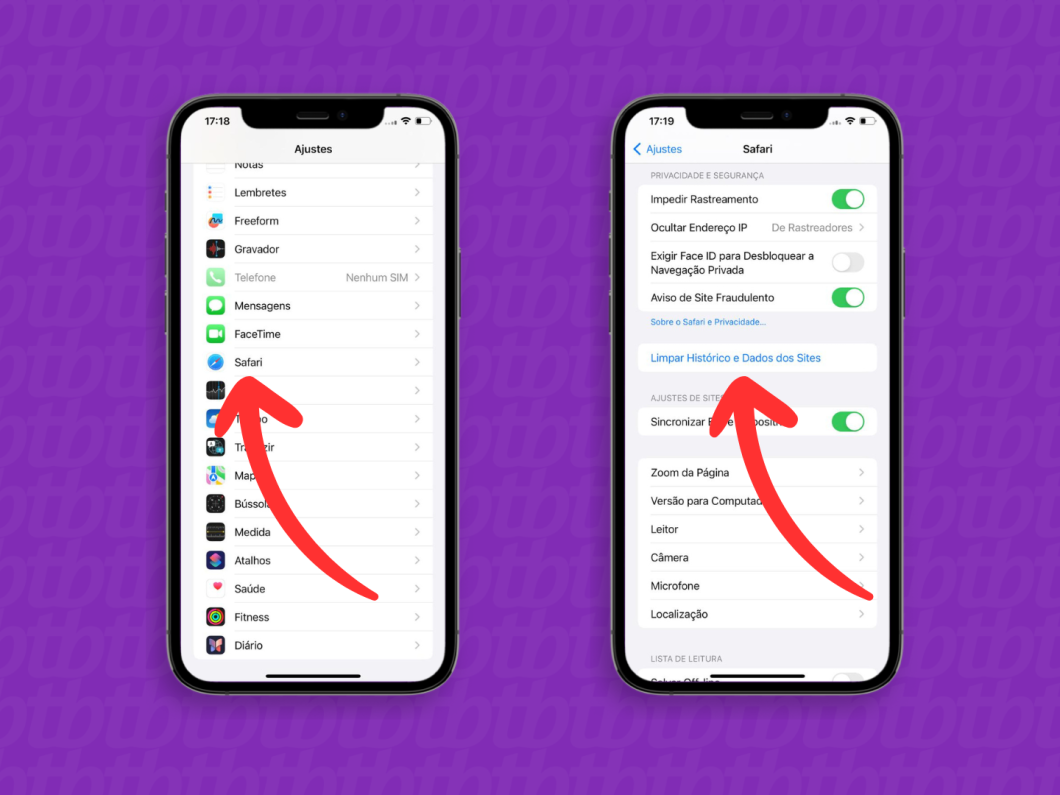
No Safari, vá para Configurações > Safari e toque em Limpar Histórico e Dados do Site para remover cache e cookies sem apagar senhas salvas.
Devo limpar cache com frequência no iPhone?
Não é necessário fazer isso regularmente; limpe o cache apenas quando perceber lentidão ou após atualizar apps e sistema, pois o iOS gerencia bem os arquivos temporários.
