Como Limpar O Cache De Um Aplicativo No Iphone
/i.s3.glbimg.com/v1/AUTH_08fbf48bc0524877943fe86e43087e7a/internal_photos/bs/2020/1/i/bK8MAjQaSorxOOkHDfAg/img-7895.jpg)
Se você está com espaço no iPhone acabando ou com um aplicativo travando, saber como limpar o cache de um aplicativo no iPhone pode ser a solução mais rápida para resolver esses problemas. Este guia prático vai te ensinar o processo direto, sem precisar de aparelho com jailbreak ou recursos avançados.
O que você vai fazer ao limpar o cache do aplicativo
Quando termina esse procedimento, o aplicativo vai ocupar menos espaço no armazenamento e pode funcionar de forma mais rápida, sem acumular arquivos temporários obsoletos. Você vai entender o passo a passo para liberar espaço e melhorar a performance.
O cache do iPhone: para que serve e por que acumula
O cache são arquivos temporários que os aplicativos armazenam para carregar mais rápido na próxima vez. Isso inclui imagens pré-carregadas, dados de navegação e configurações temporárias. Com o tempo, esse acumulado pode deixar o app lento e ocupar espaço considerável.
Diferença entre limpar cache e excluir o app
Limpar cache apaga apenas os arquivos temporários, mantendo suas configurações, favoritos, senhas e dados principais. Excluir o app remove tudo, forçando você a reinstalar e configurar tudo do zero.
Por que limpar o cache de um aplicativo específico no iPhone
Você pode perceber que um app específico está com comportamento estranho, travando, com mensagens de erro ou simplesmente ocupando muito espaço. Limpar o cache dele é a primeira ação para resolver sem perder os dados importantes.
Sinais de que o cache está cheio
- Aplicativo demora para abrir ou trava na tela de carregamento.
- O iPhone mostra alerta de armazenamento chegado.
- O funcionamento fica lento após atualizações ou uso prolongado.
Como limpar o cache de um aplicativo no iPhone: passo a passo detalhado
Infelizmente, o iOS não permite limpar o cache de forma geral com um único botão. Cada app exige um caminho interno, às vezes escondido nas configurações do programa. Siga estas etapas para resolver o problema.

- Localize o aplicativo problemático na tela inicial.
- Abra o app normalmente e acesse o menu de configurações dentro dele.
- Procure por opções como “Configurações”, “Preferências”, “Gerenciar armazenamento” ou “Limpar dados”.
- Identifique a seção de cache e toque em “Limpar cache” ou “Excluir arquivos temporários”.
- Confirme a ação e aguarde a remoção ser concluída.
- Reinicie o app para verificar se o desempenho melhorou.
Exemplo prático com apps comuns
- WhatsApp: dentro da aba “Configurações > Armazenamento & uso > Limpar cache”.
- Instagram: em “Configurações > Segurança > Limpar pesquisa e cache”.
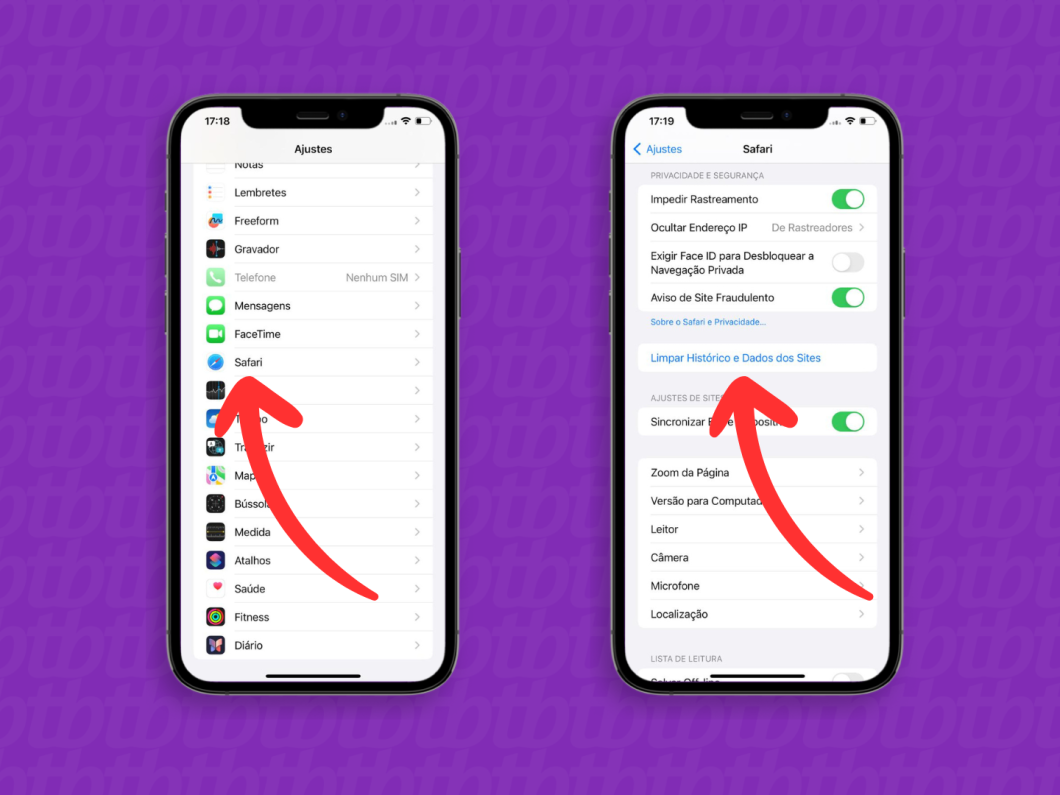
- Navegadores (Safari, Chrome): geralmente em “Configurações > Limpar histórico e dados de navegação”.
- Netflix: no menu “Central de ajuda > Limpar cache do dispositivo”.
Ferramentas e recursos necessários
Não é preciso instalar aplicativo externo para limpar cache no iPhone. O próprio iOS já oferece formas de visualizar o uso de armazenamento e liberar espaço.
- Configurações gerais do iPhone: caminho “Configurações > Geral > iPhone & iPad” para visualizar apps que mais ocupam.
- Gerenciador de armazenamento do iOS: dentro da mesma área você pode escolher um app e liberar espaço automaticamente.
- Reiniciar o aparelho: após limpar o cache, reiniciar o iPhone ajuda a garantir que as alterações surtam efeito.
Erros comuns ao limpar cache no iPhone
Evite estes enganos que atrapalham o resultado final e podem até danificar a experiência de uso.
Por que o cache some após reiniciar
Se o cache voltar a aparecer após reiniciar o celular, o app está recriando esses arquivos automaticamente. Isso é normal e não significa que a limpeza falhou.

Não confunda “desinstalar app” com “limpar cache”
Desinstalar remove tudo, inclusive dados de login e configurações. Limpar cache mantém sua conta ativa e personalização, liberando espaço apenas com os arquivos temporários.
Quando limpar cache não resolve
Se o problema persistir após limpar o cache, pode ser necessário excluir e reinstalar o app ou verificar se há um problema mais grave no sistema operacional.
Perguntas frequentes
Limpar cache apaga as minhas fotos e mensagens?
Não, limpar o cache de um aplicativo no iPhone remove apenas arquivos temporários, como imagens em buffer e dados de navegação, mantendo fotos, mensagens, configurações e favoritos seguros.

Como limpar cache de forma geral no iPhone?
O iOS não tem um botão de limpeza geral, mas você pode liberar espaço indo em “Configurações > Geral > iPhone & iPad”, revisando os apps que mais ocupam e usando a opção “Limpar” disponível em alguns deles.
Como limpar o cache do Safari no iPhone?
No Safari, acesse “Configurações > Safari > Limpar histórico e dados de navegação” para remover cache, cookies e histórico de forma segura.
Devo limpar cache com frequência?
Limpe o cache apenas quando perceber lentidão ou falta de espaço. Não é necessário fazer isso diariamente, pois o sistema já gerencia boa parte desses dados automaticamente.

Como limpar cache de aplicativos no iphone
Como limpar cache de aplicativos no iphone ✨ Se você curtiu o tema do vídeo de hoje: Como limpar cache de aplicativos no ...
