Como Limpar Cache No Iphone
/i.s3.glbimg.com/v1/AUTH_08fbf48bc0524877943fe86e43087e7a/internal_photos/bs/2020/1/i/bK8MAjQaSorxOOkHDfAg/img-7895.jpg)
Você aprenderá a limpar o cache no iPhone de forma simples e segura, otimizando espaço e desempenho com poucos passos.
O que é cache e por que limpar no iPhone
Entender o cache ajuda a ver quando e por que limpar cache no iPhone faz diferença. Aplicativos e navegadores armazenam dados temporários para carregar mais rápido, mas isso pode ocupar espaço e deixar a máquina mais lenta.
Limpar cache no iPhone periodicamente mantém tudo mais leve, reduz falhas de app e melhora a privacidade, pois apaga rastros de navegação e uso. O procedimento é seguro e não apaga suas fotos, mensagens ou configurações principais.
Ferramentas e requisitos necessários
- iPhone com iOS atualizado
- iCloud ou computador para backup (opcional, mas recomendado)
- Conexão estável com Wi‑Fi ou celular
- Bastante armazenamento livre para concluir a limpeza
Passo a passo: como limpar cache no iPhone
-
Abra as Configurações no seu iPhone.
-
Toque em Geral e role até encontrar iPhone com armazenamento.

Como limpar cache de aplicativos no iPhone e liberar espaço - AppGeek Analise o uso de armazenamento
Veja quais apps ocupam mais espaço; isso ajuda a focar na limpeza de cache dos programas que mais acumulam.
-
Escolha um app e toque nele para ver opções.
Descubra como limpar cache específico
Selecione App e aguarde a opção Carregar novamente ou Excluir App. Algumas telas têm Limpar cache, mas nem todos os apps mostram esse botão.
-
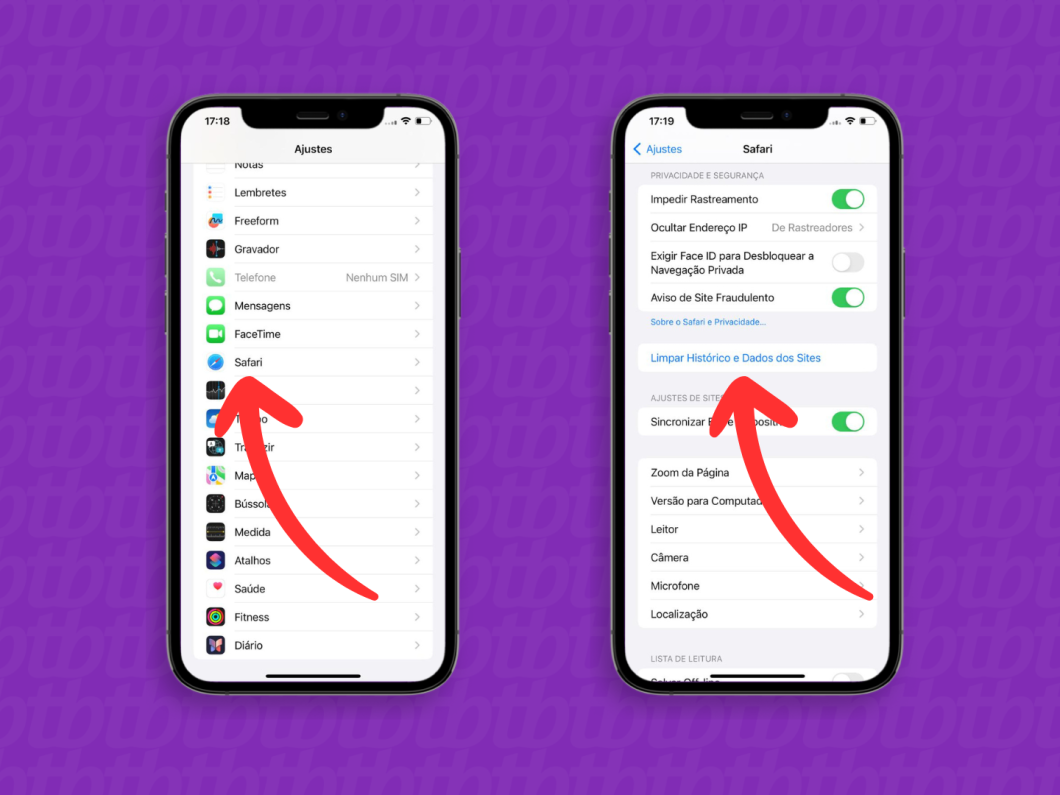
Volte para Configurações e abra Safari, se usar navegador.
Limpeza específica do navegador Safari
Toque em Apagar Histórico e Dados da Web para limpar cache, cookies e histórico de navegação de forma segura.

Limpe o cache em um iPhone com um guia passo a passo -
Repita para outros apps de navegação, como Chrome ou Edge, usando seus próprios menus de configurações.
Limpeza de apps de terceiros
Procure as configurações do app, geralmente em Configurações > App > Limpar cache, se disponível.
-
Reinicie o iPhone após concluir a limpeza para liberar memória e aplicar as alterações.
Reinicialização final
Desligar e ligar apaga caches temporários do sistema e garante que tudo esteja funcionando corretamente.
-
Repita o processo regularmente, principalmente após grandes atualizações ou uso intenso.

Como limpar cache de app no iphone Manutenção contínua
Limpar cache com frequência evita lentidão acumulada e mantém o iPhone rápido por mais tempo.
Como limpar cache do navegador com mais profundidade
O navegador costuma acumular mais cache, por isso é importante saber limpar cache no Safari e em alternativas como Chrome.
Safari
Apagar Histórico e Dados da Web remove cookies, imagens temporárias e arquivos de cache, deixando a navegação mais leve.
Chrome e outros navegadores
Acesse Configurações do app, toque em Histórico e Dados do site e confirme a limpeza para liberar espaço e melhorar a velocidade.
Dicas para liberar espaço e melhorar desempenho
- Desative atualizações em segundo plano para reduzir uso desnecessário.
- Revise fotos e vídeos com o Otimizador de Armazenamento e exclua conteúdo duplicado.
- Desinstale apps que não usa; isso apaga pastas e bancos de dados que ocupam espaço.
- Ative iCloud para apagar automaticamente fotos apagadas e manter backup seguro.
- Evite limpar cache com apps de terceiros duvidosos; prefira as opções nativas do iOS.
O que fazer após limpar cache no iPhone
Após limpar cache, observe se o carregamento de apps e páginas ficou mais rápido. Se o espaço não mudou, pode ser que o problema seja outro, como fotos ou vídeos grandes.

Use o Gerenciador de Armazenamento para revisar quais itens ocupam mais e tome decisões informadas sobre o que manter, excluir ou arquivar na nuvem.
Manutenção preventiva e boas práticas
Limpar cache no iPhone periodicamente é uma boa rotina, mas há hábitos que ajudam a reduzir a necessidade de limpar com frequência.
- Atualize apps e o iOS regularmente para evitar bugs que acumulam arquivos temporários.
- Limpe mensagens com anexos grandes usando a opção de revisar e excluir itens automaticamente.
- Desative o carregamento automático de fotos em alta qualidade se o armazenamento estiver apertado.
- Use Wi‑Fi sempre que possível para evitar uso excessivo de dados móveis e acumulação de lixo de navegação.
Como identificar problemas de cache que precisam de atenção
Nem tudo é cache, mas alguns sintomas ajudam a reconhecer quando a limpeza é necessária.
- Aplicativos travam ou abrem com lentidão.O iPhone demora para ligar ou iniciar tela de bloqueio.
- O navegador não carrega páginas atualizadas mesmo apertando F5.
- Você recebe avisos de armazenamento cheio com frequência.
Nesses casos, limpar cache no iPhone pode resolver na maioria das situações, mas persistindo o problema, pode ser necessário reinstalar app ou restaurar as configurações.
Perguntas frequentes
Limpar cache apaga fotos e mensagens?
Não, limpar cache no iPhone remove apenas arquivos temporários; fotos, vídeos, mensagens e outros dados pessoais ficam seguros.
Como limpar cache de forma geral, sem abrir app por app?
Use o armazenamento do iPhone em Configurações > Geral > iPhone com Armazenamento; la você vê apps e pode limpar cache de forma seletiva, mas não há um botão de limpar tudo de uma vez no sistema.
Devo limpar cache sempre que o iPhone ficar lento?
Sim, limpar cache pode ajudar, mas também verifique espaço em disco, atualizações de app e reinicializações; se o problema persistir, pode ser necessário suporte técnico.
Limpar cache melhora a bateria?
Indiretamente, sim, pois apps mais leves e o navegador mais enxuto consomem menos processamento, reduzindo o uso de energia em tarefas desnecessárias.
