Como Limpar Cache Dos Aplicativos No Iphone
/i.s3.glbimg.com/v1/AUTH_08fbf48bc0524877943fe86e43087e7a/internal_photos/bs/2020/1/i/bK8MAjQaSorxOOkHDfAg/img-7895.jpg)
Se você está com o iPhone lento, travando ou com espaço de armazenamento acabando, a forma mais rápida de aliviar o problema pode ser limpar o cache dos aplicativos. Ao longo deste guia, você vai aprender como limpar cache dos aplicativos no iPhone de forma segura, quais são as melhores práticas e quais erros evitar, tudo sem precisar reinstalar o sistema.
Por que limpar o cache no iPhone faz diferença
O cache armazena dados temporários, como imagens e scripts, para deixar os aplicativos mais rápidos. Porém, com o tempo, esse acumulado pode ocupar espaço, causar travamentos e atrapalhar a performance. Entender como limpar cache dos aplicativos no iPhone ajuda a manter o celular ágil e com armazenamento disponível para fotos, vídeos e novos apps.
O que é cache e como ele se acumula no iPhone
Cache nada mais é do que arquivos temporários que os aplicativos guardam para carregar mais rápido na próxima vez. Esses dados podem vir de imagens baixadas, vídeos pré-carregados ou informações de login. Ao longo do uso diário, especialmente em apps de streaming, redes sociais e jogos, o cache cresce e pode deixar o iPhone mais lento.
Diferença entre limpar cache e limpar dados
Limpar cache apaga apenas os arquivos temporários, enquanto limpar dados remove configurações, favoritos, login e outras informações pessoais. No iPhone, você costuma limpar cache para ganhar espaço sem perder o progresso ou as preferências, já limpar dados exige mais atenção e geralmente exige reconfigurar o app do zero.
O que você vai precisar antes de começar
- iPhone com iOS atualizado
- Conexão estável com a internet
- Algum tempo para abrir os aplicativos
- iCloud ou computador para backup opcional
Como limpar cache dos aplicativos no iPhone: o método direto
A maneira mais comum de limpar cache envolve apagar e reinstalar os aplicativos, ou usar as opções dentro deles. O processo é simples, mas exige que você abra cada app que quer limpar.
- Identifique quais aplicativos estão acumulando mais cache (geralmente apps de vídeo, redes sociais e jogos).
- Abra o aplicativo que deseja limpar e navegue até as configurações ou perfil.
- Procure por opções como “Limpar cache”, “Liberar espaço” ou “Armazenamento” dentro do app.
- Toque em limpar e aguarde o processo terminar.
- Repita os passos para os demais aplicativos prioritários.
- Se preferir, desinstale e reinstale o app para limpar todo o cache automaticamente.
- Abra o app novamente e faça login, se necessário.
Limpar cache através das configurações do iPhone
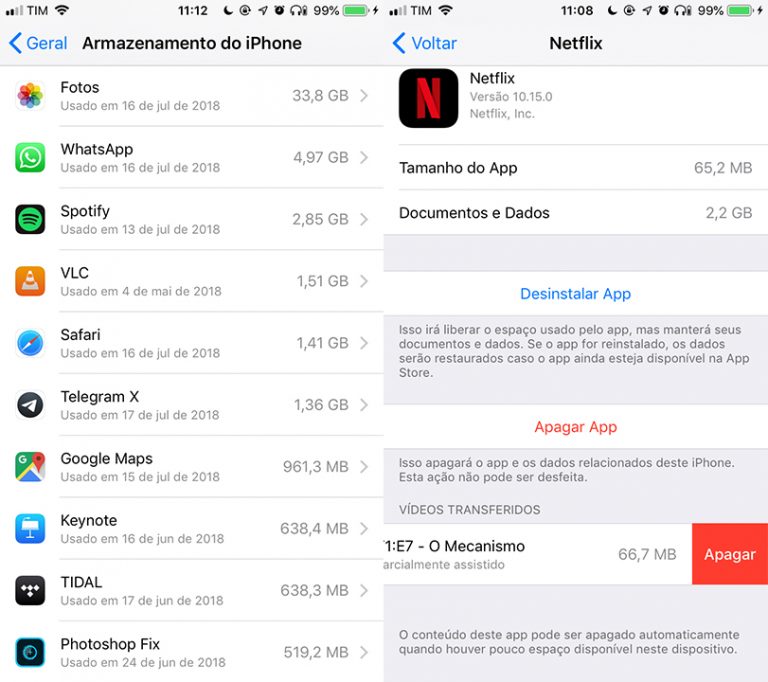
Embora o iOS não ofereça um botão geral para limpar cache de todos os apps de uma vez, as configurações ajudam a visualizar quais aplicativos mais usam espaço e a excluir dados com mais segurança.
Passo a passo nas configurações
- Vá para “Configurações” e toque em “Geral”.
- Selecione “iPhone” (ou “Armazenamento do iPhone”) para ver o uso geral.
- Role para baixo e escolha os apps que deseja analisar.
- Toque no app e veja a opção “Excluir App” ou “Limpar dados”, se disponível.
- Confirme a exclusão e aguarde a remoção do cache.
Quais aplicativos costumam acumular mais cache
Alguns apps são notoriamente “comedores” de espaço. Identificá-los ajuda a priorizar a limpeza e a ganhar mais espaço rapidamente.
- Apps de streaming de vídeo e música (como Netflix, YouTube, Spotify).
- Redes sociais (Instagram, Facebook, TikTok).
- Jogos que baixam recursos e imagens constantemente.
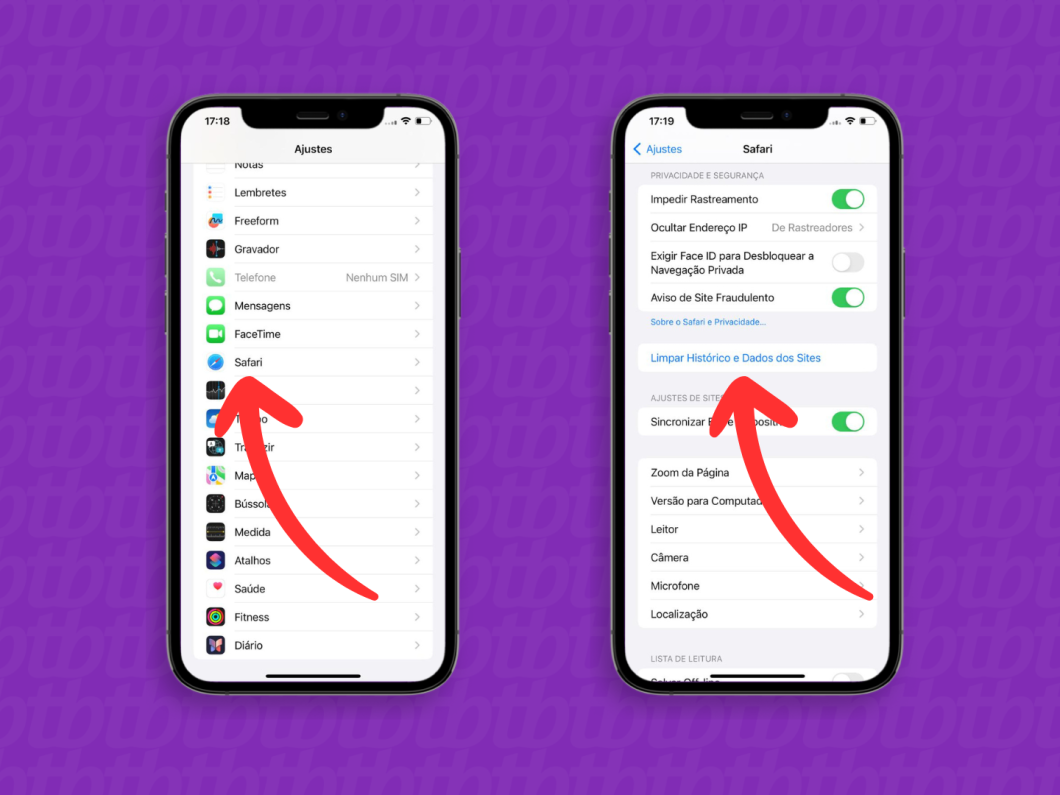
- Navegadores da web que armazenam imagens e scripts.
Dicas para não acumular cache tanto rápido
Manter o iPhone rápido também depende de hábitos. Algumas práticas simples ajudam a reduzir a formação excessiva de cache e a manter o desempenho estável por mais tempo.
- Limpeza periódica: marque no calendário uma vez por mês para revisar e limpar cache.
- Desative downloads automáticos de vídeos e imagens em apps de redes sociais.
- Use modo de economia de dados quando possível.
- Atualize os aplicativos regularmente, pois desenvolvedores lançam otimizações de memória.
- Evite instalar apps duvidosos que podem criar cache desnecessário.
Resumo: o que você aprendeu sobre limpar cache no iPhone
- Limpar cache ajuda a liberar espaço e melhorar a performance do iPhone.
- O cache acumula arquivos temporários em apps como vídeos, redes sociais e jogos.
- Você pode limpar cache dentro dos aplicativos ou apagando e reinstalando-os.
- As configurações do iPhone permitem visualizar e gerenciar o uso de armazenamento por app.
- Manter hábitos de limpeza e evitar downloads desnecessários reduz a formação de cache.
Perguntas frequentes
Limpar cache apaga minhas fotos ou mensagens no iPhone?
Não, limpar cache não apaga fotos, mensagens ou dados pessoais. Ele remove apenas arquivos temporários usados para deixar os apps mais rápidos.

Vale a peno limpar cache de todos os apps de uma vez?
Não há um botão único no iOS para limpar cache de todos os apps, mas você pode priorizar os que mais acumulam. A exclusão em massa geralmente exige apagar e reinstalar os apps manualmente.
Como saber se um app está acumulando muito cache no iPhone?
Verifique o uso de armazenamento em Configurações > Geral > iPhone; apps com gigabytes ocupados são bons candidatos para limpar cache ou serem reinstalados.
Limpar cache melhora a bateria do iPhone?
Pode ajudar indiretamente, pois apps mais leves e sem travamentos consomem menos processamento, mas o efeito na bateria costuma ser moderado.

Como limpar cache de aplicativos no iphone
Como limpar cache de aplicativos no iphone ✨ Se você curtiu o tema do vídeo de hoje: Como limpar cache de aplicativos no ...
