Como Limpar Cache Do Aplicativo No Iphone
/i.s3.glbimg.com/v1/AUTH_08fbf48bc0524877943fe86e43087e7a/internal_photos/bs/2020/1/i/bK8MAjQaSorxOOkHDfAg/img-7895.jpg)
Se você está com espaço no iPhone acabando ou com aplicativos travados, saber como limpar cache do aplicativo no iPhone pode fazer toda a diferença. Neste guia, você vai aprender passo a passo como limpar o cache de forma segura, otimizar o desempenho e resolver problemas comuns sem precisar formatar o celular.
Resumo dos principais pontos
- Entenda o que é cache e por que ele acumula no iPhone.
- Saiba a diferença entre limpar cache e excluir aplicativos.
- Execute a limpeza de cache pelo próprio iOS com segurança.
- Use o modo de economia de espaço e reinicializações para complementar.
- Evite erros comuns que podem prejudicar a experiência do usuário.
Entenda o que é cache no iPhone
O cache é uma área de armazenamento temporário que os aplicativos usam para guardar dados de forma rápida. Ele serve para carregar mais rápido, lembrar suas preferências e reduzir o uso de dados móveis. Porém, com o tempo, esse material acumulado pode ocupar espaço e até deixar o aplicativo mais lento, por isso é importante saber como limpar cache do aplicativo no iPhone de forma periódica.
Por que limpar o cache regularmente
Limpar o cache ajuda a manter o iPhone ágil, reduzindo o uso de memória e armazenamento. Quando você apaga o cache acumulado, os aplicativos começam a funcionar de forma mais suave, com menos travamentos e bugs visuais. Além disso, você ganha espaço para fotos, vídeos e novos aplicativos sem ter que excluir nada importante.
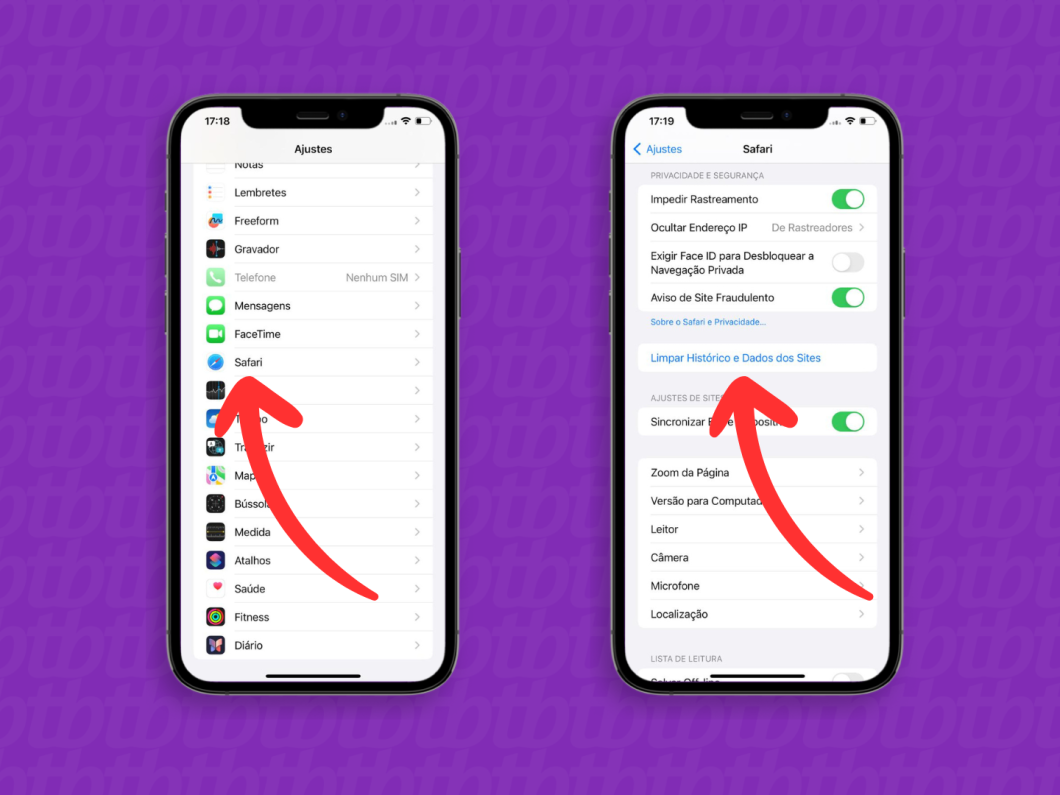
Ferramentas e requisitos necessários
- iPhone com iOS atualizado para a versão mais recente disponível.
- Acesso à conexão Wi-Fi para baixar atualizações, se necessário.
- Algum tempo para abrir as configurações de cada aplicativo.
- iCloud ou computador para backup opcional, caso prefira garantir segurança dos dados.
Passo a passo para limpar cache do aplicativo no iPhone
- Abra o iPhone e desbloqueie a tela com Face ID ou Touch ID.
- Toque no app Configurações para acessar as opções do sistema.
- Role a tela e selecione Geral, que fica no topo da lista de configurações.
- Toque em Armazenamento do iPhone para visualizar o uso de espaço por app.
- Aguarde alguns instantes até que a lista de aplicativos apareça com o espaço que cada um está usando.
- Toque no aplicativo que você deseja limpar, como redes sociais, navegador ou aplicativos de streaming.
- Na nova tela, observe a opção Excluir App e, logo abaixo, a opção Manter App.
- Toque em Manter App para remover apenas os dados temporários, que incluem o cache, sem apagar as fotos, mensagens ou configurações salvas.
- Confirme a ação quando o sistema pedir confirmação.
- Repita o processo para outros aplicativos, se necessário, sempre priorizando aqueles que mais acumulam cache.
Dicas para otimizar ainda mais o desempenho
Limpar cache é um bom começo, mas há outras práticas que ajudam a manter o iPhone rápido e com espaço disponível. Combinar essas ações com a limpeza de cache do aplicativo no iPhone traz resultados mais visíveis e duradouros.
Limpeza geral de armazenamento
Use a própria ferramenta de armazenamento para revisar fotos duplicadas, vídeos antigos e downloads que já não servem. Exclua conteúdo que já cumpriu sua função e faça upload de arquivos importantes para a nuvem, se preferir.
Atualizações de software e apps
Mantenha o iOS e os aplicativos sempre atualizados. As novas versões incluem melhorias de desempenho e correções que reduzem a necessidade de limpar cache com tanta frequência.

Uso moderado de widgets e animações
Widgets e efeitos visuais consomem processamento e memória. Desative animações desnecessárias e limite a quantidade de widgets na tela inicial para aliviar a carga do sistema.
Erros comuns ao limpar cache
- Confundir cache com dados de login: limpar cache não desconecta você, mas excluir app sim.
- Excluir aplicativos por engano pensando que está limpando cache: tenha cuidado com a opção Excluir App.
- Esperar por milagres após uma única limpeza: a limpeza deve ser feita regularmente para manter a eficiência.
- Ignorar avisos de espaço em disco: atente-se sempre às notificações de armazenamento quase cheio.
Perguntas frequentes sobre cache no iPhone
- Limpar cache apaga minhas fotos ou mensagens? Não, quando você usa a opção Manter App, apenas os arquivos temporários são removidos. Dados pessoais permanecem intactos.
- Como limpar cache de um app específico sem excluí-lo? Pelas configurações do app, se ele possuir essa função, ou seguindo o caminho de Manter App na limpeza geral de armazenamento.
- Preciso limpar cache com frequência? Limpeza mensal ou quando notar lentidão já é suficiente para a maioria dos usuários.
- O iPhone limpa cache sozinho? O sistema faz limpezas leves automaticamente, mas não resolve problemas acumulados por longos períodos de uso intenso.
- Limpar cache melhora a bateria? Indiretamente, sim. Aplicativos mais leves consomem menos processamento, o que reduz o gasto de energia.
Com essas orientações, você já pode colocar a mão na massa e aprender como limpar cache do aplicativo no iPhone sem medo. Siga os passos com tranquilidade, repita o processo sempre que achar necessário e aproveite um iPhone mais rápido, leve e confiável para o uso do dia a dia.
