Como Limpar Armazenamento Do Instagram
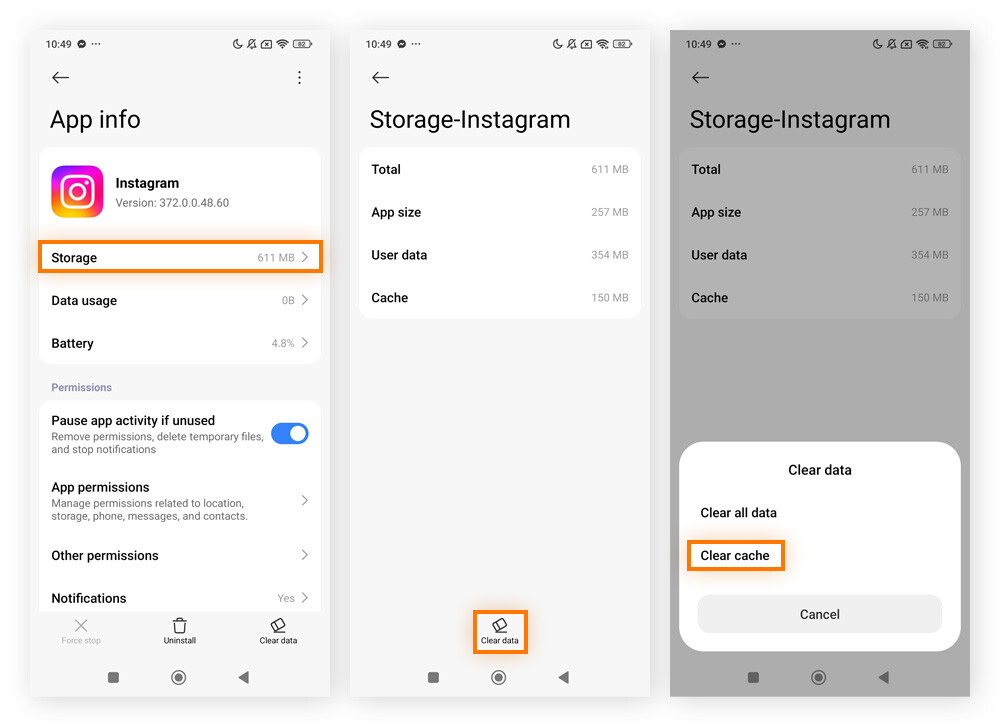
Eliminar ocupação desnecessária no celular e melhorar a experiência dentro do app é o objetivo deste guia sobre como limpar armazenamento do Instagram de forma organizada.
Entender o uso de espaço no Instagram
Antes de limpar, identifique quais itens consomem mais espaço no seu perfil e no seu dispositivo. O app armazena fotos, vídeos, mensagens, cache e arquivos de visualização.
Visualizar o uso de armazenamento no celular
Verifique no seu smartphone quais aplicativos e conteúdos ocupam mais espaço. Isso ajuda a priorizar a limpeza do Instagram e deixar o aparelho mais leve.
No Android
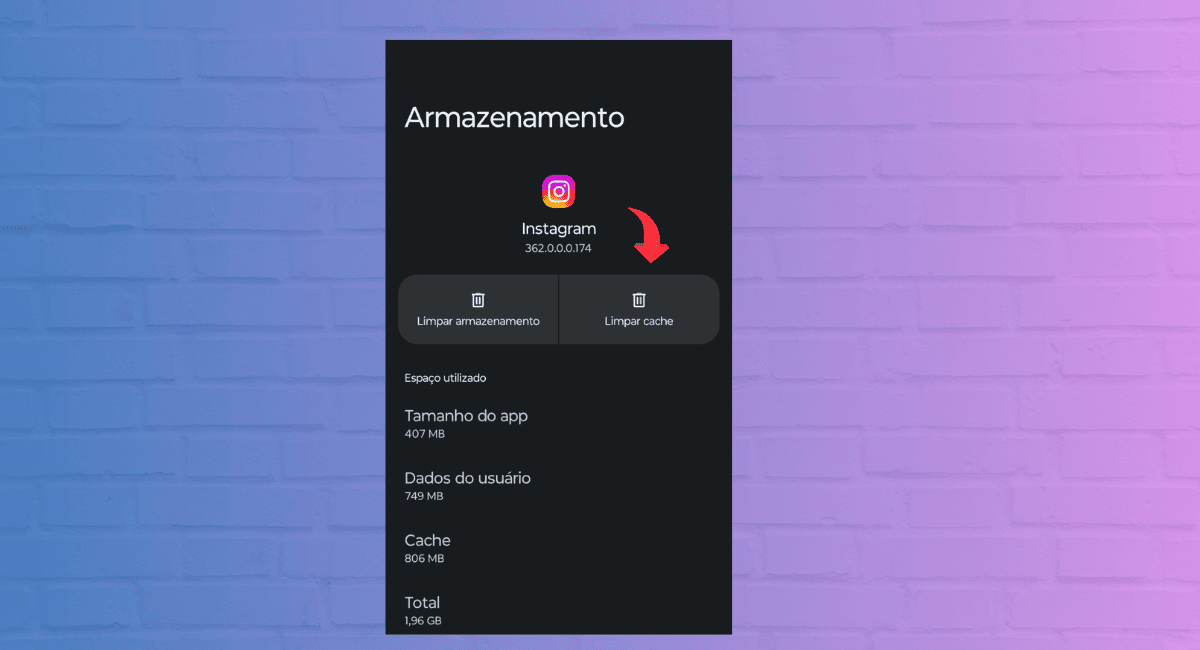
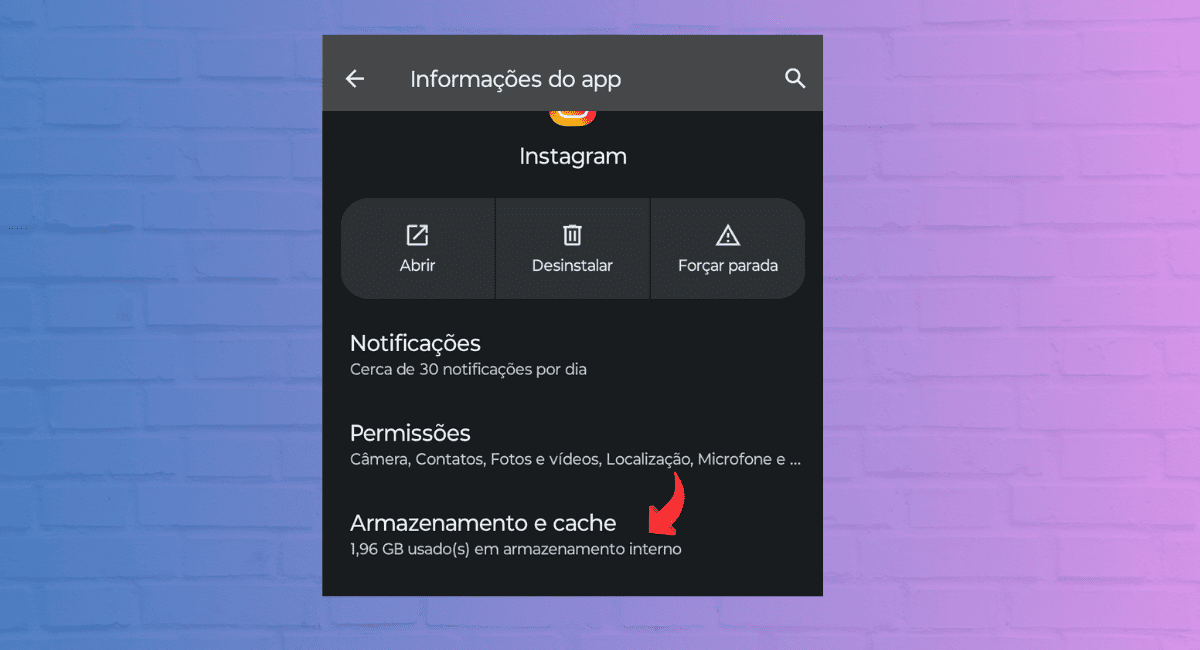
Acesse Configurações > Aplicativos > Instagram > Armazenamento. Lá você verá quantos dados o app ocupa e poderá limpar cache e dados.
/i.s3.glbimg.com/v1/AUTH_08fbf48bc0524877943fe86e43087e7a/internal_photos/bs/2024/c/Y/7jaeEqR1KEAk0SEAIQbg/v-78-.png)
No iOS
Vá para Configurações > Geral > iPhone ou iPad > Instagram. O sistema mostra o tamanho e permite remover o app mantendo os dados ou apagando tudo.
Liberar espaço limpando o cache do Instagram
O cache guarda imagens e vídeos temporários para agilizar o carregamento. Limpá-lo remove esses arquivos temporários sem apagar suas fotos, mensagens ou configurações.
No Android
Abra o app do Instagram > toque no seu perfil > Configurações > Segurança > Limpar cache. Confirme para remover arquivos temporários.
No iOS
Infelizmente, o app não permite limpar cache diretamente. Desinstale e reinstale o app ou limpe o cache do sistema para liberar espaço.

Excluir fotos e vídeos salvos no celular
Fotos e vídeos baixados para visualização offline ocupam espaço considerável. Remover esses arquivos apaga cópias locais, mas não apaga as publicações originais na sua linha do tempo.
Gerenciar downloads no Android
Toque no ícone de perfil > Configurações > Celular e tablets > Vídeos e fotos > Vídeos baixados. Toque em remover para apagar os arquivos que não usa mais.
Gerenciar downloads no iOS
Vá para Configurações > Instagram > Celular e tablets > Vídeos e fotos. Desative ou apague os vídeos baixados para reduzir o uso de armazenamento.
Limpar mensagens e conteúdos armazenados no chat
Mensagens, fotos e vídeos trocados no Direct ocupam espaço no seu celular. Excluir conversas e conteúdos velhos ajuda a diminuir o uso e deixa o app mais rápido.
Excluir conversas no Direct
Abra a sua caixa de mensagens > segure na conversa > toque no ícone de lixeira e confirme a exclusão. Você também pode apagar mensagens específicas dentro de uma conversa.
Desativar o salvamento automático de fotos
Em Configurações > Configurações de privacidade > Fotos e vídeos, desative a opção de salvar automaticamente conteúdos recebidos no celular.
Remover publicações e histórias antigas
Publicações antigas e histórias apagadas continuam ocupando espaço no servidor do Instagram, mas podem ser removidas para organizar seu perfil e reduzir a sincronização de dados.
Excluir posts com pouca interação
Acesse seu perfil > toque na publicação > Configurações > Excluir. Considere remover conteúdos antigos ou que não receberam engajamento para manter o perfil enxuto.
Apagar histórias arquivadas
Vá para o arquivo de histórias > selecione o conteúdo > toque em Excluir. Isso remove as histórias salvas e libera espaço no app e no perfil.
Desativar salvar vídeo no celular
O recurso de salvar vídeos no celular armazena cópias no dispositivo toda vez que você assiste no modo offline. Desativar essa opção evita o acúmulo de arquivos desnecessários.
Ajustar preferências de celular
No Instagram, acesse Configurações > Configurações de celular > Vídeos e fotos. Desative a opção de salvar vídeos no celular para evitar ocupação desnecessária.
Reinicializar o app e reavaliar o uso
Após limpar cache, excluir conteúdo e ajustar configurações, reinicie o Instagram para garantir que as alterações surtam efeito. Verifique novamente o uso de armazenamento para confirmar a redução.
![Como corrigir que Instagram fechando sozinho no iPhone/Android [2025]](https://br.tenorshare.com/images/reiboot/clear-instagram-cache.jpg)
Perguntas frequentes
Limpar cache apaga minhas fotos e mensagens do Instagram?
Não, limpar cache remove apenas arquivos temporários usados para agilizar o app. Suas fotos, vídeos, mensagens e configurações permanecem intactas.
Como reduzir o uso de armazenamento do Instagram no celular com poucos cliques?
Limpe o cache do app, desative o salvamento de vídeos no celular e exclua publicações antigas. Essas ações rapidamente diminuem o uso de espaço.
O que acontece se eu remover o app do celular?
Remover o app apaga os dados locais, mas suas fotos, vídeos, mensagens e seguidores permanecem na conta. Ao reinstalar, você recupera tudo salvo no servidor.
Como verificar quais itens estão ocupando mais espaço no Instagram?
Use a opção de armazenamento no seu celular para visualizar o tamanho do app e, dentro do Instagram, acesse Configurações para limpar cache e gerenciar downloads e mensagens.
COMO LIBERAR ESPAÇO ARMAZENADO NO INSTAGRAM - ATUALIZAÇÃO
eai pessoal. nesse vídeo você vai saber como está excluindo os caches e cookies de armazenamento do Instagram. espero que ...
