Como Limpar A Memória

Limpar a memória do computador é essencial para manter o desempenho, acelerar tarefas cotidianas e evitar travamentos. Neste guia, você aprenderá a identificar os principais responsáveis pelo acúmulo de lixo e a aplicar métodos seguros para liberar espaço e otimizar recursos.
Resumo dos principais pontos sobre como limpar a memória
- Identifique os tipos de memória (física, virtual e cache de aplicativos) e seu impacto no desempenho.
- Use ferramentas nativas do sistema operacional para limpeza segura de arquivos temporários e caches.
- Adote hábitos de uso, como fechar programas inativos e gerenciar processos em segundo plano.
- Monitore o uso regularmente para evitar gargalos e planeje manutenções periódicas.
- Evite mitos como "reinicializar apaga tudo" e entenda o papel da memória não volátil.
Por que é importante saber como limpar a memória
A memória desempenha um papel central na fluidez das operações diárias, desde navegar na internet até rodar aplicativos exigentes. Quando ela está saturada, o sistema compensa usando recursos de armazenamento mais lentos, o que provoca lentidão, travamentos e queda de produtividade. Aprender a limpar a memória de forma estratégica ajuda a manter o equipamento responsivo, reduz o risco de falhas inesperadas e amplia a vida útil dos componentes.
O que é memória e quais os seus tipos
Memória RAM e seu papel no desempenho
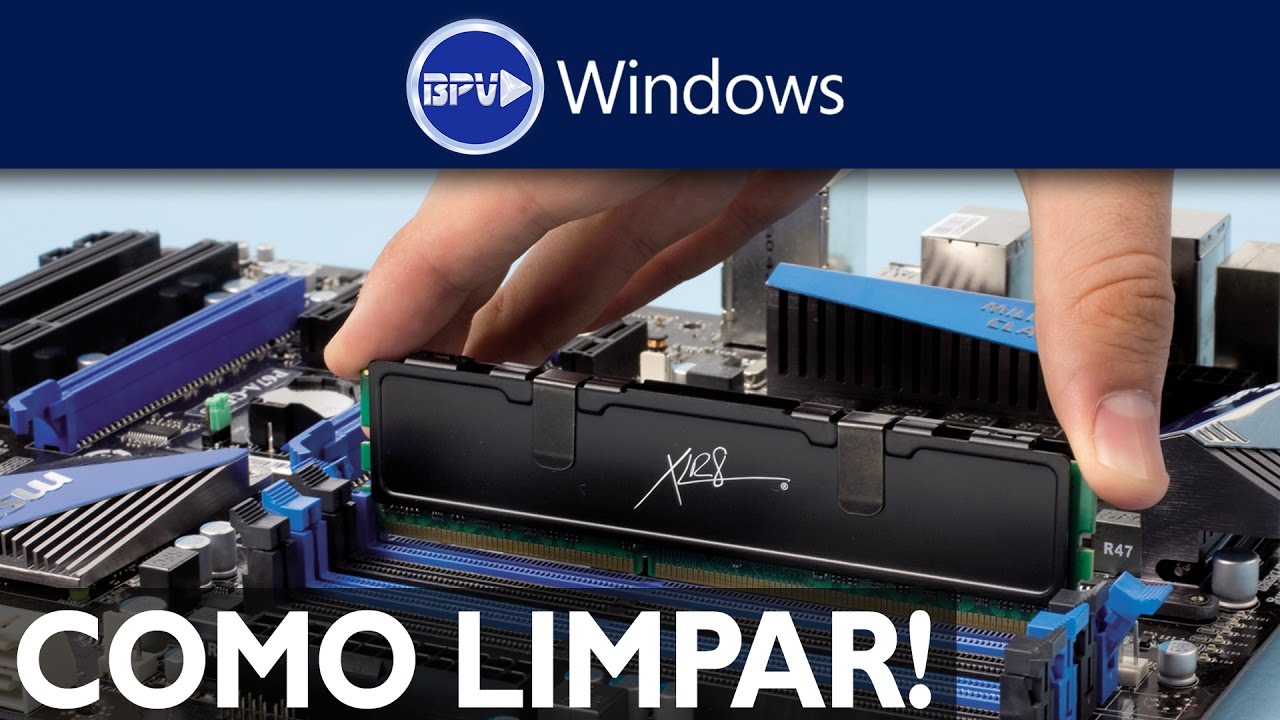
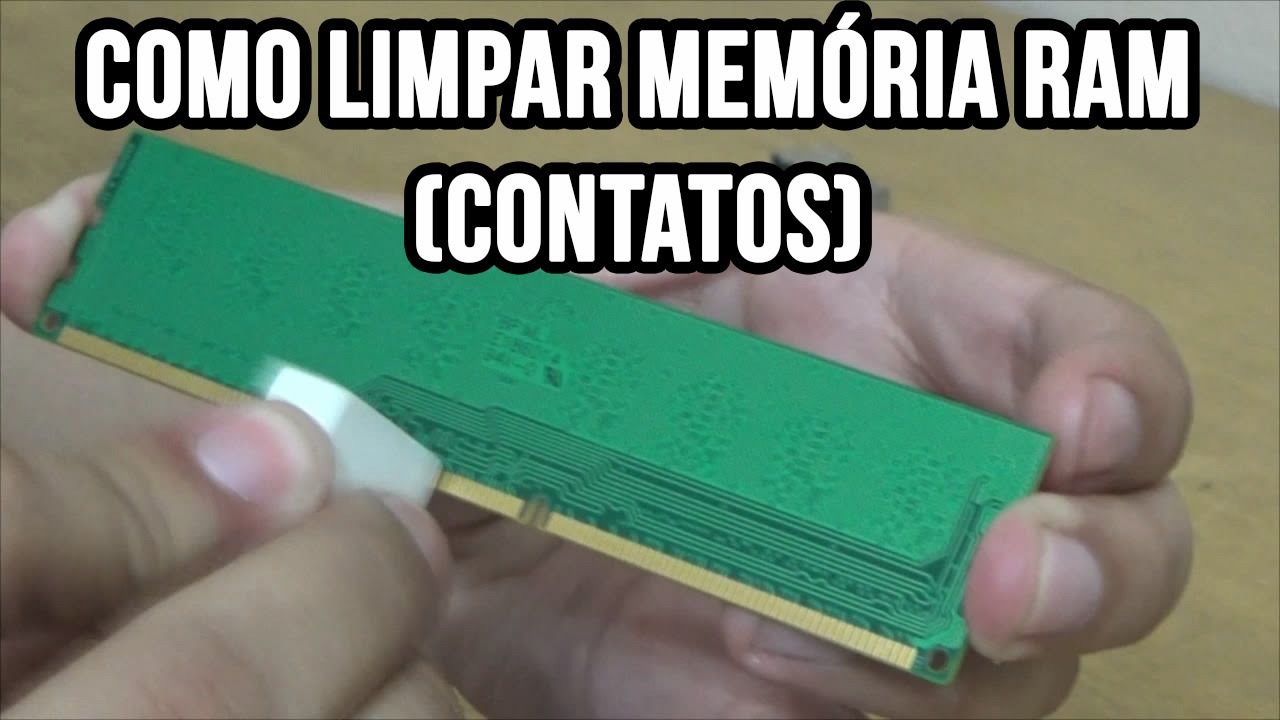
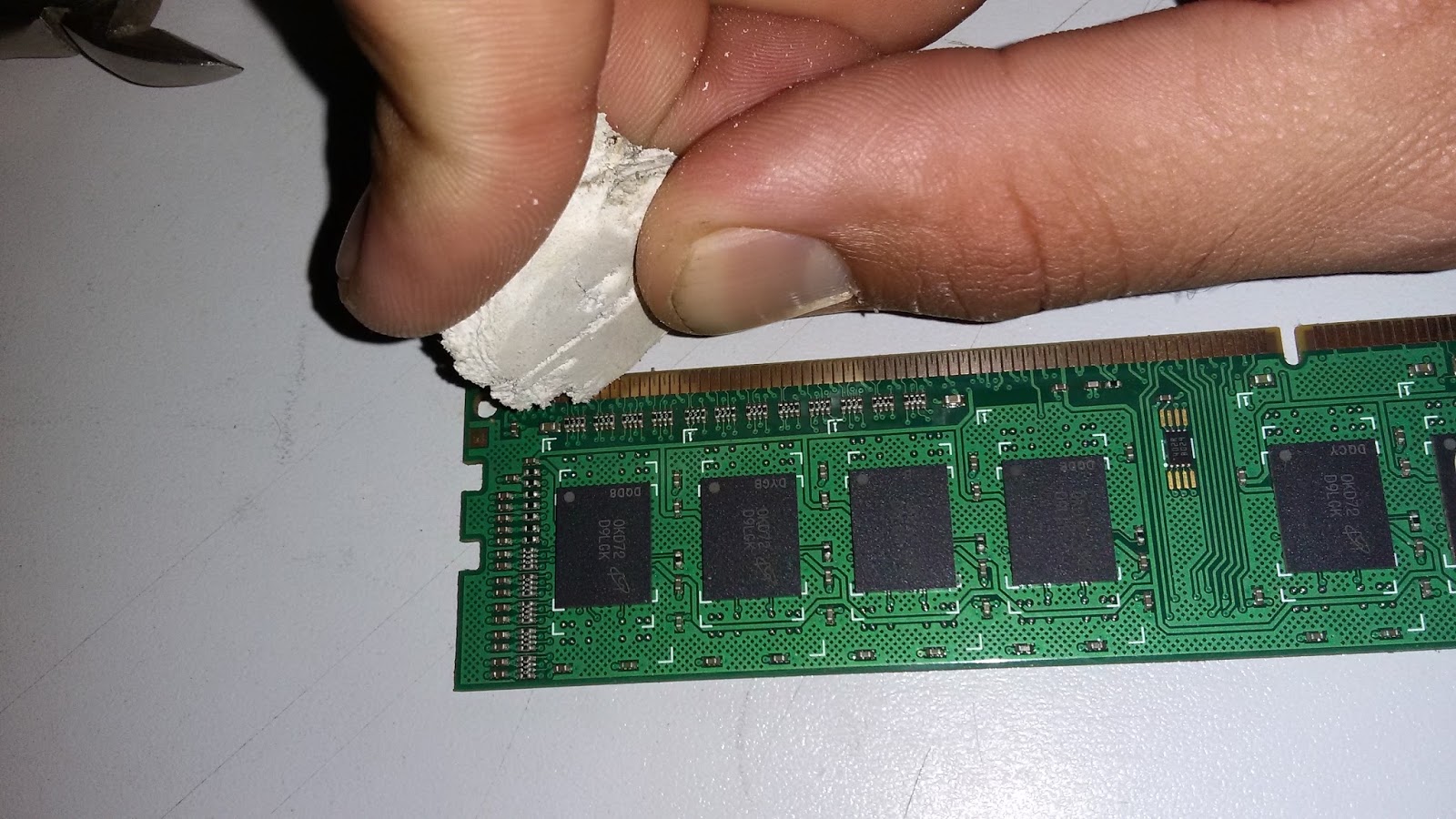
A memória RAM (Random Access Memory) armazena temporariamente os dados que o processador usa em tempo real. Quanto mais RAM disponível, mais aplicativos podem operar simultaneamente sem sacrificar a velocidade. Porém, ela é volátil, ou seja, perde o conteúdo ao desligar o equipamento. Um uso intensivo sem gerenciamento adequado deixa o sistema sobrecarregado e menos responsivo.
Memória virtual e quando ela é usada
Quando a RAM física está cheia, o sistema recorre à memória virtual, que usa espaço no disco rígido ou SSD como uma extensão temporária. Embora evite travamentos, o acesso é significativamente mais lento, impactando a fluidez. Portanto, liberar a memória física reduz a necessidade de recorrer à virtual e mantém o desempenho em níveis ideais.
Cache de aplicativos e arquivos temporários
Aplicativos criam caches e arquivos temporários para acelerar carregamentos e respostas. Com o tempo, esses dados acumulam-se e ocupam espaço útil, diminuindo a disponibilidade de memória e armazenamento. Limpar periodicamente esses resíduos é uma das ações mais eficazes para recuperar recursos e melhorar a performance geral.
Como verificar o uso atual da memória
Antes de limpar, entenda o que está acontecendo no seu sistema. Monitorar o uso evita limpar sem necessidade e ajuda a identificar processos que consomem recursos em excesso. A maioria dos sistemas oferece painéis integrados que exibem essa métrica de forma clara e em tempo real.
No Windows: Gerenciador de Tarefas e Resource Monitor
No Windows, abra o Gerenciador de Tarefas com Ctrl + Shift + Esc e acesse a aba "Desempenho" para ver a utilização da RAM e da memória virtual. O "Resource Monitor" oferece detalhes mais avançados sobre quais processos estão consumindo mais recursos, permitindo ações mais precisas na limpeza de memória.
No macOS: Atividade e Informações do Sistema
No macOS, use o aplicativo "Atividade" para acompanhar o uso de memória, CPU e energia. A aba "Memória" classifica os processos por consumo e exibe gráficos claros. Já o "Informações do Sistema", acessado pelo menu Maçã, fornece um panorama completo da arquitetura e dos recursos disponíveis.
No Linux: comandos free, top e htop
No ambiente Linux, o terminal é uma ferramenta poderosa. Com o comando free você vê o uso geral da memória, enquanto top e htop exibem em tempo real os processos que mais consomem recursos. Essas ferramentas são ideais para usuários que preferem controle total e scripts de automação.
Como limpar a memória no Windows
Limpeza de arquivos temporários e caches com Ferramentas de Limpeza de Disco
O Windows inclui uma ferramenta nativa que remove arquivos temporários, lixo de atualizações e caches de aplicativos. Execute "Limpeza de Disco" a partir da pesquisa do menu Iniciar, selecione as unidades e os tipos de arquivo e confirme a limpeza. Repita o processo periodicamente para manter a memória enxuta.
Liberação manual de memória virtual e ajustes de performance
É possível ajustar como o sistema utiliza a memória virtual. Nas configurações de "Desempenho" no Painel de Controle, escolha "Ajustar para obter o melhor desempenho" ou personalize os efeitos visuais. Além disso, no "Gerenciador de Memória Virtual", você pode definir tamanhos personalizados, embora a recomendação seja deixar que o sistema gerencie automaticamente a menos que haja um problema comprovado.
Finalização de processos e serviços desnecessários
Identifique processos que não são essenciais no Gerenciador de Tarefas e encerre-os com cuidado. Evite matar serviços do sistema sem conhecimento prévio, pois isso pode causar instabilidade. Para itens persistentes, use o "Serviços" no menu Executar (services.msc) para desativar programas que não são críticos na inicialização.

Como limpar a memória no macOS
Uso da ferramenta Atividade para forçar encerramento de apps
No macOS, se um aplicativo está consumindo memória excessiva sem justificativa, use a ferramenta "Atividade" para selecioná-lo e clicar em "Sair do Processo" ou "Forçar Sair". Isso libera a memória alocada por aquele programa imediatamente, melhorando a resposta geral do sistema.
Otimização de caches e reinicialização segura
Reiniciar o macOS periodicamente limpa caches temporários e redefine a memória de forma saudável. Se preferir uma abordagem mais suave, use o modo de segurança para inicializar e, em seguida, reinicie normalmente. Essas práticas ajudam a eliminar resíduos sem perder dados ou configurações.
Gerenciamento de espaço em disco e memória virtual
O macOS avisa quando o armazenamento está cheio, o que afeta a memória virtual. Libere espaço removendo lixo, arquivos baixados e cópias de segurança desnecessárias. Mantenha pelo menos 10 a 15% do disco livre para garantir que o sistema possa gerenciar a memória de forma eficiente.
Como limpar a memória no Linux
Comandos para liberar memória cache e buffers
O kernel do Linux usa memória para cache de disco, o que é positivo, mas pode ser liberado quando necessário. Execute sudo sync && echo 3 | sudo tee /proc/sys/vm/drop_caches para limpar caches, buffers e paginas. Use com moderação, pois pode causar uma queda temporária de desempenho enquanto o sistema recarrega os dados.
/i.s3.glbimg.com/v1/AUTH_08fbf48bc0524877943fe86e43087e7a/internal_photos/bs/2021/d/3/TTP8NATBC4aQUpCvACIw/2015-10-16-wize-memory-optimizer.jpg)
Monitoramento contínuo com scripts e ferramentas leves
Configure scripts que rodem periodicamente e monitorem o uso de memória, enviando alertas quando os limites forem atingidos. Ferramentas como htop, glances e nmon oferecem uma visão leve e interativa, ideal para servidores e estações de trabalho que precisam de supervisão constante sem consumir recursos adicionais.
Como evitar problemas comuns
Mitos sobre limpar a memória e reinicializações frequentes
Reiniciar o computador limpa a memória temporariamente, mas não substitui práticas de gerenciamento inteligentes. Além disso, mitos como "formatar apaga vírus" ou "memória precisa ser apagada manualmente" podem levar a decisões equivocadas. Foque em hábitos saudáveis e ferramentas adequadas em vez de soluções radicais.
Precauções ao encerrar processos e serviços
Encerrar processos sem conhecimento pode deixar o sistema instável ou impedir a inicialização de serviços essenciais. Antes de matar qualquer tarefa, consulte documentação ou confirme sua finalidade. No Windows e macOS, evite encerrar itivos do sistema; no Linux, saiba exatamente o que cada serviço gerencia.
Manutenção preventiva e hábitos para memória saudável
Gerenciamento de aplicativos e inicialização automática
Desabilite programas desnecessários na inicialização para reduzir a carga sobre a memória desde o primeiro momento. Mantenha apenas os essenciais e feche aplicativos que não estão em uso. Isso diminui a pressão sobre a RAM e evita vazamentos de memória causados por software mal projetado.
Atualizações de sistema e drivers
Mantenha o sistema operacional, drivers e aplicativos atualizados. As atualizações frequentemente incluem correções de vazamentos de memória e otimizações de gerenciamento de recursos. Configure as atualizações para serem instaladas automaticamente ou acompanhe as novidades regularmente para aproveitar melhorias de desempenho.
Monitoramento contínuo e planejamento de upgrades
Monitore o uso de memória ao longo do tempo e anote padrões de pico. Se o equipamento constantemente atinge o limite da memória física, considere aumentar a RAM ou migrar para um SSD mais rápido. Um planejamento proativo evita gargalos inesperados e garante que o sistema cresça junto com suas necessidades.
Conclusão
Limpar a memória com estratégias inteligentes é uma prática que protege o desempenho, estende a vida útil do equipamento e garante uma experiência mais suave no dia a dia. Combine limpezas periódicas com hábitos de uso consciente, acompanhe os indicadores do sistema e invista em upgrades quando necessário. Com esse conhecimento, você mantém o computador ágil, estável e pronto para qualquer tarefa.
Perguntas frequentes sobre como limpar a memória
- Limpar a memória apaga meus arquivos? Não. A limpeza de memória libera apenas recursos temporários, como caches e processos não essenciais. Seus arquivos pessoais permanecem intactos.
- Como limpar a memória do celular? No Android, limpe o cache em "Configurações > Armazenamento" e encerre apps inativos. No iOS, reinicie o aparelho e remova apps pouco usados.
- É bom limpar a memória RAM manualmente? O sistema já gerencia isso automaticamente. Limpezas manuais são úteis apenas quando há suspeitas de vazar memória ou travamentos persistentes.
- Como limpar a memória de forma segura sem programas? Use as ferramentas nativas do seu sistema, como o Limpeza de Disco no Windows, Atividade no macOS e comandos como
syncedrop_cachesno Linux. - Como evitar que a memória encher rapidamente? Desative programas desnecessários na inicialização, mantenha o sistema atualizado, monitore o uso e aumente a RAM ou migre para SSD conforme a demanda.
Limpar memória do celular e deixar ele mais rápido (SIMPLES E FÁCIL)
Armazenamento interno do celular lotado, aprenda como liberar espaço no seu celular de um jeito simples! Esse método que vou ...
