Como Ligar Roteador Xiaomi

Este guia detalha como ligar roteador Xiaomi, desde a conexão física até a configuração final pelo aplicativo Mi Home, garantindo que seu novo roteador esteja totalmente operacional e otimizado para sua rede doméstica.
Requisitos e ferramentas necessárias
- Roteador Xiaomi compatível (ex.: Xiaomi AX3600, Xiaomi AX6000, Xiaomi Redmi AX6)
- Cabos de rede: cabo Ethernet fornecido na caixa do roteador
- Fonte de alimentação e adaptador AC
- Smartphone ou tablet com acesso à internet via Wi‑Fi ou dados móveis
- Aplicativo Mi Home instalado e uma conta Xiaomi Mi Account ativa
- Acesso a uma fonte de energia próxima à localização pretendida para o roteador
Localização ideal do equipamento
A posição do roteador Xiaomi influencia diretamente na cobertura e qualidade do sinal. Siga estas orientações para um desempenho ideal.
Próximo ao centro da área de cobertura
Centralize o roteador em um local aberto, longe de paredes grossas e obstruções metálicas que bloqueiem a propagação das ondas de rádio.
Elevado e longe de interferências
Instale o equipamento em uma superfície elevada, afastado de micro-ondas, aparelhos de rádio, câmeras de segurança e outros dispositivos que possam causar interferência eletromagnética.
Conexão física do hardware
Antes de ligar o roteador Xiaomi ao sistema de internet, organize os cabos e verifique as conexões físicas para evitar falhas de sinal.
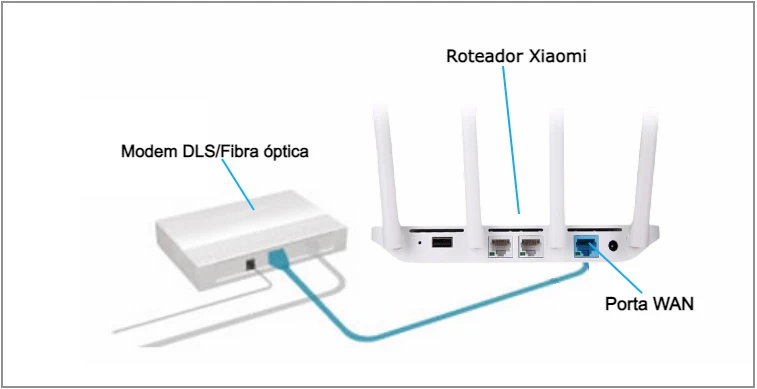
Identificação das portas do roteador
- Porta WAN (geralmente destacada em azul ou com rótulo “Internet”) para o cabo de provedor.
- Portas LAN (amarelas ou semelhantes) para conexão com cabos de rede de dispositivos fixos.
- Botão de reset (um pequeno orifício) para restaurar padrões de fábrica se necessário.
Passos para ligar roteador Xiaomi
- Conecte um cabo Ethernet da porta WAN do roteador à saída do seu modem ou da parede de conexão proveniente da operadora.
- Insira o adaptador de alimentação na tomada e conecte-o à porta de energia do roteador.
- Ligue o dispositivo pela chave física ou aguarde alguns segundos para que ele inicie automaticamente.
- Aguarde o acendimento das luzes de status, indicando que o equipamento está em funcionamento e pronto para configuração.
Configuração inicial pelo aplicativo Mi Home
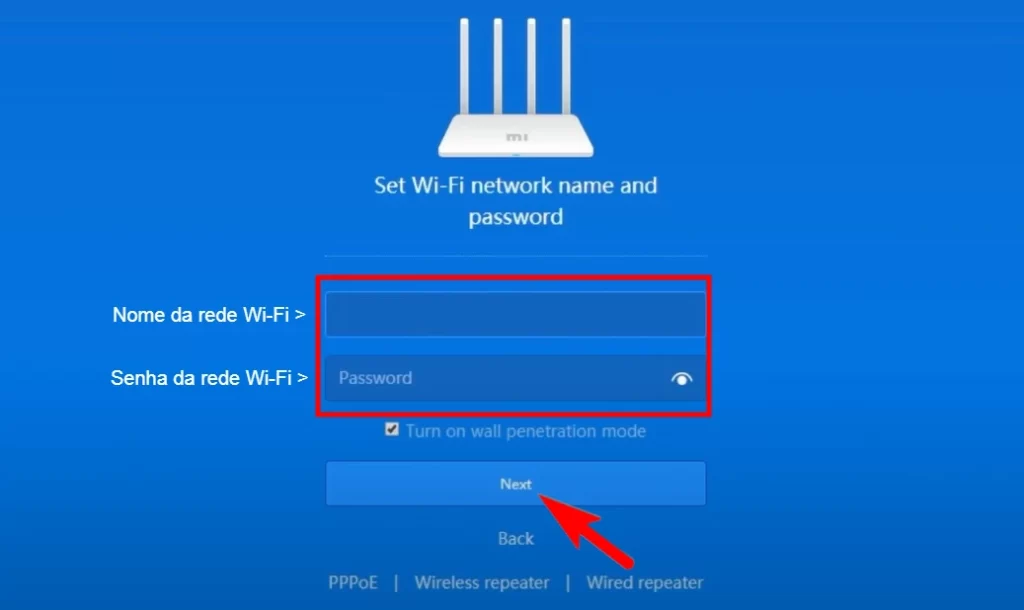
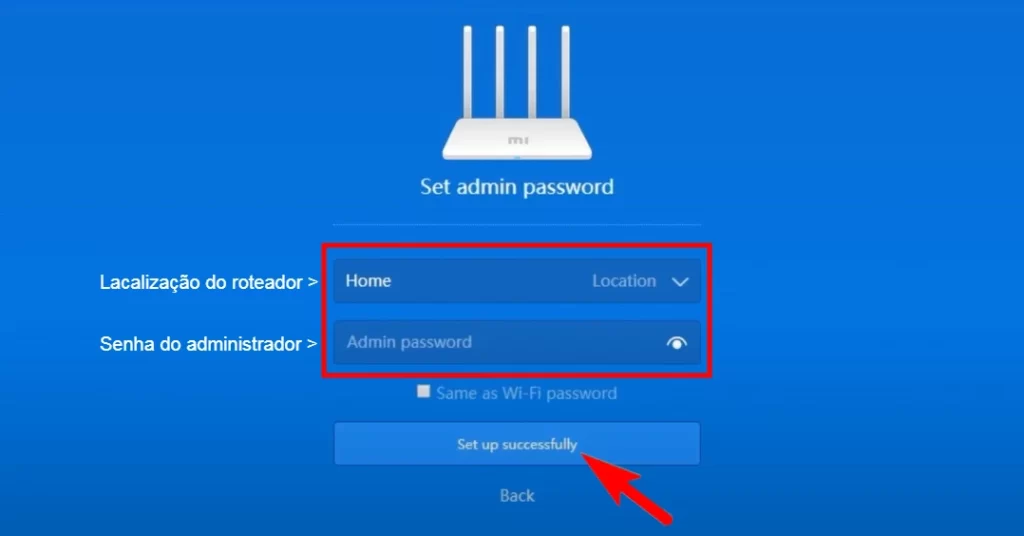
O aplicativo Mi Home é essencial para concluir a instalação, definir senhas, adicionar dispositivos e acessar recursos avançados do roteador Xiaomi.
/i.s3.glbimg.com/v1/AUTH_08fbf48bc0524877943fe86e43087e7a/internal_photos/bs/2018/1/V/i7Hqb2T4ANiNOsMq4iRQ/print-2.png)
Adicionar o roteador ao aplicativo
Com o celular conectado à rede Wi‑Fi temporária do roteador (geralmente emitida na etiqueta inferior), abra o Mi Home e toque em “Adicionar dispositivo”, selecionando o modelo do seu roteador.
Passo a passo da configuração
- Escaneie o QR code presente na base ou na caixa do roteador para associar o equipamento à sua conta.
- Aguarde o aplicativo detectar o dispositivo e prossiga com a conexão via Wi‑Guide, que guia a sincronização entre o celular e o roteador.
- Defina uma senha forte para a rede Wi‑Fi principal e, se desejar, crie uma rede separada para visitantes ou IoT com configurações distintas de segurança.
- Ative recursos como controle de pais, agendamento de internet e QoS para priorizar tráfego de aplicativos essenciais.
Ajustes avançados e otimização de desempenho
Após a instalação básica, você pode ajustar configurações avançadas para melhorar a estabilidade, desempenho e segurança da rede doméstica com roteador Xiaomi.
Gerenciamento de faixa de frequência e canais
Acesse as configurações sem fio no aplicativo para definir canais estáticos, evitar congestionamento e aproveitar bandas de 2,4 GHz e 5 GHz conforme a proximidade dos dispositivos.
Controle de qualidade de serviço (QoS)
No painel do aplicativo, priorize dispositivos ou aplicativos específicos para garantir largura de banda suficiente para trabalho remoto, streaming 4K ou jogos competitivos.
Atualização de firmware
Mantenha o firmware do roteador Xiaomi atualizado pelo aplicativo Mi Home ou pelo painel de administração (geralmente acessado em 192.168.31.1) para corrigir bugs, melhorar segurança e adicionar novos recursos.
Solução de problemas comuns
Enfrentar problemas de conexão após ligar roteador Xiaomi é comum; a maioria pode ser resolvida com ajustes simples e verificação de configurações básicas.
/i.s3.glbimg.com/v1/AUTH_08fbf48bc0524877943fe86e43087e7a/internal_photos/bs/2018/S/L/dBsuGISuC4ezoJeoSCCg/print-4.png)
Sem sinal de internet mesmo com cabo conectado
Verifique se o cabo está bem encaixado na porta WAN, reinicie o modem e o roteador e, se o problema persistir, reconfigure as configurações de conexão PPPoE ou DHCP pelo aplicativo ou painel de administração.
Conexão instável ou queda frequente
Atualize o firmware, mude o canal sem fio para um menos congestionado, posicione o roteador em local aberto e, se necessário, ative o recurso de beamforming para melhorar a estabilidade da conexão com dispositivos móveis.
Perguntas frequentes
Posso usar roteador Xiaomi sem fio com outro provedor de internet?
Sim, o roteador Xiaomi é compatível com qualquer provedor que forneça acesso via cabo de rede. Basta conectar o cabo de provedor à porta WAN e seguir a configuração no aplicativo Mi Home.
Quantos dispositivos posso conectar no roteador Xiaomi?
A maioria dos modelos Xiaomi oferece suporte a dezenas de dispositivos simultaneamente, com capacidade que pode chegar a cem ou mais, dependendo da arquitetura interna e da largura de banda disponível.
Como faço para alterar a senha do Wi‑Fi depois da configuração inicial?
No aplicativo Mi Home, acesse as configurações do roteador, entre na seção “Rede sem fio” e altere a senha da banda 2,4 GHz ou 5 GHz conforme necessário, aplicando as mudanças que serão propagadas imediatamente.
O roteador Xiaomi permite configuração via SSH ou acesso total ao firmware?
Alguns modelos permitem desbloquear o firmware para avançado, via métodos não oficiais, mas isso pode anular a garantia; recomenda-se buscar orientação técnica específica antes de proceder com modficações profundas no sistema.
COMO ATIVAR O ROTEADOR DO XIAOMI (POCO, REDMI, ENTRE OUTROS) hotspot
COMO ATIVAR O ROTEADOR DO XIAOMI (POCO, REDMI, ENTRE OUTROS) hotspot #hotspot #ativar #roteador #xiaomi #poco ...
