Como Ligar O Roteador No Xiaomi
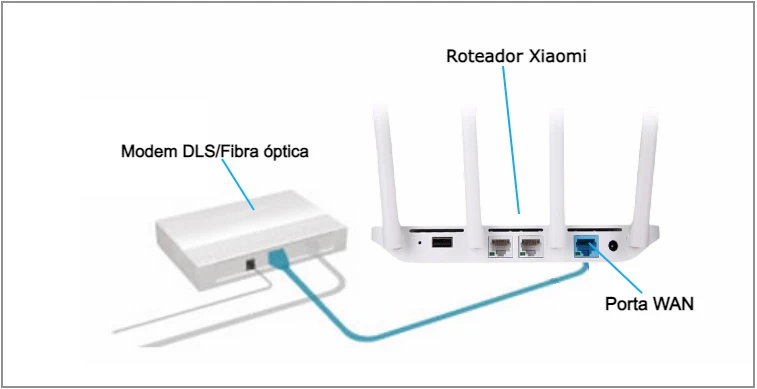
Este guia ensina como ligar o roteador no Xiaomi de forma prática, cobrindo desde a conexão física até a configuração via aplicativo Mi Home. Ao final, você terá a rede Wi‑Fi ativa e funcionando corretamente em sua casa.
O que você vai precisar antes de começar
- Um roteador compatível com as normas Wi‑Fi atuais (802.11n ou Wi‑Fi 6, se possível).
- Um cabo de rede Ethernet (geralmente incluído na caixa do roteador).
- O adaptador de energia do roteador.
- Um smartphone com o aplicativo Mi Home instalado e uma conta Xiaomi configurada.
- Acesso a uma tomada de energia próxima ao local onde ficará o roteador.
Como ligar o roteador no Xiaomi passo a passo
- Desligue a alimentação de qualquer equipamento de rede que esteja no local e desencadeie os cabos existentes.
- Conecte um cabo de rede na porta Ethernet do modem ou da conexão principal e no outro extremo, na porta WAN do roteador Xiaomi.
- Insira o adaptador de energia na tomada e conecte-o ao roteador. Ligue o dispositivo.
- Aguarde o acendimento das luzes de status. A luz WAN ou Internet deve indicar conexão física, enquanto as luzes Wi‑Fi sinalizam que o rádio sem fio está ativo.
- No smartphone, abra o aplicativo Mi Home, faça login na sua conta Xiaomi e siga as orientações na tela para adicionar um novo roteador.
- Conecte o telefone à rede Wi‑Fi temporária exibida pelo roteador (geralmente vem na etiqueta na base ou na caixa).
- No aplicativo, insira as credenciais da sua rede Wi‑Fi (SSID e senha) ou aceite as sugestões geradas automaticamente.
- Finalize a configuração, reinicie o roteador se solicitado e teste a conexão em diferentes dispositivos móveis ou computadores.
Qual a localização ideal para o roteador no Xiaomi
A posição do roteador faz diferença na qualidade do sinal em casa. Escolha um local central, longe de paredes grossas, aparelhos eletromagnéticos e objetos metálicos que possam interferir na propagação das ondas.
- Mantenha o roteador em posição elevada, como em uma prateleira ou móvel alto.
- Evira o roteador com as antenas na posição vertical, caso tenha antenas removíveis ou ajustáveis.
- Fique atento ao canal Wi‑Fi: use o aplicativo Mi Home para verificar quais canais estão mais vazios e configure manualmente se necessário.
Como acessar as configurações avançadas do roteador Xiaomi
Após a conexão inicial, você pode ajustar parâmetros mais avançados diretamente no painel do aplicativo Mi Home ou pelo navegador, acessando o painel de administração do equipamento.

- No aplicativo, entre na aba do roteador e explore as opções de controle de banda, regras de firewall, gerenciamento de dispositivos e pausa de conexão.
- Para acesso rápido ao painel de configuração via navegador, anote o IP padrão (geralmente 192.168.31.1) e use as credenciais fornecidas na etiqueta do aparelho.
- Atualize o firmware regularmente para garantir segurança, correção de bugs e suporte a novos recursos de desempenho.
Quais são as dúvidas mais comuns sobre esse processo
O roteador Xiaomi não aparece no aplicativo Mi Home. O que fazer?
Verifique se o cabo de rede está bem conectado na porta WAN, se o roteador está ligado e se o telefone está na mesma faixa de IP temporária. Reinicie ambos os dispositivos e tente novamente.
A conexão Wi‑fica funciona, mas a internet não abre. Como resolver?
Confirme se a luz WAN no roteador indica conexão com o modem. Certifique-se de que o cabo do modem está ligado corretamente na porta WAN e reinicie o modem antes do roteador.
Posso usar o Xiaomi Router como repetidor de sinal Wi‑Fi existente?
Sim, o aplicativo Mi Home permite configurar o roteador em modo repetidor ou ponto de acesso para estender a cobertura sem fio já existente.
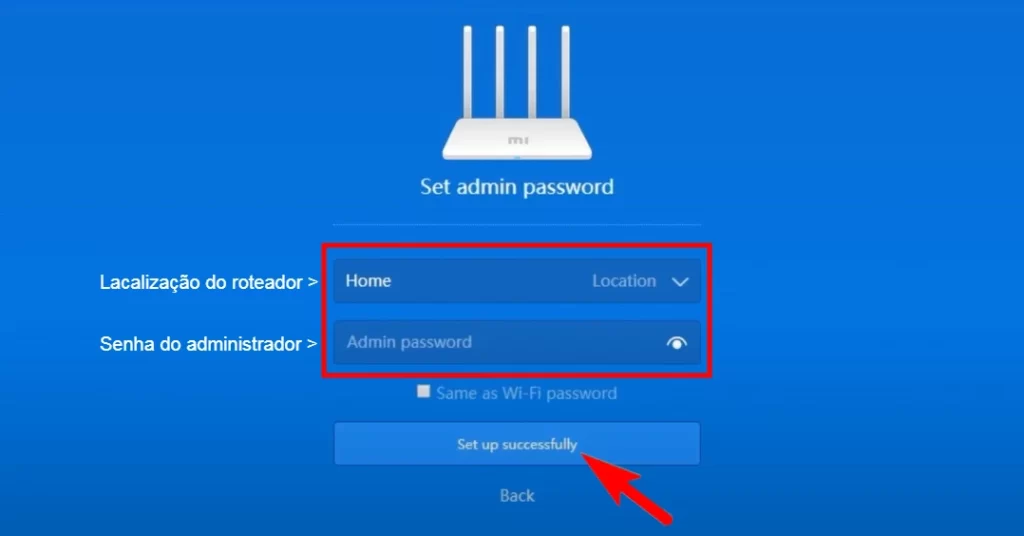
Qual a senha padrão de acesso ao painel de configuração do roteador Xiaomi?
A senha padrão geralmente está na etiqueta do aparelho e, após a primeira configuração, é recomendado alterar tanto a senha do painel quanto a da rede Wi‑Fi para algo personalizado e seguro.
