Como Ligar O Roteador Do Xiaomi
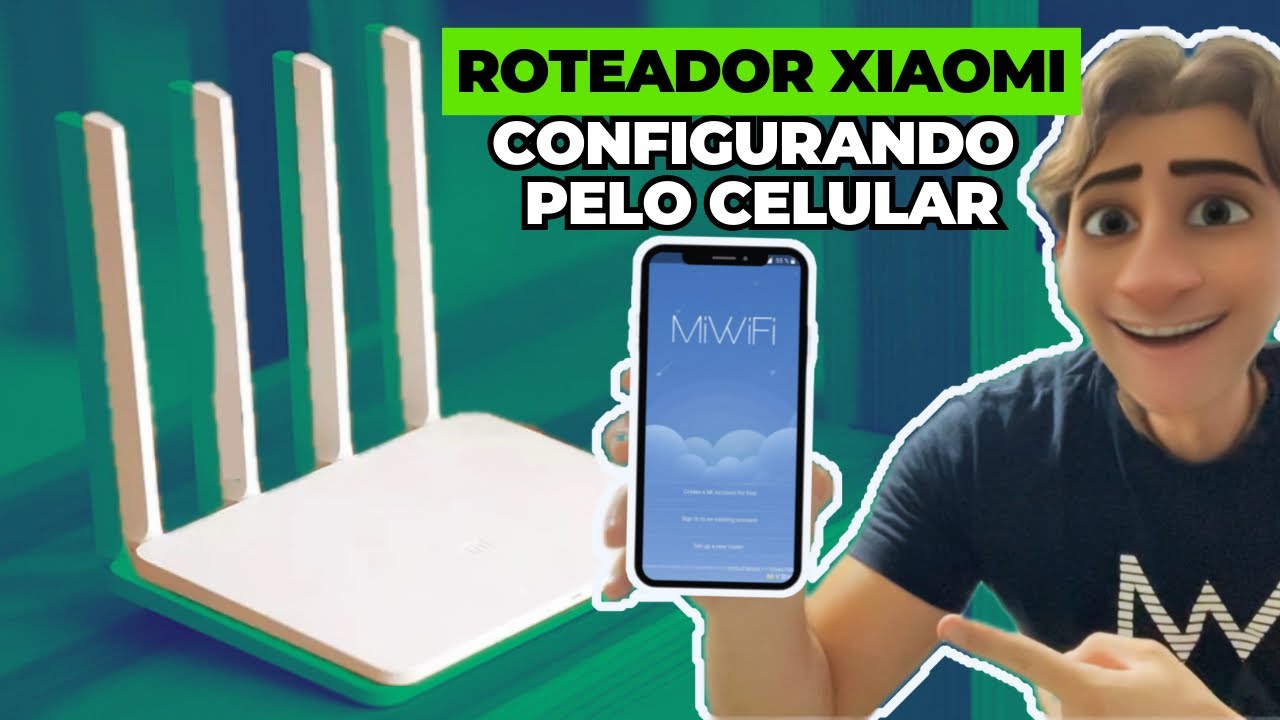
Este guia detalha como ligar o roteador do Xiaomi no seu dia a dia, desde o descompactação até a conexão final, explicando cada passo de forma clara para que você tenha acesso rápido à internet.
Resumo dos principais passos para ligar o roteador do Xiaomi
- Verifique o que vem na caixa e prepare o local de instalação.
- Conecte o cabo de energia e o cabo de rede à porta WAN.
- Ligue o dispositivo na tomada e aguarde as luzes acenderem.
- Acesse o aplicativo Mi Home ou Xiaomi Wi-Fi para configuração.
- Siga o assistente para nome da rede e senha de acesso.
- Teste a conexão em diferentes dispositivos móveis e fixos.
- Opcionalmente, ajuste senha, controle de banda e horário de uso.
O que você precisa antes de ligar o roteador do Xiaomi
Antes de ligar o roteador do Xiaomi, reúna os itens necessários para evitar interrupções. Confira a lista abaixo:
- Roteador Xiaomi (modelo compatível com o seu plano de internet).
- Cabele de rede fornecido na caixa ou um cabo Ethernet adequado.
- Fonte de alimentação e cabo de energia.
- Um smartphone ou tablet com acesso à internet via móvel para instalar o aplicativo.
- Aplicativo Mi Home ou Xiaomi Wi-Fi instalado e uma conta Xiaomi configurada.
- Documentação do roteador, caso queira consultar portas e padrões técnicos.
Onde posicionar o roteador Xiaomi para melhor sinal
A localização influencia diretamente na qualidade do sinal Wi‑Fi. Siga estas orientações:
- Escolha um ponto central da casa ou apartamento para reduzir zonas mortas.
- Mantenha o roteador longe de paredes grossas, metal e aparelhos eletrônicos que causem interferência.
- Deixe o dispositivo em posição vertical e com espaço ao redor para dissipação de calor.
- Evite colocar sobre móveis altos ou embaixo de mesas, pois isso pode obstruir o sinal.
O roteador do Xiaomi está incluso no seu pacote de internet?
Verifique com seu provedor de acesso se o equipamento faz parte do contrato. Muitos planos já disponibilizam o roteador como item incluso, mas é preciso confirmar a compatibilidade da interface de rede e as configurações de autenticação PPPoE ou DHCP exigidas pela operadora.
Como ligar fisicamente o roteador Xiaomi passo a passo
- Retire o roteador da embalagem e confira se todos os itens estão presentes.
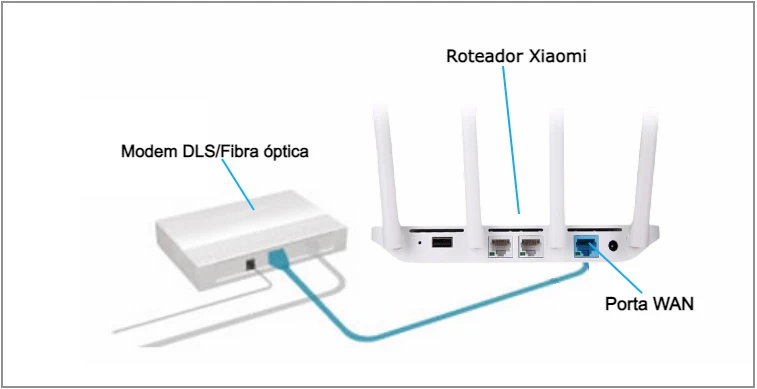
- Insira o cabo de rede na porta WAN do roteador, geralmente marcada com essa sigla ou uma cor diferente.
- Conecte o outro extremo do cabo à saída de internet do seu modem ou ponto de provedor.
- Ligue a fonte de alimentação na tomada AC e conecte ao roteador.
- Plugue o cabo de energia na tomada e observe as luzes de status começarem a piscar ou ficarem estáveis.
- Aguarde alguns minutos para que o dispositivo complete o processo de boot e fique pronto para configuração.
Como configurar o roteador Xiaomi via aplicativo
Após ligar o roteador do Xiaomi, use o aplicativo para finalizar a instalação. O processo é intuitivo e rápido, mas exige atenção às solicitações no celular.
Passos iniciais no smartphone
- Conecte-se à rede Wi‑Fi temporária do roteador, geralmente impressa na base ou na caixa.
- Abra o aplicativo Mi Home ou Xiaomi Wi‑Fi e faça login na sua conta.
- Toque em “Adicionar dispositivo” e selecione o modelo do seu roteador.
Assistente de configuração
O aplicativo guiará pela conexão com o roteador via cabo ou Wi‑Fi temporária. Siga as mensagens e aguarde a detecção do equipamento.
/i.s3.glbimg.com/v1/AUTH_08fbf48bc0524877943fe86e43087e7a/internal_photos/bs/2018/S/L/dBsuGISuC4ezoJeoSCCg/print-4.png)
Configuração da conexão à internet
- Escolha o tipo de conexão exigido pelo seu provedor (DHCP, PPPoE ou IP estático).
- Insira usuário e senha quando solicitados, caso use PPPoE.
- Confirme para que o roteador baixe as atualizações de firmware, se necessário.
Criação da rede Wi‑Fi
Defina o nome da rede (SSID) e a senha de acesso. Recomenda-se usar WPA2 ou WPA3 para maior segurança. Você pode criar uma rede principal e, se desejar, um guest separado para visitantes.
Como acessar e ajustar as configurações avançadas
Depois de conectado, explore recursos úteis diretamente no aplicativo:
- Mude a senha do painel de administração para algo forte e pessoal.
- Ative o controle de banda por dispositivo para priorizar streaming ou trabalho.
- Configure horários de desligamento ou reinício agendado para rotinas de economia.
- Veja relatórios de consumo e gráficos de uso de dados mensais.
- Atualize o firmware sempre que houver novidades para melhorar estabilidade e segurança.
Erros comuns e como resolvê-los
Encontrar problemas ao ligar o roteador do Xiaomi é normal. Confira estas situações frequentes:

- O roteador não liga: Verifique se a fonte está conectada corretamente e se o fusível ou disjuntivo não estão comprometidos.
- Internet indisponível após configuração: Confira se o cabo na porta WAN está bem inserido e se o provedor está com serviço ativo.
- Sinal fraco ou intermitente: Reposicione o equipamento, evite interferência eletromagnética e verifique se o canal Wi‑Fi escolhido está congestionado.
- Aplicativo não encontra o roteador: Reinicie o roteador e o celular, e certifique-se de que estão na mesma rede temporária.
- Firmware travado ou atualização falha: Tente reiniciar o procedimento de atualização ou, em casos extremos, faça um reset físico e reconfigure.
Perguntas frequentes sobre como ligar o roteador do Xiaomi
- O roteador Xiaomi funciona com qualquer provedor? Na maioria dos casos, sim, desde que você escolha o tipo de conexão correto no aplicativo (DHCP, PPPoE ou IP estático).
- Posso usar o roteador sem o aplicativo? Algumas funções básicas podem ser acessadas via painel web, mas o aplicativo é a maneira mais prática de configurar e gerenciar o dispositivo.
- Quantos dispositivos posso conectar? Isso depende do modelo, mas a maioria dos roteadores domésticos suporta de 10 a 30 dispositivos simultaneamente.
- Como resetar o roteador Xiaomi? Pressione o botão de reset por cerca de 10 segundos com o dispositivo ligado até as luzes piscarem.
- O que fazer se o Wi‑Fi não aparecer? Verifique se o SSID está habilitado nas configurações sem fio e se o rádio foi ativado durante a configuração inicial.
Com estes passos, você consegue ligar o roteador do Xiaomi e deixar sua rede estável em poucos minutos. Boa navegação!
COMO ATIVAR O ROTEADOR DO XIAOMI (POCO, REDMI, ENTRE OUTROS) hotspot
COMO ATIVAR O ROTEADOR DO XIAOMI (POCO, REDMI, ENTRE OUTROS) hotspot #hotspot #ativar #roteador #xiaomi #poco ...
