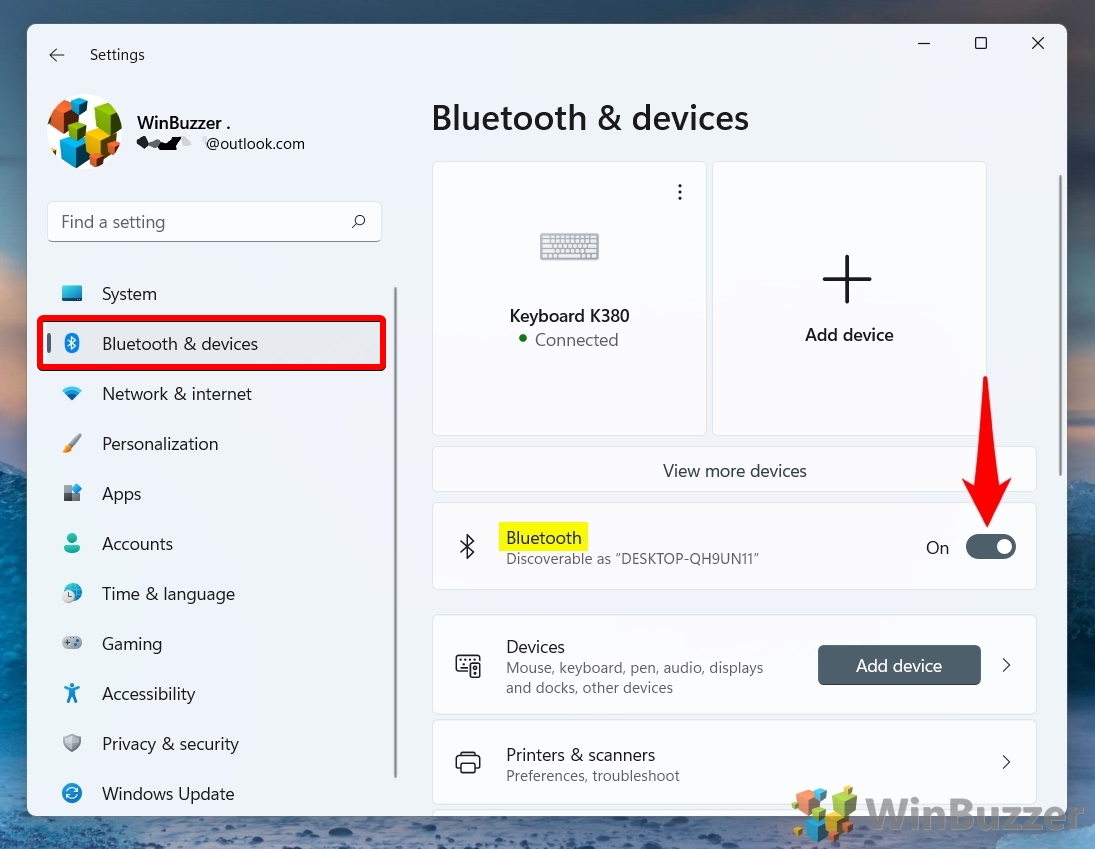
Como Ligar Bluetooth No Pc
/i.s3.glbimg.com/v1/AUTH_08fbf48bc0524877943fe86e43087e7a/internal_photos/bs/2020/d/C/nKP3G8S76ytBx34yOL2g/print-2020-05-12-22-33-39-6g5wg.jpg)
Este tutorial ensina como ligar Bluetooth no PC, cobrindo configurações para Windows e Linux, verificação de hardware e solução de problemas para conectar fones de ouvido, alto-falantes e outros dispositivos sem fio.
Pré-requisitos e verificação inicial
Antes de saber como ligar Bluetooth no PC, confirme se o computador tem suporte nativo. A maioria dos notebooks atuais inclui o recurso; em desktops, pode ser necessário um adaptador USB Bluetooth. Verifique a presença de um botão de ativação ou uma tecla de combinação no painel do notebook. No Windows, use o Gerenciador de Dispositivos para expandir a seção Bluetooth e identificar o adaptador físico. No Linux, utilize comandos no terminal para listar dispositivos reconhecidos. Ter um adaptador compatível com as versões Bluetooth 4.0 ou superiores garante melhor alcance e menor consumo de energia ao parear seus periféricos.
Ferramentas e requisitos
- Computador com Bluetooth integrado ou adaptador USB Bluetooth
- Driver atualizado ou firmware do adaptador
- Sistema operacional com suporte nativo (Windows 10/11, distribuições Linux recentes)
- Dispositivo Bluetooth a ser pareado (fone, teclado, mouse, alto-falante)
- Próximo à fonte de energia, se o dispositivo exigir recarga antes da sincronização
Ativar e configurar o Bluetooth no Windows
No ambiente Windows, o recurso pode ser acessado rapidamente via ícone da área de notificação ou pelo menu de configurações. Siga estas etapas para deixar o serviço ativo e visível para outros dispositivos.
-
Ativar o Bluetooth pelo Quick Settings
Clique no ícone de rede e Bluetooth no canto inferior direito. Se o botão Bluetooth estiver desativado, selecione-o para ligar. Em alguns modelos, é necessário expandir a área de itens rápidos para visualizar o controle.
-
Alternativa pelo Painel de Controle ou Configurações
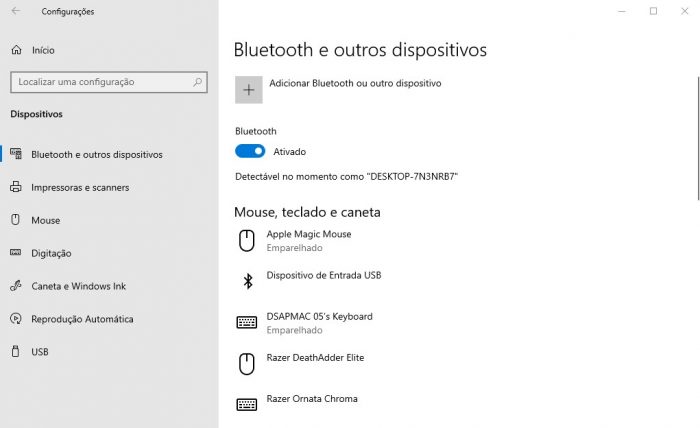
No Painel de Controle, escolha "Hardware e Som" e depois "Bluetooth". Nas configurações modernas, vá para "Dispositivos" > "Bluetooth e outros dispositivos" e ative o recurso.
-
Adicionar um novo dispositivo
Clique em "Adicionar Bluetooth ou outro dispositivo" e selecione "Bluetooth". O PC começará a buscar por itens disponíveis em seu raio de ação.
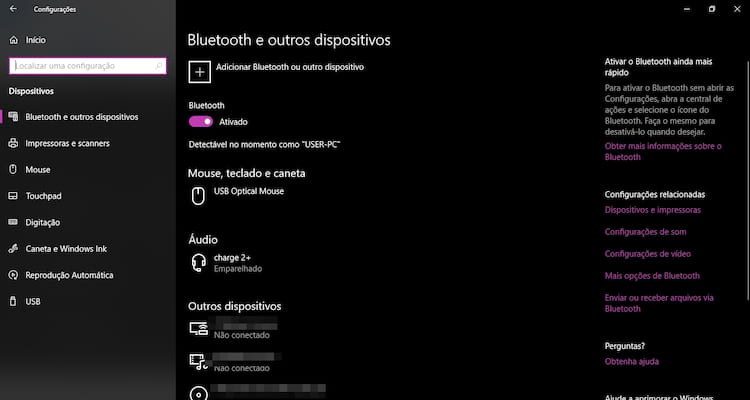
Como ligar e usar o Bluetooth no Windows 10? -
Parear o dispositivo
Coloque o acessório no modo de pareio (geralmente segurando um botão até o LED piscar) e escolha-o na lista. Confirme o código exibido se o dispositivo solicitar.
Configurar Bluetooth no Linux
Distribuições baseadas em kernel recente geralmente incluem suporte plug-and-play, mas ajustes podem ser necessários para garantir uma conexão estável.
-
Verificar o hardware no terminal
Use lsusb ou dmesg | grep -i bluetooth para confirmar a detecção do adaptador. Com rfkill list, veja se o bloqueio de software está ativado.
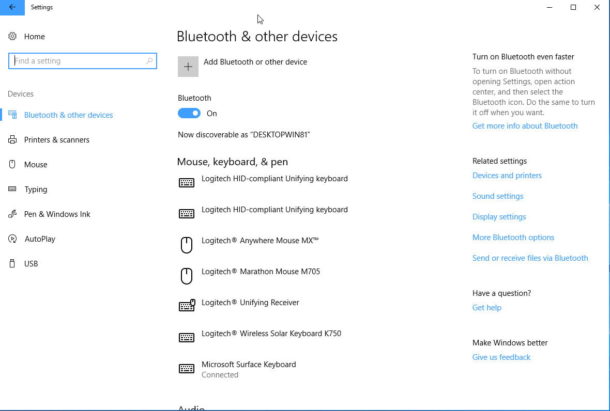
Como ativar o Bluetooth no Windows 10? (Guia passo a passo) -
Utilizar interfaces gráficas
No GNOME, KDE ou XFCE, o applet de Bluetooth permite ativar o adaptador, colocar o dispositivo em modo pareável e estabelecer o emparelhamento com um clique.
-
Ferramentas de linha de comando
Com bluetoothctl, execute power on, seguido de scan on, pair e connect. Esse método é útil para diagnosticar problemas quando a interface gráfica não responde.
Dicas comuns e erros frequentes
Erros ao saber como ligar Bluetooth no PC costumam estar relacionados a configurações de energia, drivers desatualizados ou interferência de outros dispositivos. Certifique-se de que o adaptador não está bloqueado por teclas de atalho ou comandos no terminal. Mantenha o sistema atualizado e instale os drivers oficiais fornecidos pelo fabricante. Afaste outros aparelhos que possam causar congestionamento de sinal, especialmente Wi-Fi em 2,4 GHz. Se o dispositivo parear mas cair a conexão, teste diferentes perfis de áudio (A2DP) e ajuste as prioridades em Configurações de Áudio. Reiniciar serviços de Bluetooth no Windows ou reiniciar o daemon no Linux resolve muitos casos de falhas temporárias.