Como Instalar Um Bluetooth No Pc
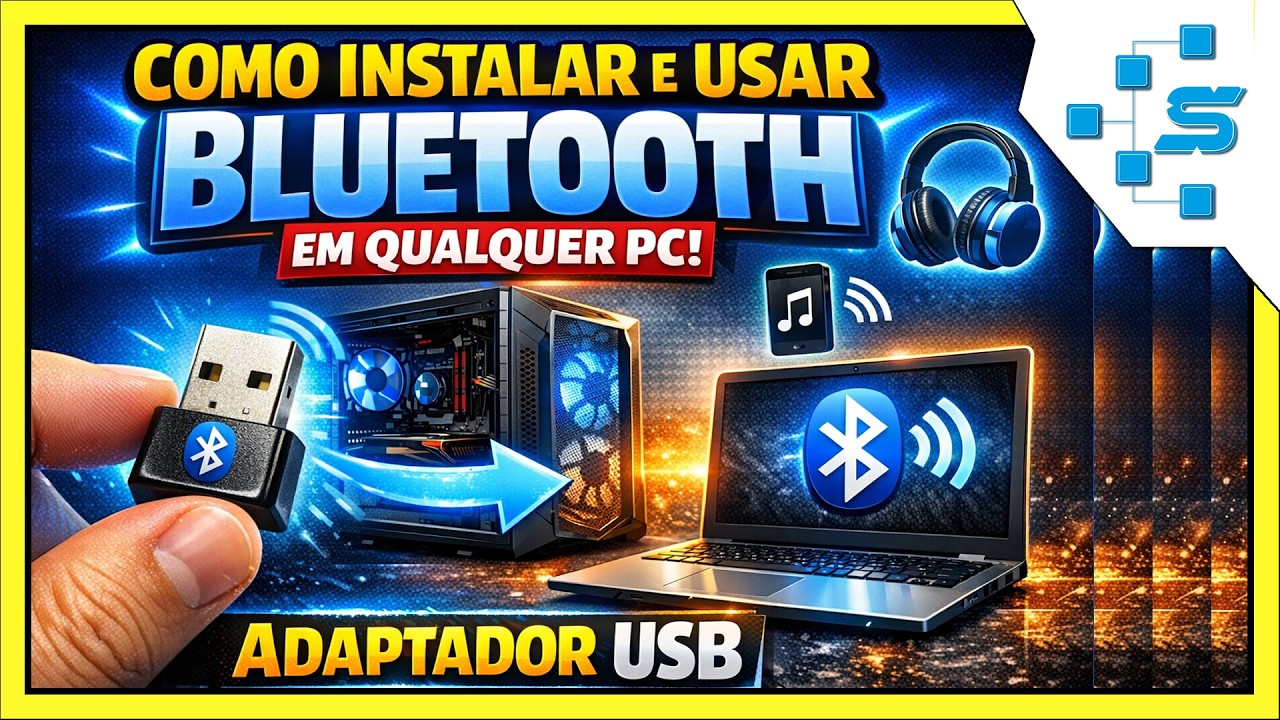
Descubra como instalar um Bluetooth no PC com este guia detalhado, cobrindo desde a verificação de hardware até a solução de problemas comuns. Ao seguir estas etapas, você garantirá uma conexão estável e segura para periféricos sem fio.
Verifique se o PC tem suporte Bluetooth integrado
O primeiro passo para instalar um Bluetooth no PC é confirmar se o computador já possui um módulo integrado. Na maioria dos laptops atuais, o recurso vem de fábrica, mas em desktops pode ser necessário verificar a placa-mãe ou a presença de um slot PCIe. Abra o Gerenciador de Dispositivos no Windows, expanda a seção "Adaptadores de rede" e procure por um dispositivo com a palavra "Bluetooth". Caso não apareça, é provável que você precise de um adaptador externo.
Use um adaptador Bluetooth USB se o hardware estiver ausente
Se a verificação mostrar que o PC não tem Bluetooth nativo, a solução mais prática é usar um adaptador USB. Esses dispositivos são pequenos, conectam-se a uma porta USB disponível e normalmente não exigem instalação física. Antes de comprar, verifique a compatibilidade com seu sistema operacional e considere versões como Bluetooth 4.0, 5.0 ou 5.2, que oferecem melhor alcance e eficiência de energia. Certifique-se de que o adaptador seja compatível com Windows 10 ou 11, pois drivers mais recentes costumam trazer melhorias de desempenho.
/i.s3.glbimg.com/v1/AUTH_08fbf48bc0524877943fe86e43087e7a/internal_photos/bs/2025/b/S/HCsGONSAi0OpXoae1FQQ/atualizar-driver-bluetooth-windows-11-2-.jpg)
Instale o driver do adaptador Bluetooth corretamente
Após conectar o adaptador USB, o Windows pode reconhecê-lo automaticamente e instalar um driver básico. Porém, para garantir estabilidade e acesso a recursos avançados, baixe o driver oficial do fabricante. Acesse o site do fabricante do adaptador, selecione o modelo exato e faça o download do driver mais compatível com seu sistema. Execute o instalador em modo de administrador, reinicie o computador se solicitado e confira no Gerenciador de Dispositivos se o adaptador está listado sem exclamação amarela.
Habilite o Bluetooth no sistema operacional
Mesmo com o hardware instalado, é necessário ativar o Bluetooth no sistema. No Windows, abra as Configurações (Win + I), acesse "Dispositivos" e clique em "Bluetooth e outros dispositivos". Certifique-se de que o botão Bluetooth esteja ligado e que a opção "Detectável" esteja ativada, caso deseje emparelhar novos dispositivos rapidamente. Em notebooks, também é comum usar um atalho de teclado (geralmente Fn + uma tecla com símbolo de rádio) para ligar ou desligar o módulo sem fio, o que pode ser a causa de uma aparente falta de funcionamento.
Emparelhe seus dispositivos Bluetooth com segurança
Com o adaptador ativo, chegou a hora de aprender como instalar um Bluetooth no PC para periféricos como teclados, mouses, fones de ouvido e alto-falantes. No menu de Bluetooth das configurações, clique em "Adicionar dispositivo" e escolha o tipo de acessório que deseja parear. O sistema exibirá uma lista de dispositivos disponíveis; selecione o desejado e aguarde o processo de emparelhamento. Alguns periféricos exigiam um código PIN ou um botão físico de pareamento, mas a maioria hoje utiliza emparelhamento rápido via Near Field Communication (NFC) ou Bluetooth de baixa energia (BLE).

Solucione problemas comuns de conexão
Mesmo após seguir todos os passos, problemas como travamentos, quedas de conexão ou latência podem aparecer. Para solucionar, comece verificando a posição do adaptador USB: use uma porta USB na parte traseira do PC, longe de fontes de interferência como rádios, micro-ondas ou monitores. Atualize o driver para a versão mais recente e, se o problema persistir, experimente escolher um perfil de mídia ou dispositivo diferente nas configurações de Bluetooth. Em casos raros, conflitos com outras placas sem fio ou configurações de energia avançadas na BIOS podem exigir ajustes mais avançados.
Manter o firmware e drivers atualizados
Manter o Bluetooth no PC atualizado é crucial para segurança e desempenho. Fabricantes de placas-mãe, adaptadores e drivers frequentemente lançam melhorias que corrigem bugs e ampliam a compatibilidade com novos dispositivos. Configure o Windows para instalar atualizações automaticamente ou verifique periodicamente as páginas de suporte da sua placa-mãe ou fabricante do adaptador. Além disso, utilize utilitários do fabricante para gerenciar configurações avançadas, como economia de energia e prioridade de dispositivos, garantindo uma experiência sem fio consistente.
Perguntas frequentes
- Posso instalar Bluetooth em qualquer PC? Na maioria dos casos, sim. Se o PC tiver uma placa-mãe com chipset compatível, o recurso pode ser ativado via BIOS. Para desktops mais antigos, um adaptador USB é a solução mais prática.
- Qual a diferença entre Bluetooth integrado e adaptador USB? A integração geralmente oferece melhor gerenciamento de energia e suporte a recursos avançados, mas o adaptador USB é flexível, fácil de mover e suficiente para a maioria dos usuários.
- O Bluetooth consome muita bateria no notebook? Depende do uso e do perfil ativo. Desativar o recurso quando não for usado e ajustar as configurações de energia no Windows ajudam a reduzir o consumo.
Como Instalar Bluetooth no PC [Passo a Passo]
Aprenda como instalar Bluetooth no PC, ou seja, como baixar e ativar o Bluetooth no Notebook. Te mostro no site da Intel e como ...
