Como Habilitar Tpm 2.0

Você aprenderá a ativar o TPM 2.0 no seu computador, garantindo maior segurança para inicialização e instalação de sistemas operacionais modernos. Este guia detalhado cobre desde a verificação do hardware até as alterações na BIOS e confirmação no sistema operacional.
Verificar compatibilidade e requisitos antes de habilitar TPM 2.0
Antes de iniciar o processo de como habilitar TPM 2.0, é essencial confirmar se o seu hardware oferece suporte nativo. A maioria dos PCs fabricados a partir de 2016 inclui um chip TPM compatível, mas muitas vezes vem desativado na configuração de fábrica. Verifique rapidamente se o módulo está presente, mesmo que inativo, pois isso evita frustrações mais tarde.
Além do chip, a placa-mãe e a BIOS precisam estar preparadas para trabalhar com segurança avançada. Observe também o sistema operacional, pois versões atuais do Windows 11 e distribuições Linux recentes exigem a presença ativa do Trusted Platform Module 2.0 para certos recursos de instalação e login seguro.

- Chip TPM 2.0 integrado ou disponível via add-on
- Placa-mãe com firmware que permite desbloqueio
- Versão atualizada da BIOS ou UEFI
- Sistema operacional compatível com segurança baseada em hardware
Acessar a BIOS ou configurações UEFI do computador
Para habilitar TPM 2.0, você deve entrar na interface de configuração de hardware do computador, geralmente acessada durante a inicialização. Cada fabricante usa uma tecla específica, e saber qual é a sua é o primeiro passo prático dentro do processo de como habilitar TPM 2.0.
Recomenda-se reiniciar o aparelho e observar a tela de boas-vindas, pois ela geralmente indica qual botão deve ser pressionado. A ação precisa ser rápida, pois o menu de boot desaparece rapidamente após a autenticação inicial do firmware.
Principais teclas de acesso comuns
Enquanto isso, prepare-se para usar um dos seguintes comandos assim que o computador ligar:
- DEL
- F2
- ESC
- F10 ou F12, seguido de uma opção de setup
Localizar configurações de segurança e Trusted Computing
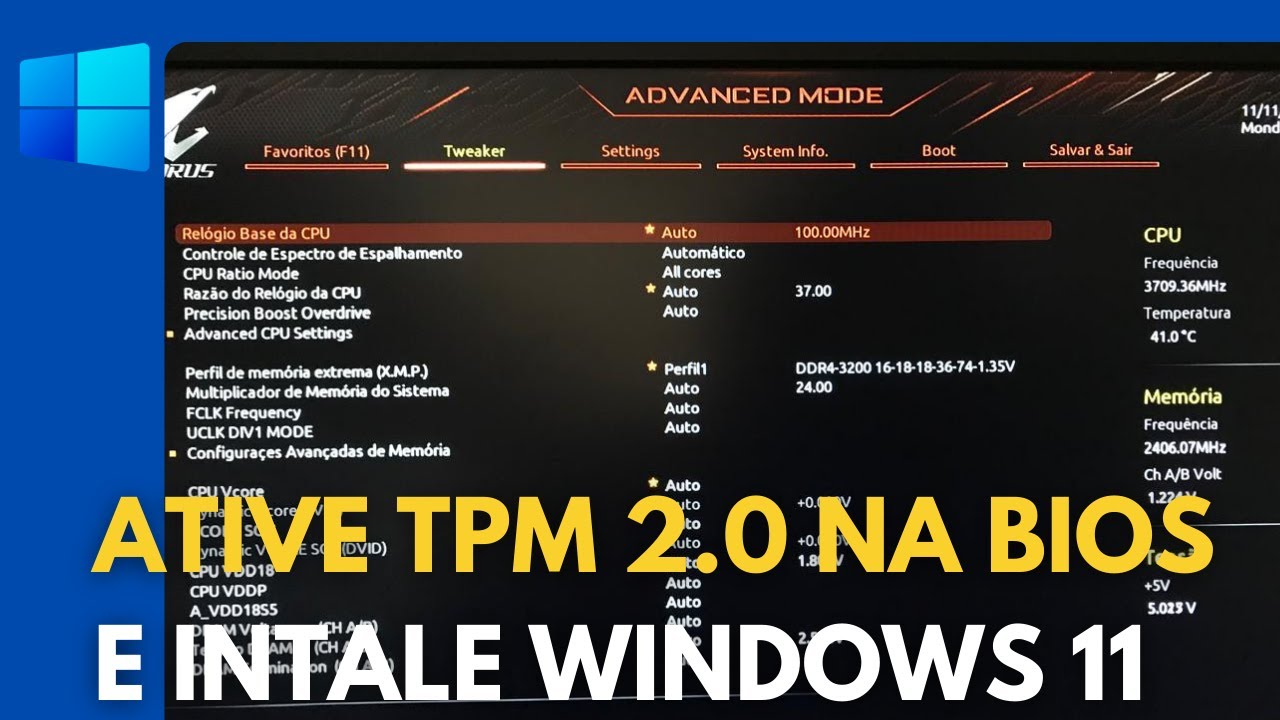
Após acessar a BIOS, você estará diante de um menu cheio de opções avançadas. Dentro do processo de como habilitar TPM 2.0, a chave é identificar o painel de segurança, onde ficam as funções relacionadas a inicialização segura e módulos de hardware.
Os nomes podem variar, mas geralmente há seções chamadas Security, Chipset, Advanced ou Boot. Dentro delas, busque por itens que mencionem TPM, Trusty Computing, PTT (Intel) ou fTPM (AMD), dependendo do fabricante do seu processador.
Organização típica dentro da BIOS
Para facilitar a navegação, observe as abas ou submenus a seguir, que costumam abrigar as configurações necessárias:
- Security
- Chipset
- Advanced
- Boot
- Privacy ou categorias similares
Ativar modo TPM 2.0 e ajustes relacionados
Encontrada a seção correta, você verá a opção principal para ativar o Trusted Platform Module. O procedimento exato para ativar TPM 2.0 exige que você selecione o item e mude seu status para Enabled, ativo ou On, dependendo da linguagem da interface.
Algumas placas-mãe oferecem modos adicionais, como TPM 2.0 e Clear TPM, sendo importante escolher a versão que garanta compatibilidade com o sistema operacional sem ap ap ap ap apagar dados desnecessariamente.
Após ativar, observe se há opções como Pre-Boot Environment e Secure Boot, que trabalham em conjunto com o módulo para criar uma cadeia de inicialização verificável e segura.

Salvar alterações e confirmar ativação no sistema
Após ajustar as configurações, você deve sair da BIOS de forma estruturada, priorizando a opção Save & Exit ou algo equivalente. Este passo finaliza o processo de como habilitar TPM 2.0 na camada de firmware e permite que as mudanças entrem em vigor imediatamente.
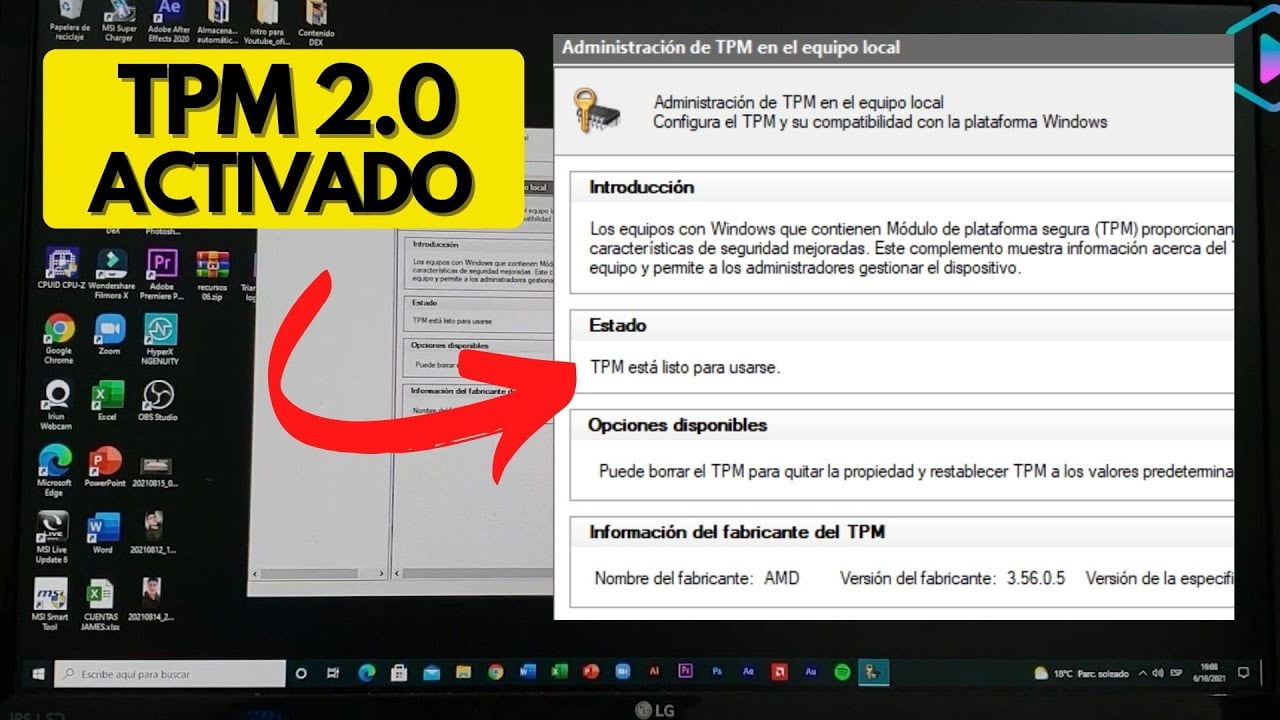
Ao reiniciar o computador, valide a ativação por meio do sistema operacional. No Windows, use o Gerenciador de Dispositivos para confirmar a presença de um dispositivo TPM ativo. Em distribuições Linux, comandos específicos mostram a versão e o status do módulo, garantindo que tudo esteja devidamente habilitado.
Solução de problemas e erros comuns
Durante a execução do tutorial de como habilitar TPM 2.0, alguns usuários encontram dificuldades inesperadas na BIOS ou no reconhecimento do sistema. Listamos a seguir os obstáculos mais frequentes e as formas de contorná-los.

Problemas na BIOS
Se a opção TPM estiver cinza ou indisponível, verifique se a BIOS está atualizada para a versão mais recente fornecida pelo fabricante. Outra causa comum é a configuração de inicialização rápida, que pode exigir desativação temporária para ajustes mais profundos.
Reconhecimento no Windows ou Linux
Caso o sistema não reconheça o módulo mesmo após ativar TPM 2.0 na BIOS, reinicie o aparelho e entre novamente na configuração para confirmar se a alteração foi salva corretamente. Em alguns casos, é necessário limpar configurações antigas ou realizar um procedimento de redefinição segura na aba correspondente.
Conclusão e recomendações finais
Agora você tem domínio completo sobre como habilitar TPM 2.0, cobrindo desde a preparação até a validação final. Manter o firmware atualizado e seguir estas etapas com atenção garante que o recurso funcione de forma estável.
Com o Trusted Platform Module ativo, seu computador ganha camadas extras de proteção contra invasões e ataques, facilitando o uso de recursos avançados de segurança em sistemas operacionais atuais.
