Como Habilitar O Tpm

Este guia ensina como habilitar o TPM no seu computador, passo a passo, cobrindo desde a verificação do hardware até a configuração no BIOS e no sistema operacional.
Visão geral do que você vai fazer
Você vai entender o que é o TPM, verificar se o seu hardware tem suporte, localizar as opções no BIOS/UEFI, ativar o módulo e, se necessário, configurar o Windows para reconhecer e usar a funcionalidade. No final, seu sistema terá segurança reforçada para recursos como BitLocker e inicialização segura.
Requisitos e ferramentas necessárias
- Computador com TPM físico: a maioria dos PCs fabricados a partir de 2016 inclui um chip TPM 2.0. Verifique o manual do fabricante ou a documentação técnica.
- Acesso ao BIOS ou UEFI: reinicie o computador e pressione a tecla indicada (geralmente Del, F2, F10, F12 ou Esc) durante a inicialização.
- Teclado e mouse funcionais: para navegar pelos menus do firmware.
- Senha de administrador (se houver): alguns BIOS exigem autenticação para alterar configurações de segurança.
- Sistema operacional atualizado: no Windows, verifique se há atualizações pendentes, pois versões mais recentes incluem melhor compatibilidade com TPM.
Verificando se o TPM está presente
Antes de habilitar, confirme se o chip existe no hardware. No Windows, você pode usar o Gerenciador de Dispositivos ou o Executar para acessar informações avançadas.
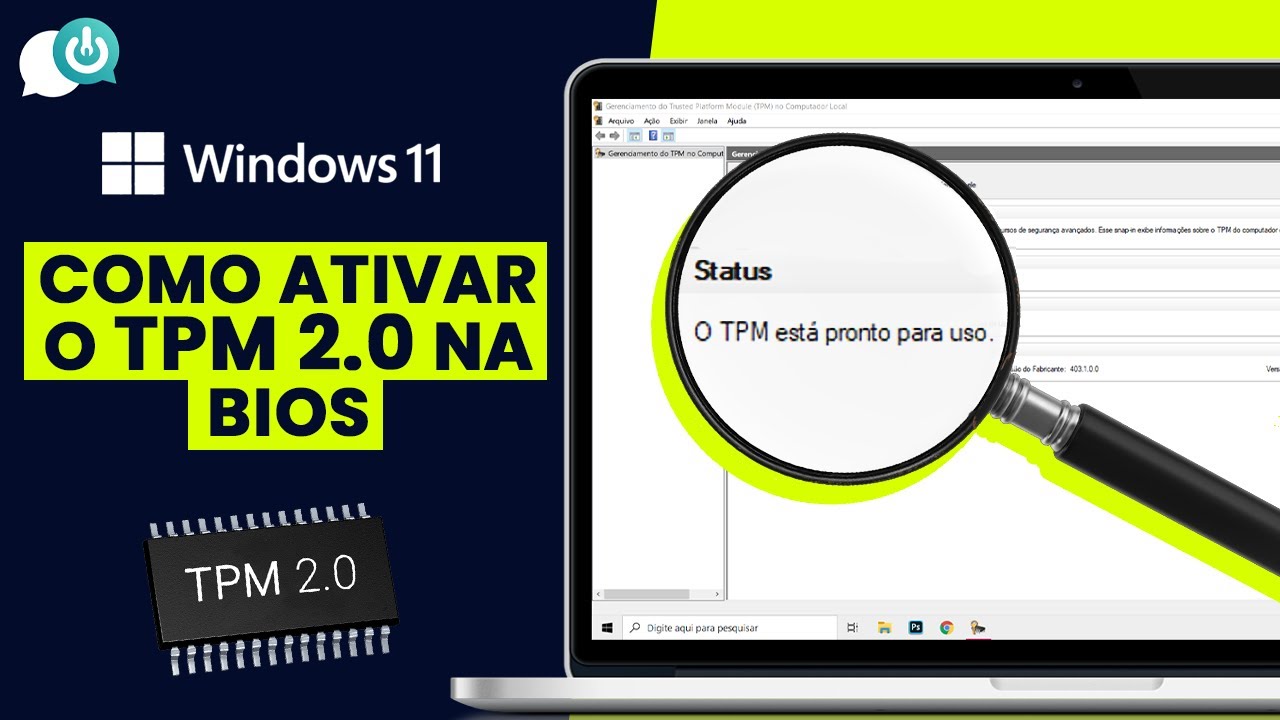
-
<
- Abra o Executar (tecla Windows + R).
- Digite msinfo32 e pressione Enter.
- Na janela que abre, clique em Resumo do Sistema.
- Procure por Segurança do módulo de plataforma confiável. Se aparecer "Não é possível exibir essa informão", o TPM pode estar desativado ou o sistema não o suporta via software.
Outra opção é usar o Gerenciador de Dispositivos, expandir a categoria Segurança e verificar se há um item com "Trusted Platform Module". Se não aparecer, pode ser necessário habilitar via BIOS.
Habilitando o TPM no BIOS ou UEFI
Aqui está o núcleo da operação. Cada fabricante tem uma interface diferente, mas os passos gerais são parecidos. Crie um backup das configurações atuais, se possível, e anote as senhas antigas.
-
<
- Reinicie o computador e entre no BIOS/UEFI, normalmente pressionando Del, F2 ou outra tecla na tela de boot.
- Localize a aba Security (Segurança), Advanced (Avançado) ou Chipset.
- Procure por opções como Trusted Computing, TPM, PTT (para Intel) ou fTPM (para algumas placas-mãe AMD).
- Se encontrar Intel PTT, selecione-o e mude para Enabled.
- Se for um módulo discreto, ative Internal TPM ou TPM 2.0.
- Confirme as alterações e saia, normalmente selecionando Save & Exit.
Após reiniciar, entre novamente no BIOS para confirmar se a opção voltou como "Ativada" ou "Enabled". Isso garante que a gravação foi bem-sucedida.

Configurando o Windows para usar o TPM
Mesmo com o hardware ativado, o Windows pode precisar de comandos adicionais para reconhecer o TPM e preparar o sistema para funções de segurança avançadas.
- Abra o Editor de Política de Grupo (digite "gpedit.msc" no Executar).
- Navegue até Configuração do Computador → Modelos Administrativos → Sistema → Segurança do TPM.
- Ative a política Prospecionar o status do TPM no inicialização do sistema.
- Feche o editor e abra o Gerenciador de Dispositivos novamente em Segurança. <
- Clique com o botão direito no dispositivo TPM e selecione Atualizar driver.
- Escolha Procurar automaticamente por drivers atualizados.
- Se o sistema oferecer uma atualização, instale-a e reinicie.
Em versões mais recentes do Windows 11, a verificação de compatibilidade com TPM ocorre durante a instalação ou atualização. Se o assistente bloquear a instalação, pode ser necessário resetar as configurações do TPM ou ativar o BitLocker para "forçar" a inicialização segura.
Solução de problemas comuns
- TPM indisponível no BIOS: atualize a firmware da placa-mãe para a versão mais recente, que inclua suporte para o chip ou UEFI compatível.
- Mensagem "TPM não pronto": aguarde algumas inicializações após a habilitação, pois o sistema precisa provisionar o módulo.
- Conflito com BitLocker: desative temporariamente o BitLocker, ative o TPM e, em seguida, reative o recurso de criptografia.
- Plas com firmware desatualizado: fabricantes como ASUS, Gigabyte e MSI frequentemente lançam updates que melhoram a detecção do TPM.
- TPM ativado mas Windows não reconhece: verifique se o modo de inicialização está alinhado (UEFI vs Legado) e se o Secure Boot está habilitado, pois alguns ambientes exigem ambos.
Resumo dos principais pontos
- O TPM é um chip de segurança que protege chaves e dados críticos no seu computador.
- Verifique primeiro se o hardware existe usando msinfo32 ou o Gerenciador de Dispositivos.
- Habilite o TPM no BIOS/UEFI nas opções de Trusted Computing ou Intel PTT.
- Atualize as políticas e drivers no Windows para garantir que o sistema use o módulo corretamente.
- Solucione problemas comuns relacionados a firmware desatualizado ou configurações de inicialização.
Com o TPM devidamente habilitado, seu computador ganha camadas extras de proteção contra acesso não autorizado, possibilitando recursos como inicialização segura e criptografia de disco. Siga os passos com calma e consulte o manual do seu fabricante em caso de dúvidas específicas de modelo.
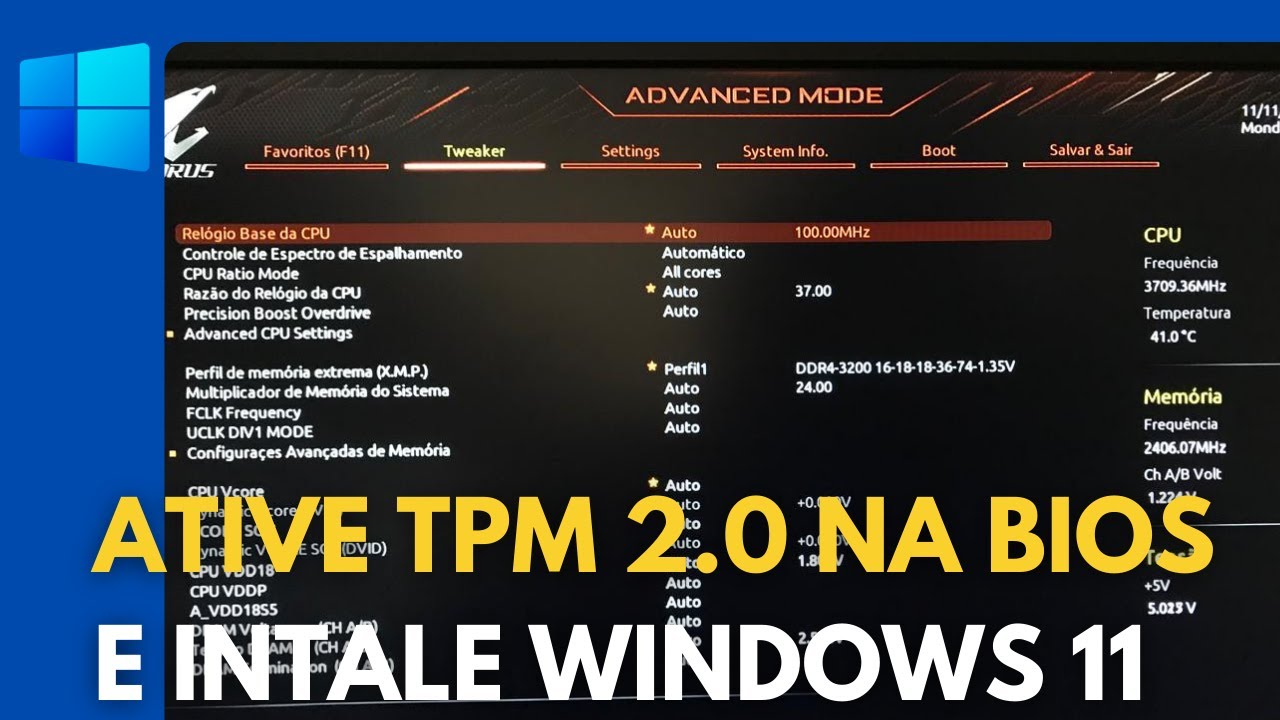
Resolvido - TPM 2.0 não identificado e habilitado Como habilitar tpm 2.0 atualizar para Windows 11
Neste vídeo mostro todos os detalhes de como habilitar o tpm 2.0 no Windows 10 para poder atualizar para o Windows 11.
