Como Gravar Tela No Iphone

Neste guia, você vai aprender como gravar tela no iPhone de forma simples e prática, capturando vídeos de demonstração, tutoriais ou momentos importantes diretamente do seu dispositivo.
Visão geral da gravação de tela no iPhone
O iPhone já traz recursos nativos que permitem gravar a tela sem precisar de apps externos. Com o controle de gravação ativado, é possível registrar gameplay, atividades de apps ou compartilhar passo a passo com qualidade e facilidade.
Pré-requisitos e recursos necessários
- iPhone com iOS 11 ou versões mais recentes (idealmente atualizado para garantir compatibilidade).
- Tela de bloqueio desativada ou com senha simples para acesso rápido ao controle de gravação.
- Conexão estável com a internet para exportar ou compartilhar o vídeo depois da gravação.
- Armazenamento suficiente no aparelho ou no iCloud para salvar o vídeo final.
- Caso queira áudio externo, use fones ou microfone externo para melhorar a qualidade do som.
Passo a passo para ativar e usar a gravação de tela
- Abra o App Configurações no seu iPhone.
- Toque em Controle Central e depois em Personalizar Controles.
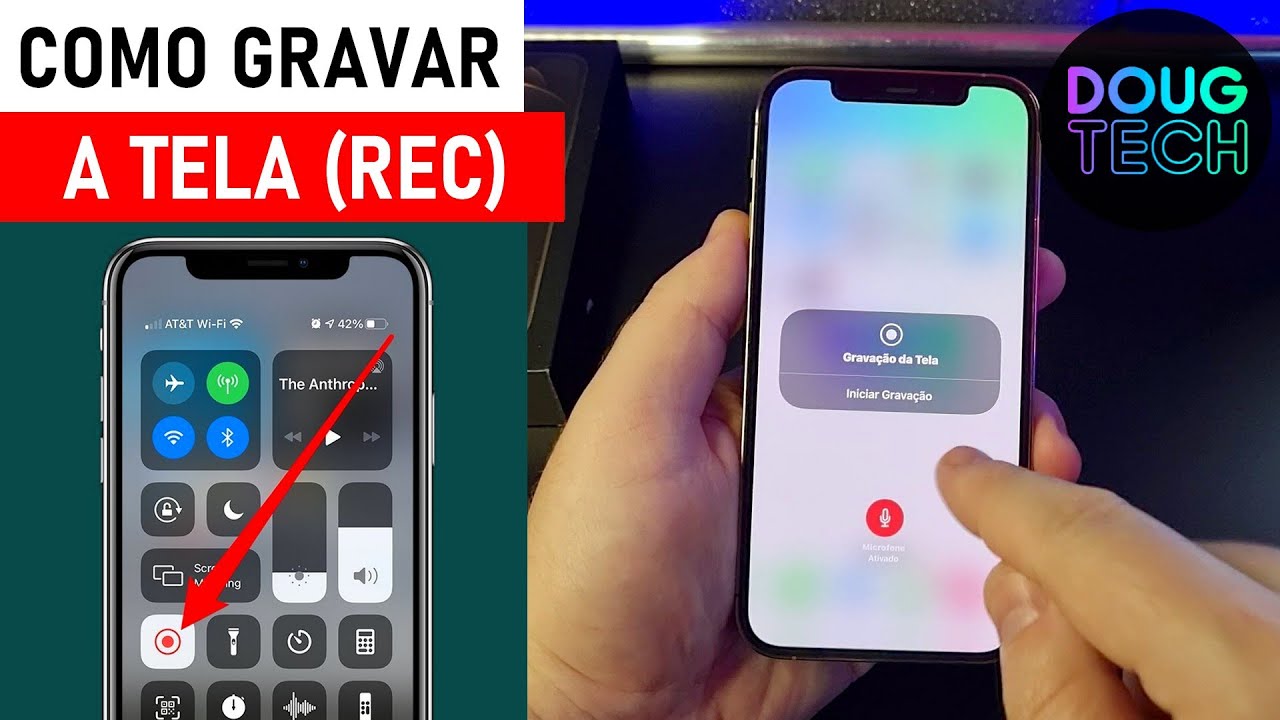
- Localize a opção Gravação de Tela e toque no botão + para adicioná-la ao painel de controle.
- Volte para a tela inicial e desça do topo para abrir o Centro de Controle.
- Toque longamente no botão de Gravação de Tela (ícone de círculo dentro de um círculo).
- Se desejar gravar o áudio interno, toque no ícone de microfone e ative a opção Microfone Interno.
- Toque em Iniciar Gravação e aguarde os três segundos de contagem regressiva.
- Use o iPhone normalmente; a gravação vai capturar tudo que acontece na tela.
- Para parar, toque no botão de status vermelho no topo ou volte ao Centro de Controle e toque no botão de gravação novamente.
- O vídeo salvo aparece na Galeria de Fotos e pode ser editado, compartilhado ou enviado para a nuvem.
Dicas, ajustes avançados e erros comuns
Antes de gravar, vale a pena ajustar a qualidade e o áudio para evitar problemas depois. Testar microfone e espaço de armazenamento faz toda a diferença na hora de exportar.
Ajustes de qualidade e som
- Ative a Gravação de Tela no painel de controle apenas quando precisar; isso economiza bateria.
- Antes de começar, toque no botão de microfone para confirmar se o áudio interno está ativado ou desativado.
- Grave em ambiente com boa iluminação, pois o vídeo reflete a qualidade da tela do aparelho.
- Evite tocar em notificações durante a gravação, pois elas podem distrair ou cortar a narração.
Problemas frequentes e soluções
- Gravação não aparece no Centro de Controle: verifique se o recurso foi adicionado à lista de controles personalizados nas Configurações.
- Áudio fraco ou com ruído: teste com fones com microfone ou posicione o iPhone mais perto da fonte de som.
- Vídeo travado ou com qualidade ruim: reinicie o aparelho e grave novamente em um ambiente com sinal forte e pouca interferência.
- Sem espaço suficiente: limpe armazenamento excluindo vídeos antigos ou enviando-os para a nuvem antes de gravar.
Perguntas frequentes
Posso gravar a tela do iPhone sem usar apps de terceiros?
Sim, é possível usar a gravação de tela nativa do iOS a partir do iOS 11, ativando-a nos controles personalizados e acessando-a pelo Centro de Controle.
Como gravar a tela com som interno no iPhone?
Ao ativar a gravação de tela no Centro de Controle, toque no botão de microfone e certifique-se de que a opção "Microfone Interno" está habilitada antes de iniciar.
Onde encontrar o vídeo salvo após gravar a tela no iPhone?
O vídeo é salvo automaticamente na Galeria de Fotos, na pasta "Recents", e pode ser acessado, editado ou compartilhado a partir lá.
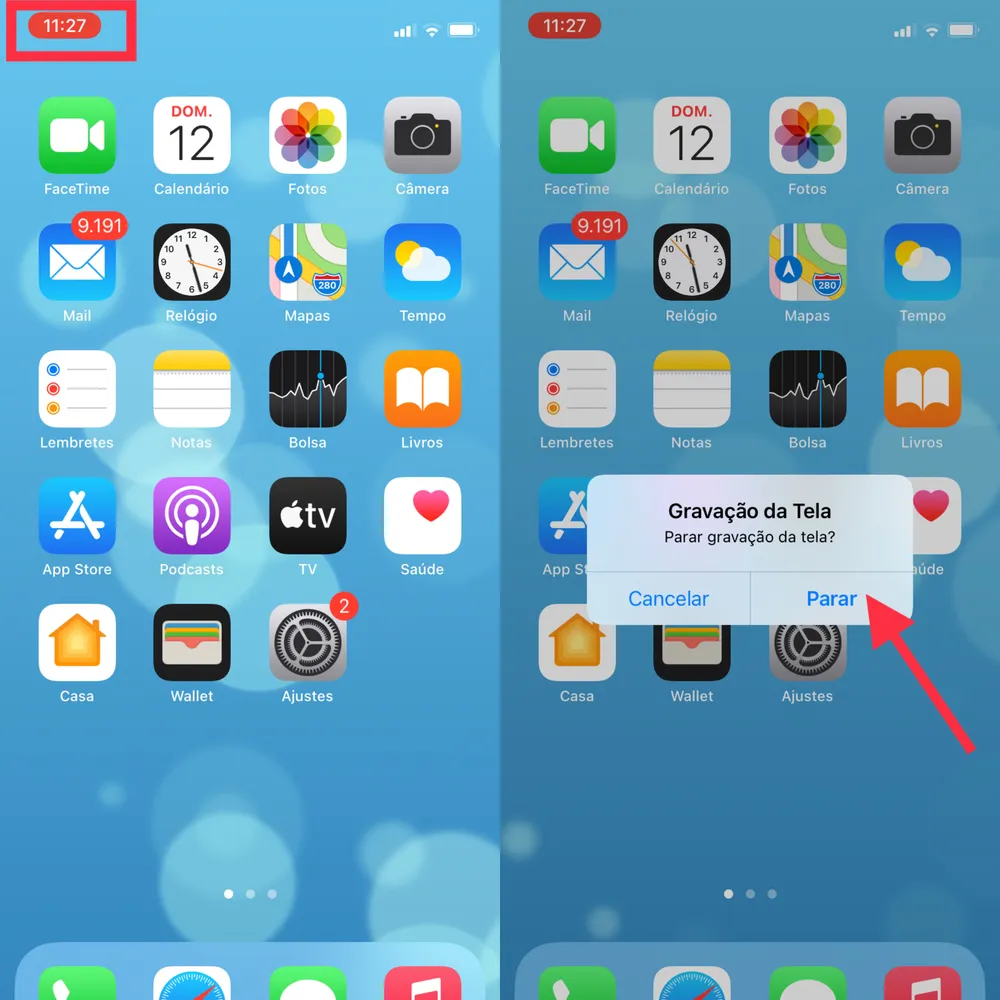
Como parar a gravação no iPhone sem tocar no botão vermelho?
Você pode abrir o Centro de Controle e tocar novamente no botão de gravação ou esperar o tempo máximo configurado; o vídeo será salvo automaticamente na Galeria de Fotos.
