Como Gravar Tela Em Iphone

Neste guia, você vai aprender de forma simples e prática como gravar tela em iPhone, desde a configuração inicial até gravações sem cortes com áudio. Tudo foi pensado para você reproduzir o passo a passo no seu dia a dia, seja para capturar tutoriais, demonstrações ou momentos importantes no seu dispositivo.
O que você precisa antes de gravar
Antes de iniciar a gravação, certifique-se de que seu iPhone está preparado para registrar a tela com qualidade. Prepare seu aparelho e ajuste algumas configurações para evitar problemas durante a gravação.
- iPhone com iOS 11 ou superior (idealmente a versão mais atual)
- Bateria acima de 50% para evitar desligamentos
- Conexão Wi‑Fi estável para uploads futuros
- iCloud com espaço suficiente ou conexão para o computador
- Ativar permissões de acesso à tela nas configurações de privacidade
Como ativar a função de gravação de tela
A função de gravar tela não vem ativada por padrão no iPhone. Você precisa adicionar o botão de gravação à tela de controle antes de usar esse recurso, e o processo é totalmente no aparelho.
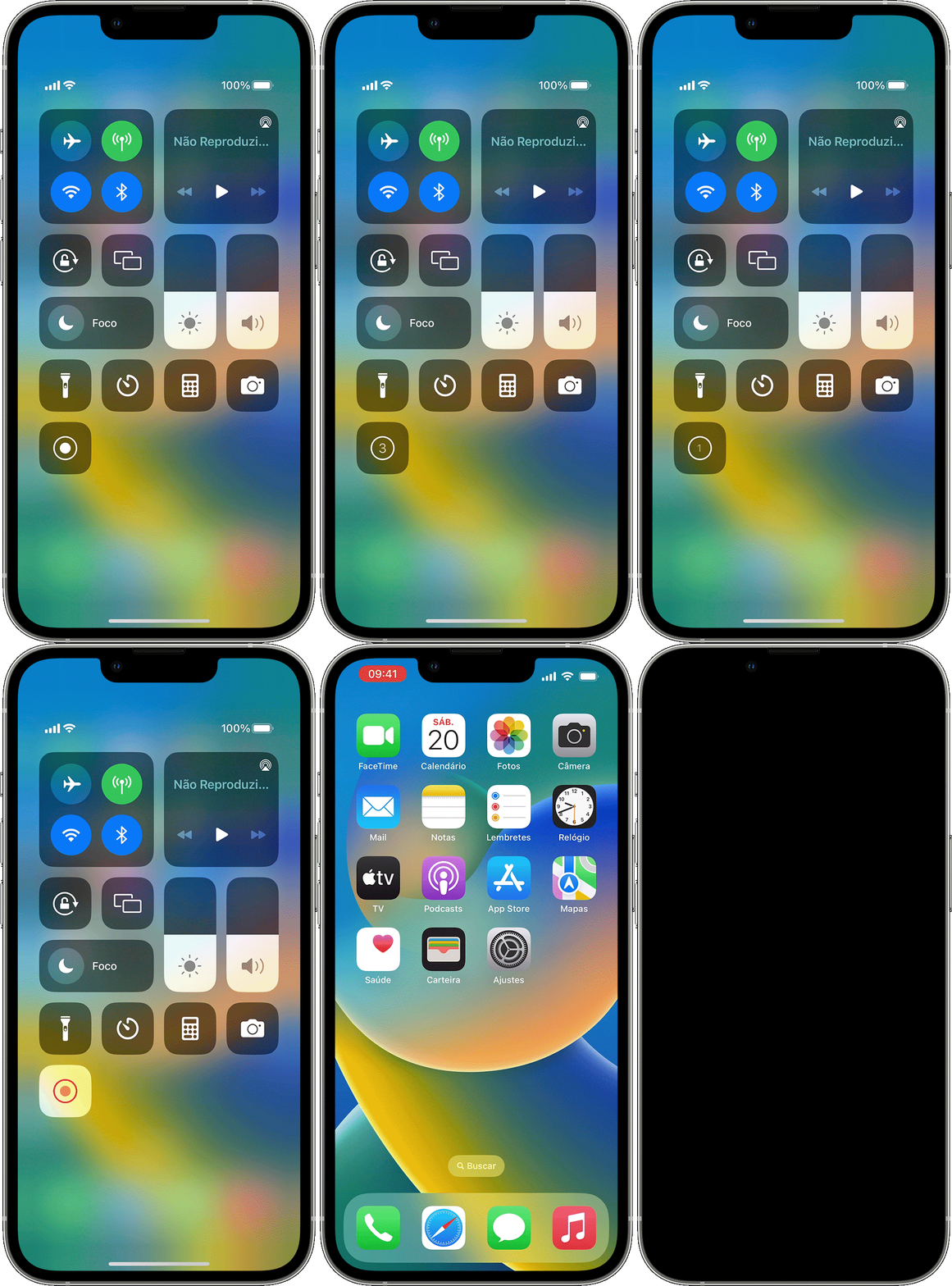
- Abra o Configurações no seu iPhone.
- Toque em Controle Central.
- Toque em Personalizar Controles.
- Em Mais Controles, encontre Gravação de Tela.
- Toque no botão mais (+) para adicioná-lo à tela de controle.
- Volte para a tela inicial e desça do topo para abrir a tela de controle.
Pronto, o botão de gravação já está disponível sempre que você precisar.
Passo a passo para gravar a tela
A hora de iniciar a gravação chegou. Siga estes passos na ordem para começar a capturar tudo o que acontece na tela do seu iPhone, incluindo áudio quando necessário.
- Abra a tela de controle deslizando do canto superior direito para baixo (iPhone com Face ID) ou do canto superior esquerdo para baixo (iPhone com Touch ID).
- Toque no botão de Gravação de Tela que agora aparece ao lado dos ícones de brilho e volume.
- Conte até três e toque novamente no botão para iniciar a gravação em tela cheia.
- Para gravar áudio interno e externo, toque e segure o botão antes de iniciar e ative Microfone.
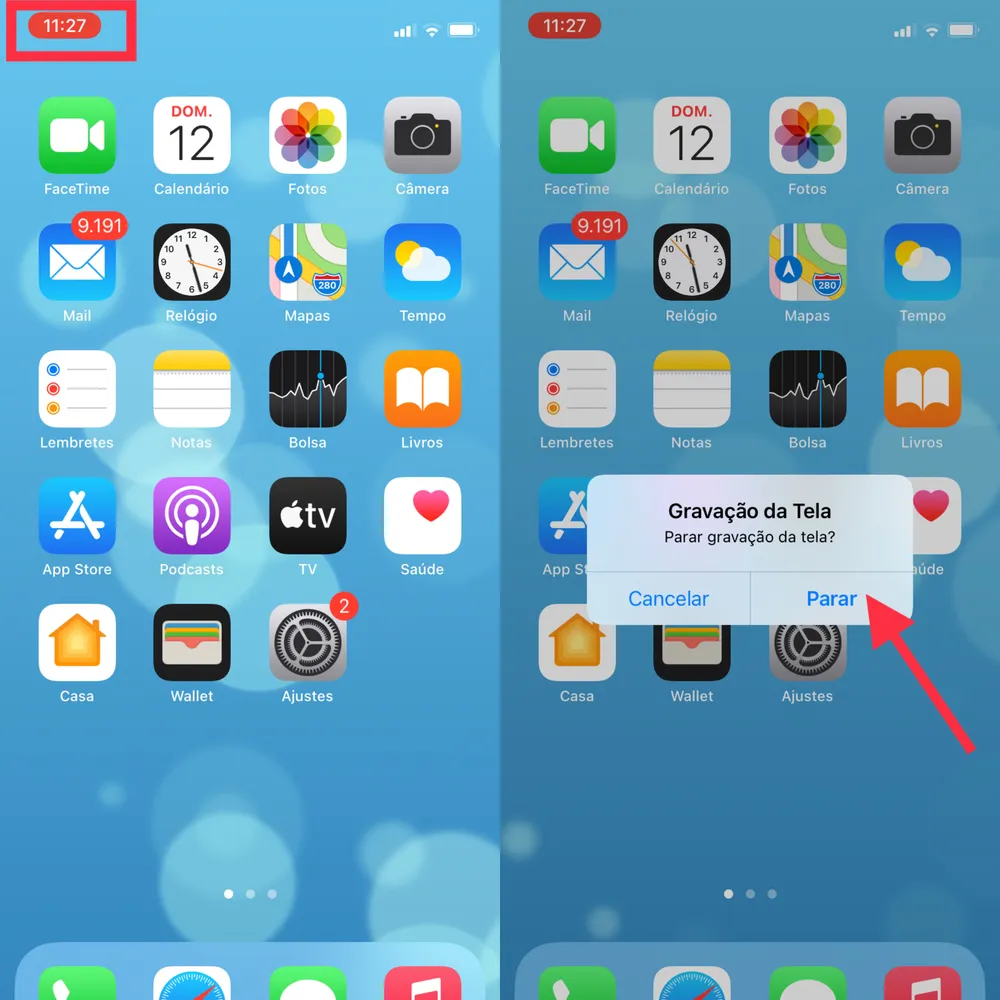
- A gravação começará automaticamente e um temporizador vermelho aparecerá na tela.
- Para interromper, toque no botão vermelho na parte superior esquerda da tela e confirme.
O vídeo salvo vai direto para a sua Galeria, pronto para visualizar ou compartilhar.
Dicas para melhorar a qualidade da gravação
Você pode fazer pequenos ajustes antes de iniciar para garantir que o resultado fique claro e útil, sem precisar editar tudo depois.
- Use a estabilização natural do iPhone ao segurar o aparelho com as duas mãos
- Grave em um ambiente com pouca luz variável para evitar cortes de tela
- Teste o microfone antes de gravar longamentos para garantir que o áudio interno e externo estejam claros
- Desative notificações para evitar distrações visuais na gravação
- Use o modo de vídeo em alta definição disponível nas configurações de câmera
Onde encontrar e organizar os vídeos gravados
Após a gravação, o vídeo é salvo automaticamente, mas saber onde procurar ajuda na hora de editar, excluir ou compartilhar o conteúdo que você precisa.
Todos os vídeos feitos com a função de gravação de tela ficam armazenados na sua Galeria, dentro da pasta Gravados ou na aba de fotos recentes. Para acessar rapidamente:

- Abra o aplicativo Fotos na tela inicial.
- Toque em Gravados no menu abaixo ou role a tela para encontrar os vídeos mais recentes.
- Use a barra de busca para digitar palavras-chave como "gravação" ou o nome do app que você estava usando.
Se preferir organizar melhor, crie uma pasta dentro da Galeria e mova os vídeos para ela.
Problemas comuns e como resolvê-los
Enquanto grava, é comum aparecerem dúvidas ou situações inesperadas. Conhecer essas situações ajuda a não perder tempo nem a desistir do recurso no primeiro erro.
- Botão de gravação sumiu: revise se adicionou o recurso à tela de controle em Configurações > Controle Central.
- Gravação sem som: segure o botão e ative o microfone antes de iniciar para capturar áudio interno e externo.
- Tela travando durante a gravação: reinicie o app ou feche outros aplicativos que usem muita memória.
- Vídeo cortado ou com qualidade baixa: verifique se está gravando em alta definição nas configurações de vídeo e se a conexão de saída está estável.
Perguntas frequentes
Posso gravar a tela internamente sem usar apps de terceiros?
Sim, o próprio iPhone já traz a função de gravação de tela nativa a partir do iOS 11, então você não precisa baixar aplicativos extras para usar esse recurso.
/i.s3.glbimg.com/v1/AUTH_08fbf48bc0524877943fe86e43087e7a/internal_photos/bs/2021/K/L/z4jXeWSR2BVbyBLuP6tg/77682c5f-882b-43c5-9644-09ae4a3e67ae.jpeg)
Como gravar a tela com áudio interno e externo ao mesmo tempo?
Toque e segure o botão de gravação na tela de controle, ative o microfone e inicie a gravação para capturar som do app e do ambiente ao redor.
Onde ficam os vídeos gravados no iPhone?
Os vídeos ficam salvos automaticamente na Galeria do iPhone, geralmente dentro da pasta Gravados ou entre os vídeos recentes.
Posso editar a gravação diretamente no iPhone?
Sim, após a gravação, você pode cortar, ajustar luz e aplicar filtros diretamente na Galeria usando as ferramentas de edição do aplicativo Fotos.
/i.s3.glbimg.com/v1/AUTH_08fbf48bc0524877943fe86e43087e7a/internal_photos/bs/2022/c/d/E0ISBeTPAoalHuaLwr4A/t08-1-.jpg)
COMO GRAVAR A TELA DO IPHONE (ATUALIZADO)
Neste vídeo, vamos ensinar como gravar a tela do iPhone de forma simples e atualizada, sem precisar baixar aplicativos extras.
