Como Gravar Tela Do Celular Iphone

Gravar a tela do seu iPhone pode ser mais simples do que você imagina, e hoje você vai aprender todos os truques para capturar vídeos, tutoriais ou até erros de forma rápida e descomplicada.
resumo das etapas principais
- Ativar a gravação de tela no controle de acessibilidade
- Iniciar a gravação manualmente ou pelo toque longo no botão de início
- Adicionar microfone interno ou externo para áudio
- Editar e salvar o vídeo diretamente na câmera ou fotos
- Conhecer os limites de desempenho e espaço em disco
por que gravar a tela do iphone
Gravar a tela do celular iPhone ajuda você a mostrar como usar um app, ensinar algo para amigos ou até mesmo criar conteúdo para redes sociais. Seja para registrar um erro curioso ou para produzir um tutorial prático, o recurso nativo do iOS é leve, estável e não exige instalação de apps de terceiros.
requisitos e recursos necessários
- iPhone com iOS 11 ou superior (idealmente atualizar para a versão mais recente)
- Tela do iPhone com espaço livre para toques e deslizes
- Bateria acima de 50% e conexão estável para evitar interrupções
- Caso queira áudio, preparar fones com microfone ou ajustar as permissões de som
ativar a gravação de tela no iphone
Antes de usar a função, é preciso adicionar o botão de gravação à tela de controle, que aparece ao deslçar do canto superior direito.
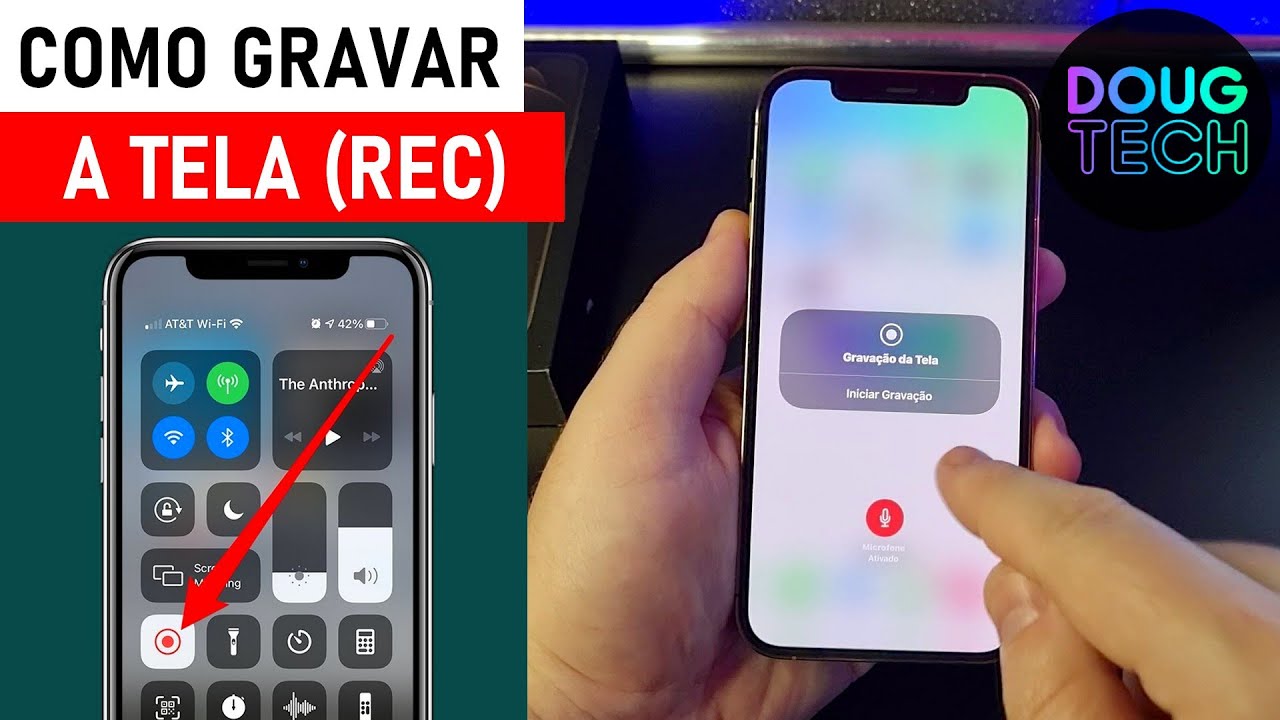
adicionar a tela de gravação aos controles acessíveis
- Abrir Configurações e tocar em Acessibilidade.
- Ir em Controle de Acessibilidade e depois em Controles Personalizados.
- Selecionar Adicionar Controle de Acessibilidade e ativar Gravação de Tela.
iniciando a gravação manualmente
Com o botão configurado, você pode começar a capturar em qualquer momento.
passo a passo para iniciar
- Deslizar do canto superior direito da tela para abrir os Controles de Acessibilidade.
- Tocar no botão de Gravação de Tela (um círculo dentro de outro).
- Contar os 3 segundos iniciais e soltar para confirmar o início.
O botão da gravação também pode ser ativado rapidamente apertando o botão de início e o botão de volume para baixo ao mesmo tempo, segurando até aparecer a contagem regressiva.
ajustes de som e qualidade durante a gravação
Para não perder nen细节细节细节细节 de áudio, é importante saber como incluir o microfone.
ativar microfone interno ou externo
- Enquanto a gravação estiver ativa, toque firmemente (3D Touch) ou toque longamente no botão de gravação.
- Marque a opção Microfone para usar o áudio do aparelho.
- Se usar fone com cabo ou Bluetooth, o iPhone geralmente captura o som automaticamente, dependendo do aplicativo de áudio ativo.
parando e revisando a gravação
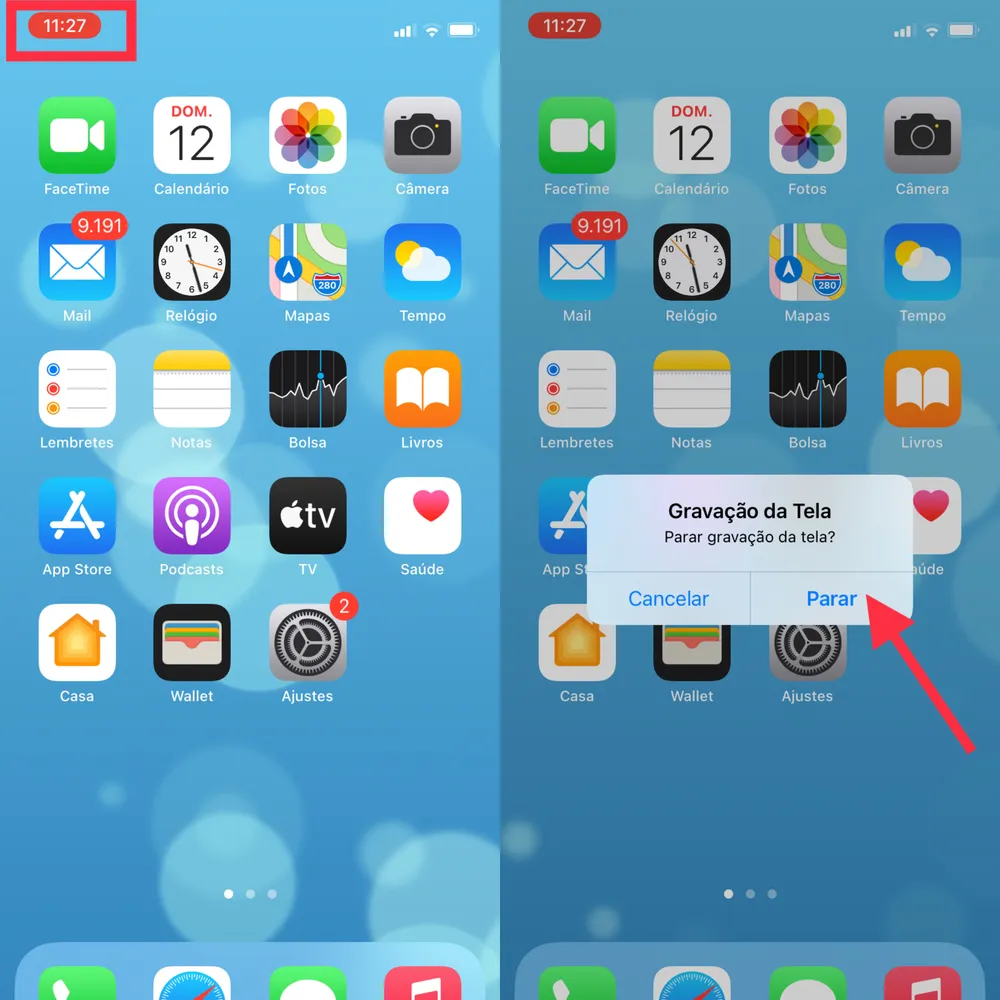
O botão de gravação na tela se transforma em um botão de Parar quando a atividade está em andamento.
finalizar e visualizar
- Toque no botão Parar para encerrar a captura.
- O vídeo salvo aparece automaticamente na parte inferior da tela e também na app Fotos.
- Toque na miniatura para reproduzir, editar ou compartilhar diretamente.
edição e marcação no vídeo gravado
O iOS permite cortar, ajustar trilha sonora e aplicar filtros sem sair da galeria.
passos de edição simples
- Abrir o vídeo na app Fotos.
- Tocar em Editar e usar as setas para recortar o início e o fim.
- Mover o controle deslizante de Brilho, Contraste e Saturação conforme desejar.
- Salvar como nova versão ou descartar as alterações.
dicas comuns e erros frequentes
problemas de áudio e permissões
- Se o vídeo não tiver som, verifique se o microfone interno foi ativado antes de iniciar.
- Permitir que a Gravação de Tela acesse o microfone nas configurações de privacidade, caso necessário.
desempenho e espaço em disco
- Gravar tela consome bateria e gera arquivos grandes; desligar o brilho automático e fechar apps em segundo plano ajuda.
- Monitorar o espaço em Configurações > Geral > Armazenamento do iPhone para evitar gravações interrompidas.
dúvidas frequentes sobre gravação de tela
- Posso gravar chamadas de vídeo? Sim, mas é preciso ativar o microfone e testar antes para evitar cortes de áudio.
- O vídeo gravado ocupa muito espaço? Dependendo da duração e da qualidade, um minuto de tela chega a ocupar 100 a 200 MB.
- Posso gravar com o iPhone desligado? Não, a gravação só funciona com o aparelmo ligado e com o iOS em execução.
- Vídeos ficam guardados para sempre? Ficam na app Fotos até apagados manualmente ou até encher o armazenamento.
Com esses passos, você consegue gravar tela do celular iPhone sem complicações, seja para guardar momentos importantes, estudar um app novo ou criar conteúdo para amigos e redes.

COMO GRAVAR A TELA DO IPHONE (ATUALIZADO)
Neste vídeo, vamos ensinar como gravar a tela do iPhone de forma simples e atualizada, sem precisar baixar aplicativos extras.
