Como Gravar A Tela Do Meu Celular
Você vai aprender nesse guia completo como gravar a tela do seu celular, desde configurações até edição básica, cobrindo Android e iOS com soluções nativas e alternativas confiáveis.
Por que gravar a tela do celular é útil
Gravar a tela do celular ajuda a criar tutoriais, mostrar funcionalidades, documentar problemas ou compartilhar gameplay. Seja para ensino, suporte técnico ou conteúdo nas redes, saber como gravar a tela do celular de forma organizada economiza tempo e evita retrabalho. Este guia cobre desde as ferramentas nativas até aplicativos populares, com dicas de qualidade e privacidade.
Resumo dos principais tópicos
- Como usar as ferramentas nativas de Android e iOS
- Requisitos de hardware e software
- Passo a passo para iniciar e interromper a gravação
- Dicas de configuração de qualidade e áudio
- Principais problemas e como resolvê-los
- Alternativas com apps de terceiros
- Edição e exportação básica
- Compartilhamento e armazenamento seguro
- Boas práticas e privacidade
Ferramentas e requisitos necessários
Antes de iniciar, confirme se seu dispositivo oferece suporte nativo e reúna o básico para uma gravação estável.

- Dispositivo: Android 5.0 ou superior com API 21+, ou iOS 11 ou superior em iPhone e iPad compatíveis.
- Armazenamento: espaço suficiente para o vídeo, considerando resolução e duração.
- Bateria e fonte: carregue acima de 50% e use fonte para evitar interrupções.
- Conectividade: Wi‑Fi estável para envio e backup; desative temporariamente dados móveis se quiser evitar consumo.
- Acessórios: fones com controle de volume para usar como microfone opcional; estabilizador ou apoio para manter o celular firme.
Como gravar a tela no Android (nativamente)
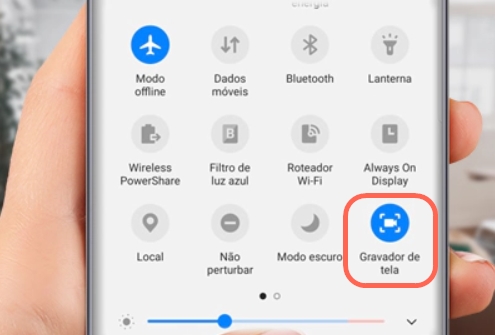
Na maioria dos Android, o recurso de gravação de tela está no painel de configurações rápidos ou no menu de ferramentas do sistema.
- Abra as configurações rápidas deslizando do topo da tela.
- Procure por “Gravar tela”, “Screen Recorder” ou ícone semelhante; pode precisar de “Editar botões rápidos” para adicioná-lo.
- Toque no ícone para iniciar; alguns pedem permissão de som ou confirmação de qualidade.
- Na gravação, use o botulo de parar normalmente disponível na tela de visualização ou no painel de notificações.
- O vídeo salvo geralmente vai na galeria ou em “Filmes”/“Screen recordings” dentro do dispositivo.
Configurações avançadas no Android
Ajustes como taxa de bits, resolução e qualidade de áudio melhoram a gravação sem exigir apps externos.
- Qualidade alta: escolha 1080p ou 720p em “Configurações de gravação” para melhor definição.
- Áudio: ative gravação de som interno (se disponível) ou use microfone externo para narração.
- Toque na tela: habilite indicador de toque ou cliques se for mostrar interações detalhadas.
- Economia de dados: ative “Sem Wi‑fi” apenas para gravação offline; desative efeitos animados desnecessários.
Como gravar a tela no iPhone e iPad (nativamente)
No iOS, a gravação de tela exige ativar um botão no painel de controle antes de usar.

- Vá em “Configurações” → “Controle Central” → “Adicionar Controle” → “Gravação de Tela”.
- Deslize o botão de controle central para cima e toque no ícone de gravação; conte regressivo de 3 segundos.
- Toque no botão vermelho na tela ou no ícone no controle central para parar.
- O vídeo é salvo automaticamente na pasta “Fotos” → “Álbuns” → “Gravações de Tela”.
Recursos de acessibilidade e segredos do iOS
Use recursos de acessibilidade para uma gravação mais eficiente e com menos interrupções.
- Ative “Iniciar Gravação ao Aumentar Nível de Volume” em “Gravação de Tela” para controlar com botões de volume.
- Use o botão de energia mais volume para iniciar ou encerrar rapidamente se configurado como atalho.
- Ative microfone embutido ou externo para som ambiente ou narração clara.
- Evite gravações longas sem pausa; divida em partes para facilitar edição.
Como gravar com apps de terceiros (Android e iOS)
Apps de terceiros oferecem recursos avançados como edição integrada, streaming e marca d’água personalizada.
- AZ Screen Recorder (Android): gravação em 1080p, sem watermark, opção de vídeo interno e controles flutuantes.
- Mobizen (Android/iOS): espelhamento sem fio, controle remotamente e opções de qualidade.
- DU Recorder (Android/iOS): interface leve, modo jogo e compatibilidade com vários dispositivos.
- ScreenFlow (iOS/macOS): para quem busca edição avançada após a gravação com qualidade profissional.
Edição e exportação básica
Mesmos apps simples permitem cortar, unir e ajustar a gravação antes de compartilhar.
/i.s3.glbimg.com/v1/AUTH_08fbf48bc0524877943fe86e43087e7a/internal_photos/bs/2018/v/W/tyZHT1SquRdtnegaUKlQ/print-1.jpg)
- Abra o vídeo salvo na galeria ou no app de gravação.
- Use “Editar” → “Cortar” para remover início ou fim; mantenha a resolução original sempre que possível.
- Adicione legendas, trilha sonora ou marca d’água se o app permitir.
- Exporte em 1080p para qualidade equilibrada; diminua para compartilhamento rápido em 720p.
Como compartilhar e armazenar
O armazenamento seguro e o compartilhamento inteligente evitam perda de conteúdo e problemas de privacidade.
- Armazenamento em nuvem: use Google Drive, iCloud ou Dropbox com pastas organizadas por projeto.
- Redes sociais: ajuste qualidade ao fazer upload para não perder definição em Instagram, YouTube ou TikTok.
- Backup periódico: sincronize regularmente e ative criptografia se armazenar informações sensíveis.
- Limpeza: apague arquivos duplicados ou versões de teste para liberar espaço no celular.
Erros comuns e como evitá-los
Identificar problemas comuns ajuda a evitar frustrações e perdas de qualidade durante a gravação.
- Gravação travada ou com quedas: reinicie o app, limpe cache e feche apps em segundo plano.
- Som externo ou ausente: verifique permissões de microfone e prefira áudio interno se disponível; teste fones com controle.
- Gravação cortada ou com falhas: mantenha a tela ligada e use “Não suspender” nas configurações de bateria.
- Arquivo muito pesado: reduza taxa de bits ou use compressão leve sem perder muita qualidade visual.
- Problemas de permissão: conceda acesso a armazenamento, microfone e controle de mídia antes de iniciar.
Dicas de qualidade e boas práticas
Siga essas práticas para gravações consistentes, rápidas de entender e seguras.

- Grave em momentos de pouca atividade de apps para evitar travamentos.
- Teste áudio interno e microfone antes de gravar tutoriais longos.
- Use modo avião durante gravações curtas se não precisar de internet ao vivo.
- Mantenha o app de gravação atualizado para correções de bugs e melhorias de desempenho.
- Documente as configurações usadas para replicar resultados positivos mais tarde.
Perguntas frequentes
Esclarecem dúvidas rápidas sobre gravação de tela no celular sem complicações.
- Posso gravar chamadas de vídeo? Sim, mas verifique permissões e leia as políticas; use áudio interno ou microfone externo para melhor resultado.
- A gravação consome muita bateria? Consome mais que uso normal; carregue antes e use modo de economia de energia para reduzir o tempo de gravação.
- É precigo root ou jailbreak? Não; recursos nativos e apps comuns funcionam sem modificações de sistema.
- Posso gravar telas protegidas por DRM? Não; sistemas bloqueiam a gravação de conteúdo protegido por direitos digitais por questões de copyright.
- Como melhorar a estabilidade da gravação? feche apps irrelevantes, use Wi‑Fi forte, desative animações desnecessárias e mantenha o sistema atualizado.
Com esses passos, você consegue gravar a tela do seu celular com qualidade, segurança e controle sobre o que compartilhar. Use as ferramentas nativas para praticidade ou apps avançados para mais recursos; o mais importante é testar e ajustar conforme seu objetivo e dispositivo.
COMO GRAVAR A TELA DO CELULAR
Curso Dominando o Celular + Professor Particular + Aulas ao vivo Toda Semana: Adquira nesse link: https://hotm.art/t7hFnei ...
