Como Gravar A Tela Do Android
Este guia completo sobre como gravar a tela do Android permite capturar rapidamente vídeos de demonstração, tutoriais ou erros de aplicativo diretamente no seu dispositivo. Você vai aprender as formas oficiais e alternativas para começar a gravar a tela do Android com qualidade e controle total.
Requisitos e ferramentas necessárias
- Smartphone ou tablet Android com Android 5 (Lollipop) ou superior na maioria dos casos.
- Permissão de gravação de tela ativada nas configurações de segurança ou desenvolvedor.
- Cabos USB opcionais para conexão com computador, caso prefira gravar externamente.
- Bateria acima de 50% e conexão estável para evitar interrupções na gravação.
- Apps nativos, pacotes do sistema ou alternativas de terceiros conforme seu modelo.
Verifique se seu Android tem gravação de tela nativa
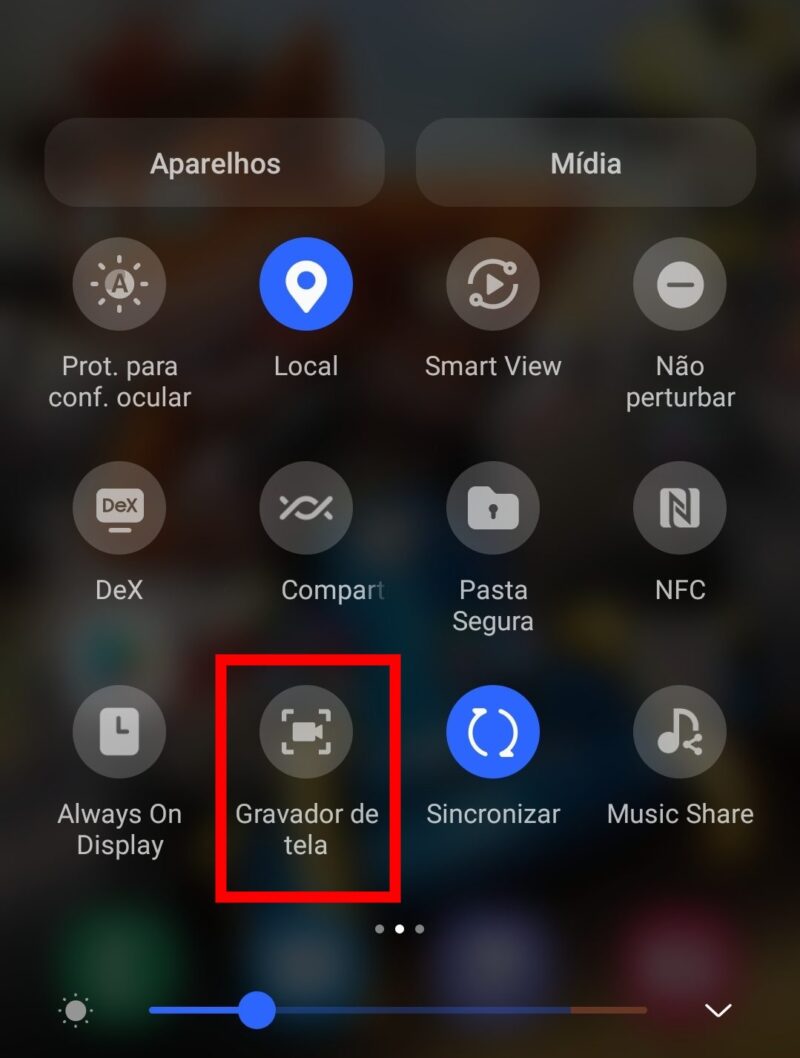
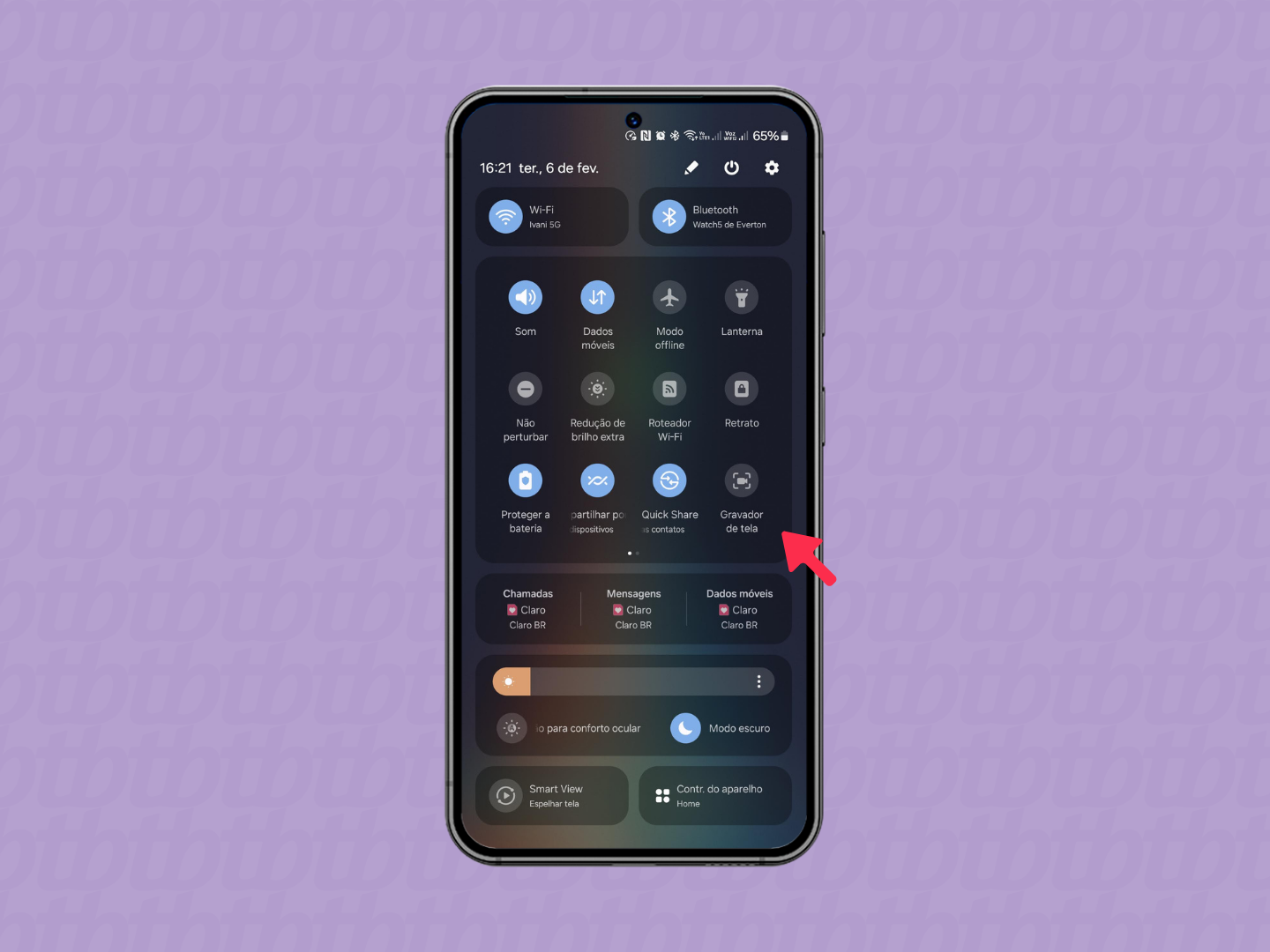
Antes de instalar terceiros, confira se o recurso já está no seu aparelho. Muitos fabricantes incluem a função nativa, mas o nome varia: “Gravar tela”, “Screen Recorder”, “Captura de tela em vídeo” ou “Gravador de tela”. A localização geralmente fica em Configurações > Avançado > Gravador de tela, ou no painel de notificações ao deslizar duas vezes.
Se aparecer a opção, toque nela e veja se exige login em uma conta do fabricante. Alguns dispositivos só habilitam a gravação de tela após você ativar as opções de desenvolvedor. Caso não apareça, seu modelo pode ter limitações ou você precisará de solução alternativa.

Como gravar a tela do Android pelo recurso nativo (passo a passo)
- Ative as opções de desenvolvedor: entre em Configurações > Sobre o telefone e toque em “Número da compilação” até habilitar modo desenvolvedor.
- Volte para Configurações > Sistema > Opções avançadas > Opções de desenvolvedor e ative “Permissão para gravar tela” ou “Screen recording”.
- Acesse o painel de notificações deslizando duas vezes para cima e procure o ícone de gravação. Em alguns modelos, toque no botão de edição para arrastar o atalho para a área superior.
- Toque no ícone de gravação e escolha entre gravar tela inteira ou ativar o áudio: microfone interno, áudio da mídia ou ambos.
- Inicie a gravação, realize as ações na tela e toque no botão de parar quando terminar. O vídeo salvo costuma aparecer na galeria ou em “Filmes” e pode ser compartilhado diretamente.
Gravar a tela do Android com aplicativos de terceiros
Quando o recurso nativo não está disponível ou você precisa de mais controle, use aplicativos de terceiros. Essas ferramentas oferecem gravação em alta taxa de quadros, edição básica, marca d’água personalizável e transmissão simultânea. Alguns populares incluem AZ Screen Recorder, DU Screen Recorder e similares. Confira permissões, pois muitos exigem acesso de gravação e, em alguns casos, root para recursos avançados.
Instale o aplicativo de sua preferível na loja oficial, abra-o e conceda as permissões necessárias. A interface gualmente exibe um botão de início flutuante ou atalho no painel de notificações. Ajuste configurações de qualidade, taxa de bits, orientação e se deseja bloquear a tela durante a gravação. Inicie a sessão, realize as ações desejadas e finalize clicando no botamento de parar.
Dicas, erros comuns e solução de problemas
- Gravação travada ou sem som: verifique se permissões de áudio estão ativas e se o tipo de gravação (interno, mídia ou ambos) está selecionado corretamente.
- Arquivo muito grande: reduza a taxa de quadros, use resolução 1080p ou 720p e evite gravar em apps em segundo plano desnecessários.
- Botão de gravação sumiu: teste a opção de ativar botão flutuante nas configurações do app ou reorganize os atalhos no painel de notificações.
- Compatibilidade com Android 11 e 12: alguns apps exigem configurações adicionais de privacidade; confira as permissões de tela e reinicie o dispositivo se necessário.
- Desempenho afetado: feche apps pesados, ative modo de desenvolvedor com poucas otimizações extras e use carregamento para evitar desligamentos durante a sessão.
Compartilhar, editar e armazenar a gravação
Após concluir, localize o vídeo na galeria ou no app de filmes do dispositivo. Use ferramentas nativas para cortar partes iniciais ou finais, adicionar legendas ou ajustar qualidade antes de compartilhar. Em casos de tutoriais longos, crie trechos curtos com as partes mais relevantes usando aplicativos de edição simples. Se for fazer upload em YouTube, Twitch ou redes sociais, verifique requisitos de taxa de bits e formatação para evitar problemas de compatibilidade.
Gravar a tela do Android de forma eficaz exige apenas alguns ajustes de configuração e prática. Com as opções nativas ou apps específicos, você produz conteúdo rápido, resolve problemas de suporte e cria tutoriais sem precisar de computador. Teste diferentes métodos, ajuste qualidade e mantenha o dispositivo atualizado para melhor desempenho e compatibilidade.
