Como Girar Um Objeto No The Sims 4
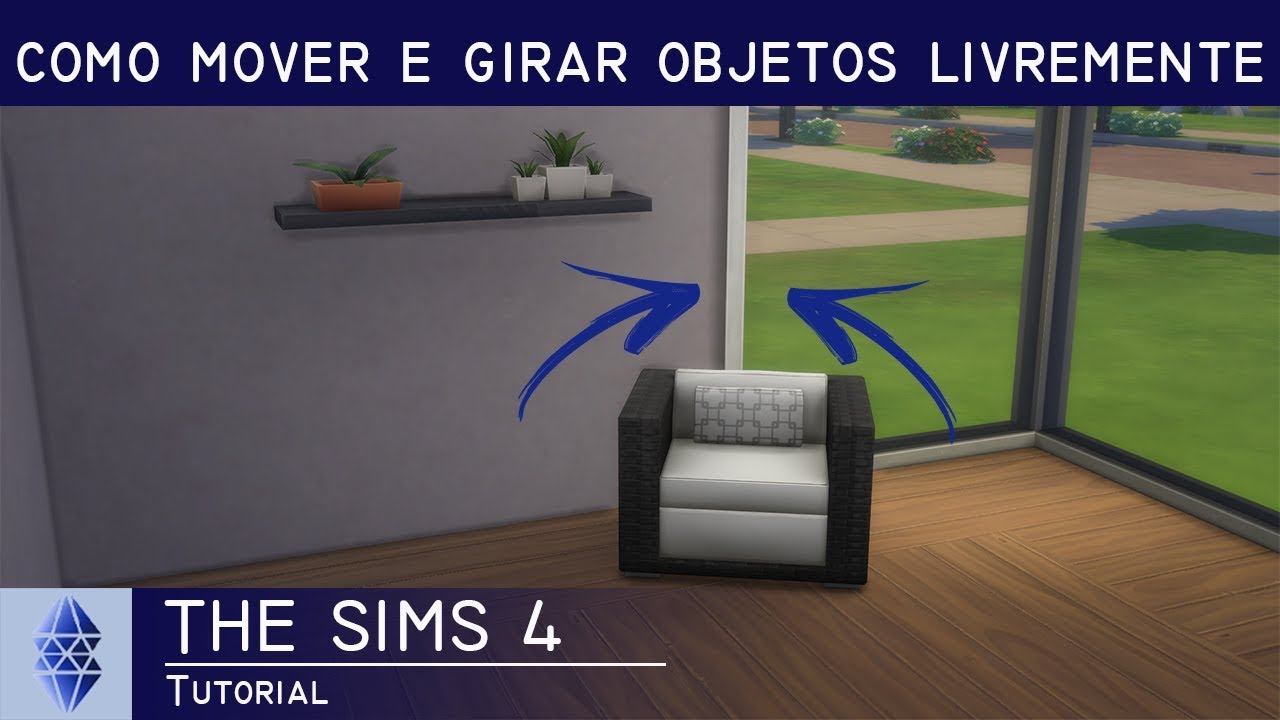
Se você está se perguntando como girar um objeto no The Sims 4, saiba que isso é mais simples do que parece e pode transformar a forma como você organiza cada canto do seu mundo virtual. Neste guia, você vai aprender as formas mais práticas e criativas de virar móveis, itens de decoração e até eletrodomésticos, dominando desde os métodos básicos até as dicas avançadas para deixar seu ambiente exatamente do jeito que você imagina.
Por que é importante saber como girar objetos no The Sims 4
A habilidade de como girar um objeto no The Sims 4 vai além da estética. Um arranjo bem pensado pode melhorar a iluminação, a funcionalidade e até o humor dos seus Sims. Além disso, segredos como esse ajudam a dominar o jogo, dão fluidez na hora de construir e mantêm o jogo criativo e divertido. Portanto, entender cada método é valioso tanto para iniciantes quanto para jogadores mais experientes.
Como ativar o modo de construção e edição
Antes de colocar a mão na massa, é preciso estar no modo certo. O The Sims 4 tem dois modos principais: no modo de vida, você controla os Sims, e no modo de construção ou edição, você cuida da casa. Portanto, clique no botão Modo de Construção, que geralmente fica no canto inferior direito da tela, representado por uma casa ou um símbolo de ferramenta. Somente nesse modo você pode acessar todas as opções de como girar um objeto no The Sims 4 com total liberdade.

O que você precisa ter à mão antes de girar itens
- Um computador com The Sims 4 instalado e atualizado.
- Modo de construção ou edição ativado.
- Objeto adquirido ou já existente no seu lote.
- Teclado e mouse, ou controle compatível com as funções de rotação.
- Opcional: mods ou ferramentas de design que facilitam a rotação em ângulos precisos.
Os métodos básicos para girar qualquer objeto
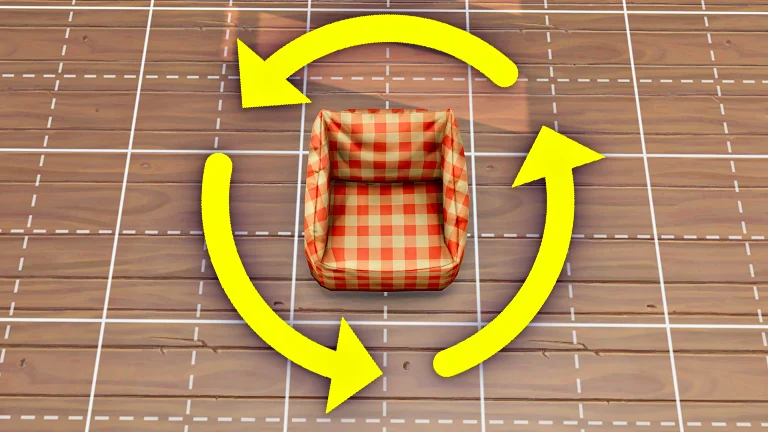
A resposta para a dúvida de como girar um objeto no The Sims 4 está nos métodos que você pode usar no dia a dia. O mais comum é segurar a tecla Shift e, ao mesmo tempo, clicar e arrastar o objeto com o mouse. Isso ativa a rotação livre, permitindo que você vire o item em qualquer direção sobre o plano horizontal. Outra opção é usar os pequenos botões de seta que aparecem ao selecionar o objeto, ideais para ajustes de 90 graus e garantir ângulos retos.
Como girar objetos no eixo vertical para paredes e fachadas
Perguntar como girar um objeto no The Sims 4 na vertical é comum, principalmente ao colocar quadros, espelhos ou prateleiras. Nesse caso, segure a tecla Ctrl (ou Command no Mac) enquanto arrasta o objeto para cima ou para baixo. O ícone de rotação vertical aparecerá, e você poderá inclinar a peça para encaixar perfeitamente na parede ou no vão. Isso evita que itens fiquem “flutuando” ou pareçam descolados do chão.
Dicas avançadas para rotação precisa e alinhamento impecável
Se você busca simetria e profissionalismo, precisa de como girar um objeto no The Sims 4 com precisão. Uma dica é ativar o modo de grade nas configurações de visualização, o que ajuda a alinhar itens em ângulos exatos. Além disso, use o Shift enquanto arrasta para travar a rotação em incrementos de 45 graus. Para móveis grandes, gire-os em etapas, verificando o espaço disponível e acesso, evitando que fiquem travados em paredes ou outros objetos.
O que fazer quando o objeto não vira ou trava no chão
Nem sempre a resposta para como girar um objeto no The Sims 4 sai como o esperado. itens podem travar, sobrepor o chão ou ficar invisíveis ao girar. Nesses casos, experimente sair e reentrar no modo de construção, selecionar o objeto novamente e usar as teclas de seta para ajustes manuais. Outra solução é desativar a opção Snap para grade temporariamente, o que oferece maior liberdade para posicionar o item sem travamentos.
Como testar a rotação sem medo no seu jogo
Uma forma tranquila de praticar como girar um objeto no The Sims 4 é criar um ambiente de teste. Compre itens baratos ou use objetos de construtividade e brinque com as rotações sem medo de errar. Observe como as sombras, a iluminação e o fluxo de movimento são afetados. Com o tempo, você desenvolve uma boa técnica e ganha confiança para aplicar as rotações em projetos maiores e mais elaborados.
Resumo rápido: passo a passo para virar itenos com rapidez
- Ative o modo de construção ou edição no canto inferior direito.
- Selecione o objeto que deseja girar com um clique nele.
- Segure Shift e arraste com o mouse para rodar no plano horizontal.
- Use Ctrl para ajustes no eixo vertical, virando paredes e peças de frente.
- Use Shift com as setas para ângulos de 90 graus, se precisar de retidão.
- Ative a grade e o Snap para alinhar tudo com precisão.
- Teste sempre em um lote reservado para treinar novas técnicas.
Conclusão e prática constante
Dominar como girar um objeto no The Sims 4 é um passo importante para quem quer dominar o jogo e criar ambientes bonitos, funcionais e personalizados. Lembre-se de que a prática constante, a atenção aos detalhes e a experimentação são as melhores professoras. Com paciência e criatividade, você transforma cada canto do seu mundo virtual na expressão exata do seu estilo e imaginação.
/i.s3.glbimg.com/v1/AUTH_08fbf48bc0524877943fe86e43087e7a/internal_photos/bs/2019/1/h/cszQ5BTMGrPDpf2kBlHw/the-sims-4-como-girar-objetos-sofa-inclinado.jpg)
Perguntas frequentes sobre como girar objetos no The Sims 4
- Posso girar objetos no modo de vida? Na maioria dos casos, não. A rotação só é possível no modo de construção ou edição, para evitar alterações durante as sessões de jogo ativo.
- Como giro um objeto com controle? Se você usa controle, geralmente segure um botão de rotação (geralmente acionado pelo botão direito ou por um comando no menu) enquanto posiciona o objeto.
- O que fazer se o objeto sumir após girar? Verifique se ele não ficou acima do chão ou travado em outra estrutura. Use a função ajustar altura ou recrie o item rapidamente.
- É possível girar objetos em ângulos livres? Sim, segurando Shift você consegue rotação livre; sem segurar, os ituns travam em ângulos de 45 graus.
- Como deixar itens alinhados perfeitamente? Ative a grade e o Snap para grade nas preferências de visualização para garantir linhas retas e espaçamento uniforme.
Como Mover E Girar Objetos Livremente The Sims 4
Como Mover E Girar Objetos Livremente The Sims 4 Nesse video vemos alguns cheats de construção de como mover e girar ...
