Como Girar Objetos No The Sims 4
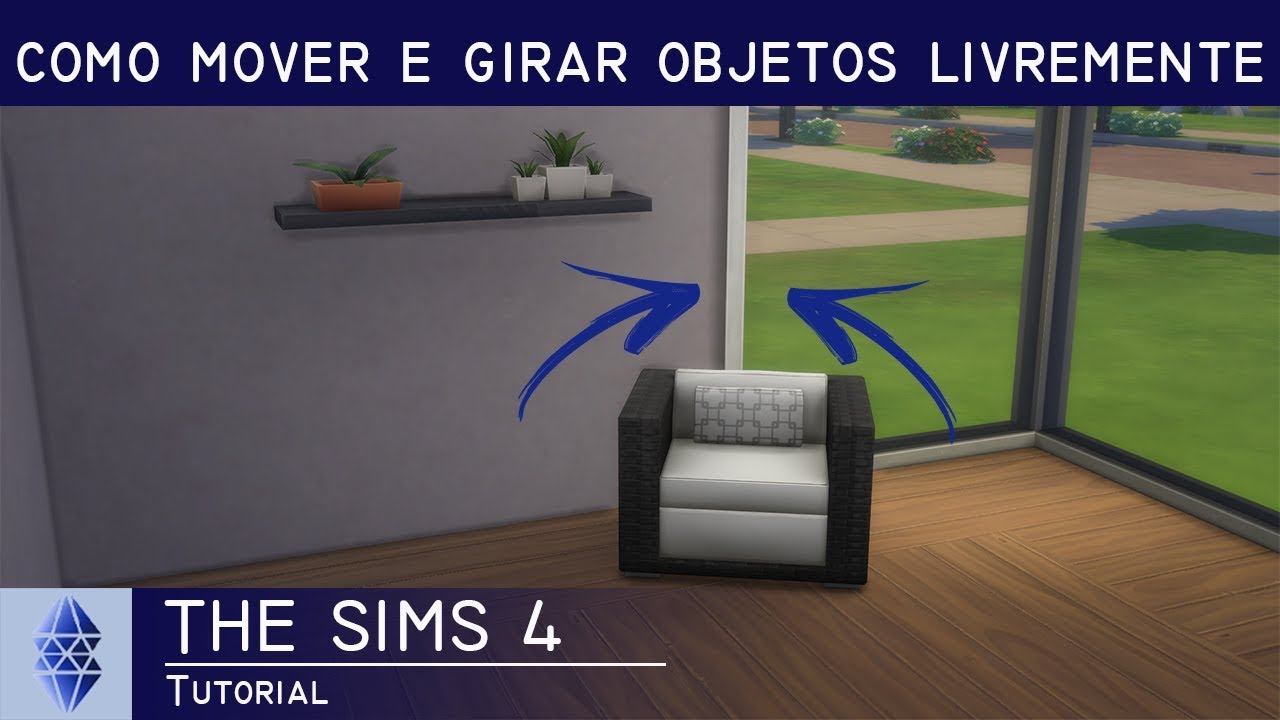
Dominar a rotação de objetos no The Sims 4 é essencial para personalizar layouts de casa, ajustar móveis em cantos difíceis e criar designs internos harmoniosos. Este guia detalhado explica como girar objetos no The Sims 4, cobrindo desde os métodos básicos até as alternativas mais avançadas para cenários específicos.
Como ativar a rotação de objetos no The Sims 4
Antes de colocar a mão na massa, é preciso garantir que o modo de construção esteja ativo e que as opções de rotação estejam habilitadas. Dependendo da plataforma, os comandos podem variar, mas a funcionalidade central permanece a mesma. Siga estas orientações para ativar a rotação de forma prática:
- Certifique-se de que está no modo Construção ou Compra ao arrastar itens para o lote.
- No teclado, geralmente segurar a tecla Shift enquanto clica no objeto ativa a rotação.
- Em consoles, segurar o botão correspondente no controle enquanto seleciona o item exibe as alças de rotação.
Como rotacionar um objeto no The Sims 4 no PC
No computador, a interação com objetos é intuitiva e rápida, graças ao uso do mouse e atalhos de teclado. Saber como rotacionar um objeto no The Sims 4 no PC permite ajustes precisos sem precisar refazer o posicionamento. Utilize um dos métodos abaixo:

- Selecione o objeto que deseja mover.
- Segure a tecla Shift e clique no objeto para exibir as alças de rotação.
- Arraste o mouse para rotacionar horizontalmente (no eixo Y) ou verticalmente (no eixo X), conforme a necessidade.
- Solte o botão do mouse para aplicar a rotação.
Essa técnica funciona para a maioria dos itens móveis, como móveis, eletrônicos e decorações. Em alguns casos, é necessário ativar o modo de edição avançada nas configurações de interface para garantir que as alças apareçam corretamente.
Como girar objetos no The Sims 4 no console e celular
Em consoles como PlayStation e Xbox, bem como no celular, o processo de rotação depende dos gestos e botões físicos. Embora a interface seja um pouco diferente, o objetivo final é o mesmo: reposicionar itens com precisão.
- No controle, geralmente segure o botão Shift, LB ou um botão similar enquanto seleciona o item.
- Toque e segure o objeto na tela do celular para ativar as alças de rotação.
- Arraste na direção desejada para aplicar a rotação ao redor do eixo pretendido.
Lembre-se de que a sensibilidade ao toque pode ser ajustada nas configurações de controle para melhorar a precisão ao posicionar móveis em cantos apertados ou em áreas de espaço reduzido.
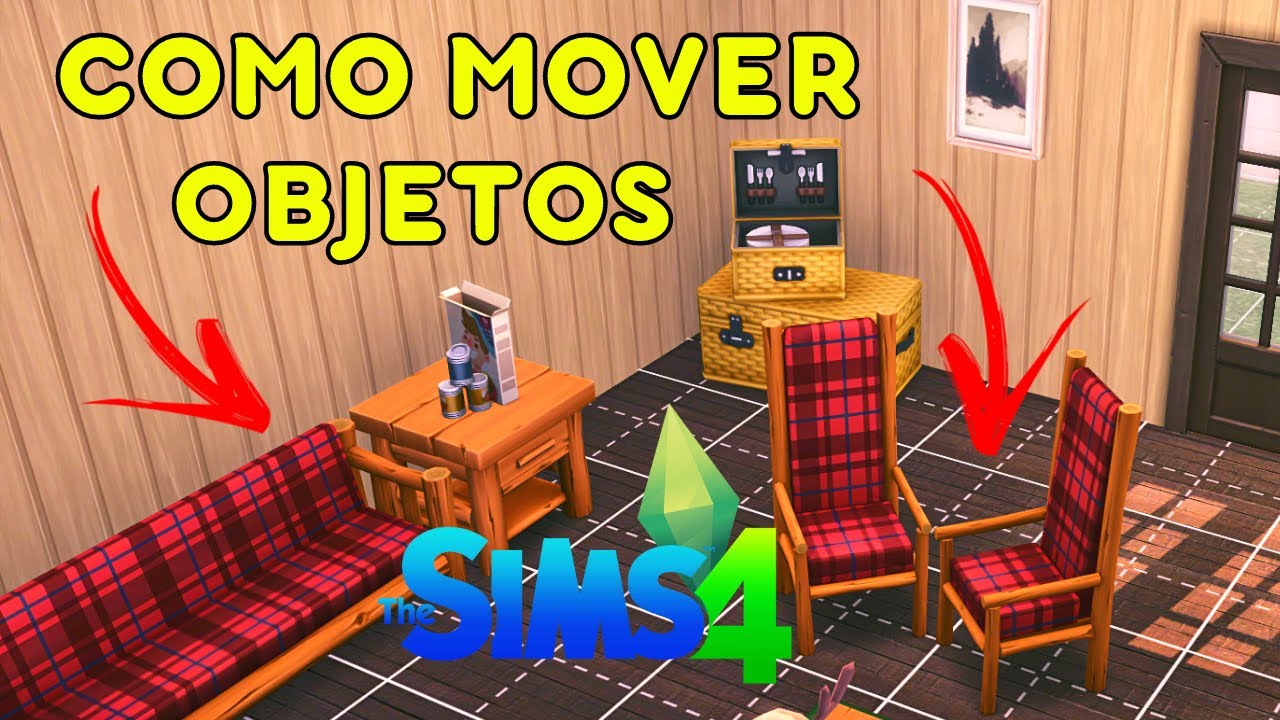
Como rotacionar objetos no The Sims 4 em paredes
O que fazer para instalar itens em paredes no The Sims 4
Colocar um objeto em como rotacionar objetos no The Sims 4 em paredes exige um truque de rotação que poucos jogadores dominam. Isso é útil para instalar prateleiras, quadros, televisores ou mesmo móveis personalizados que precisam ficar encaixados perfeitamente. O truque está em ativar o modo de parede antes de posicionar o item:
- Clique no botão Construir no canto inferior esquerdo da tela.
- Segure Shift e clique na parede onde deseja instalar o objeto.
- Isso ativa o modo de parede, permitindo que itens sejam rotacionados automaticamente para ficarem na vertical.
- Arraste o móvel ou item até o local e solte para fixá-lo na parede com a rotação ideal.
Como usar o código de rotação para ajustar objetos
Para jogadores mais avançados, o uso de como usar código de rotação no The Sims 4 oferece controle absoluto sobre o posicionamento de itens. Isso é especialmente útil para modificar ângulos sutis que não são possíveis com a rotação manual. Embora o The Sims 4 não permita códigos diretamente no jogo, é possível usar mods que ativam a exibição de valores numéricos de rotação:
- Instale mods como Debug Expose Property para visualizar o ângulo exato de um objeto.
- Use o painel de testes de cheats (Ctrl + Shift + C) para ajustar valores numéricos de rotação com o comando transform.
- Essa técnica é ideal para criar simetrias em ambientes ou reposicionar itens em cenários complexos sem perder o alinhamento.
Perguntas frequentes
Por que meus objetos não giram no The Sims 4?
Isso pode acontecer se o objeto estiver travado, se você não estiver usando o atalho de teclado correto ou se o modo de edição avançada estiver desativado. Verifique as configurações de interface e certifique-se de que está no modo Construção.
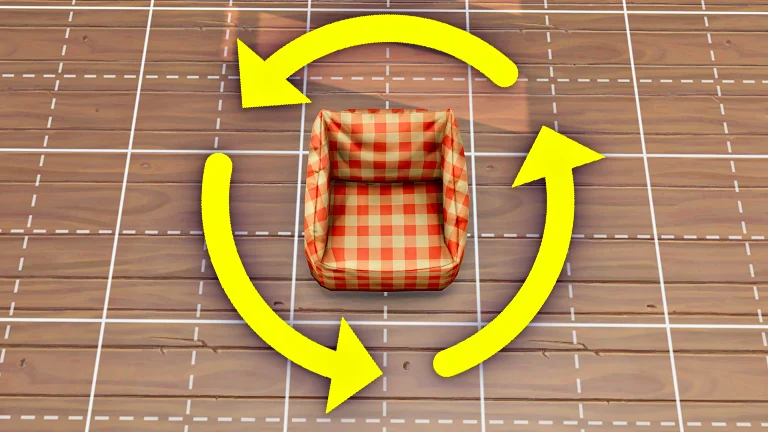
Como rotacionar objetos no The Sims 4 sem usar o Shift?
Em consoles e celular, o atalho pode ser outro botão, como L2 no PlayStation ou LT no Xbox. Já no celular, segure o objeto por alguns segundos para ativar as opções de rotação diretamente na tela.
Posso rotacionar objetos já colocados no The Sims 4?
Sim, use o modo Editar no Mundo para selecionar itens já posicionados. Isso permite ajustar a rotação, altura e posicionamento sem precisar remover e recolocar o móvel.
Como faço para rotacionar apena o estilo de um objeto, não a estrutura?
Alguns itens, como mesas e cadeiras, permitem alternar entre estilos sem girar a peça inteira. Use o painzinho de estilo no canto superior direito do item para alternar entre variações de design.
/i.s3.glbimg.com/v1/AUTH_08fbf48bc0524877943fe86e43087e7a/internal_photos/bs/2019/1/h/cszQ5BTMGrPDpf2kBlHw/the-sims-4-como-girar-objetos-sofa-inclinado.jpg)
