Como Gerar Qrcode No Canva

Neste tutorial, você vai aprender como gerar QR code no Canva de forma rápida, personalizada e prática, usando apenas recursos acessíveis dentro da própria plataforma.
Entender o que é um QR code e para que serve
Antes de criar, é importante saber que um QR code no Canva funciona como uma ponte entre o mundo físico e digital, permitindo que pessoas escaneiem com o celular e acessem links, textos, contatos ou até mesmo downloads. Usar essa função no Canva ajuda a manter o design visualmente alinhado com a identidade da marca, seja para cartazes, folhetos, embalagens ou redes sociais.
Acessar o Canva e iniciar um novo projeto
O primeiro passo da jornada sobre como gerar QR code no Canva é entrar na plataforma, com uma conta gratuita ou paga. Em seguida, crie um novo projeto escolhendo um dos templates disponíveis ou iniciando do zero com as dimensões ideais para o uso final, como cartaz, story ou imagem para posts. Isso garante que você já trabalhe em um ambiente organizado, com as ferramentas certas à disposição.
Encontrar e inserir a ferramenta de QR code
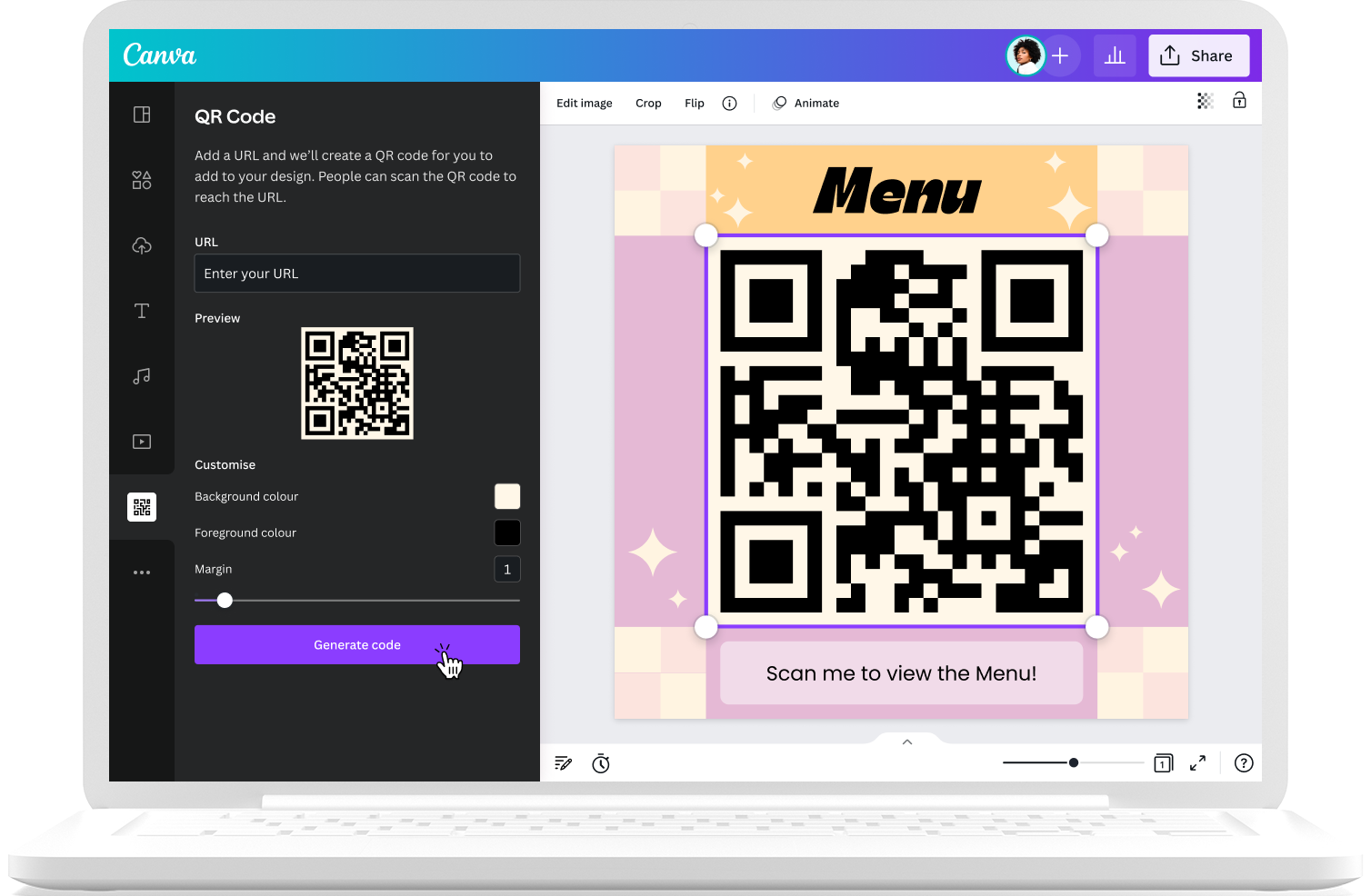
No editor do Canva, use a barra de busca no topo e digite "QR code" ou "código QR". A plataforma geralmente exibe um bloco de elementos próprios ou de apps integrados, com modelos prontos que podem ser arrastados para a área de edição. Entre as opções mais comuns, estão os geradores de QR que permitem colar um link, texto ou número de telefone e, em segundos, transformar esse conteúdo em um QR code inserido no seu projeto.
Personalizar cores, fundo e estilo gráfico
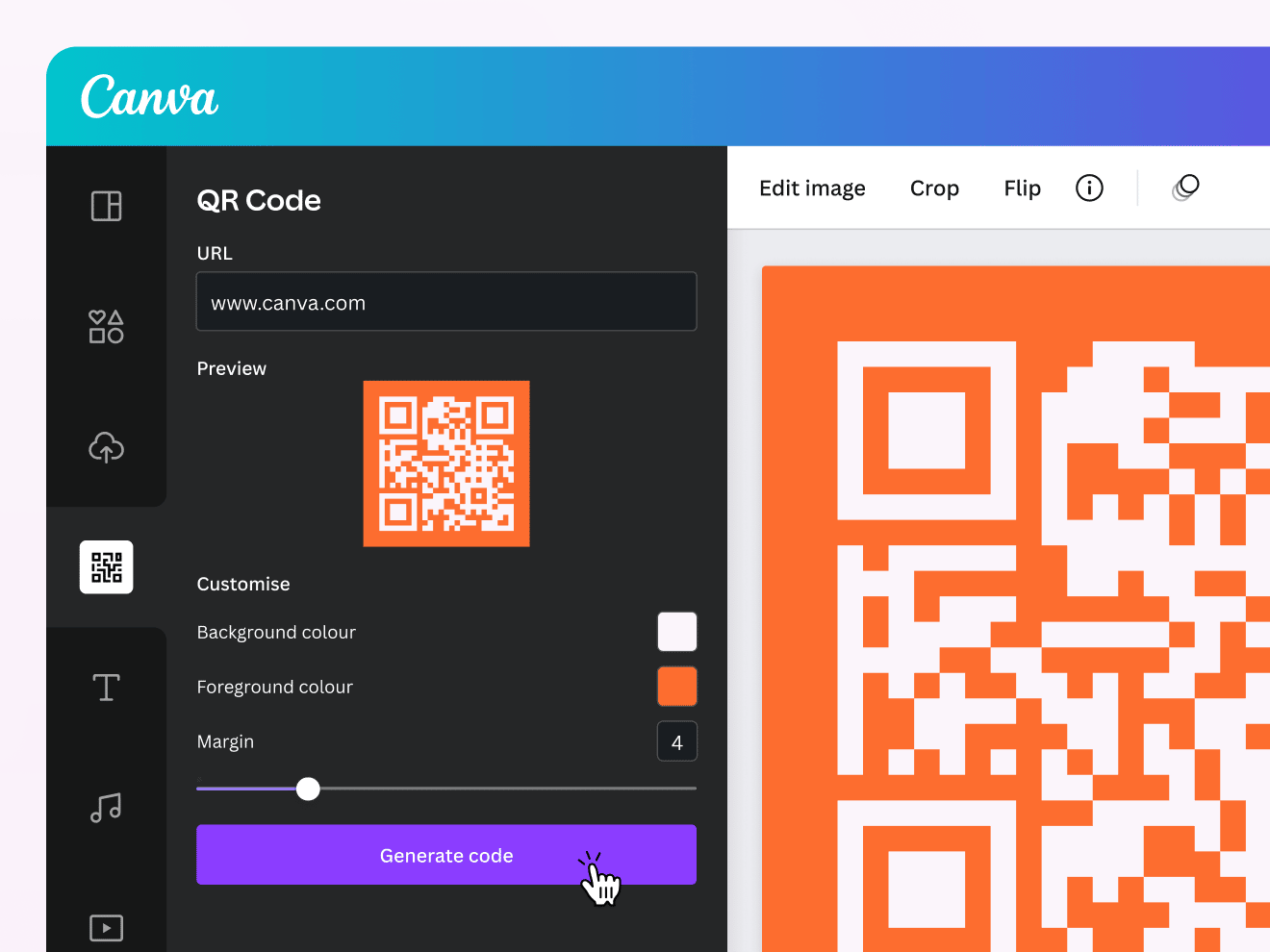
Um dos maiores benefícios de saber como gerar QR code no Canva é poder personalizar sem perder a funcionalidade. Após inserir o código, ajuste as cores de fundo e de pontos para combinar com a paleta da marca. Experimente colocar o QR code sobre imagens, padrões ou gradientes, sempre testando a leitura com o celular. Use bordas, sombras ou moldagens para integrá-lo melhor ao layout, mantendo o contraste alto para que o código continue legível mesmo em impressões.
Testar, baixar e exportar no formato correto
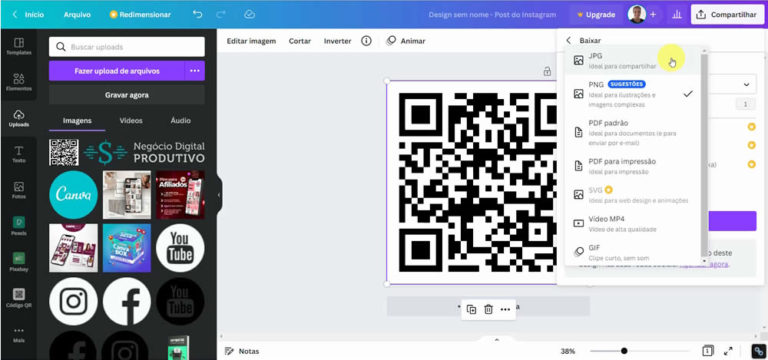
Antes de finalizar, nunca se esqueça de testar o QR code com algum aplicativo de leitura, garantindo que ele direcione corretamente para o destino escolhido. Quando estiver tudo funcionando, use a opção de download em formato PNG ou JPG, que preserva a qualidade e a transparência, se necessário. Para projetos mais avançados, considere exportar em PDF ou SVG, especialmente se for imprimir em grande formato ou em materiais que demandem alta resolução.
Dicas práticas e erros comuns deixarem de fora
- Evite colocar o QR code muito pequeno, pois áreas reduzidas prejudicam a leitura.
- Não cubra o código com elementos visuais que possam obscurecer os quadrados de localização.
- Use sempre contraste forte entre o código e o fundo, por exemplo, preto no branco ou cores vibrantes que se destacam.
- Teste em diferentes superfícies e distâncias, pois um QR code para outdoor precisa de tamanho e nitidez diferentes de um cartão de visita.
- Evite distorções excessivas durante o redimensionamento, pois isso pode quebrar a funcionalidade.
Perguntas frequentes
Posso usar QR code grátis no Canva para qualquer tipo de link?
Sim, a ferramenta nativa permite criar QR code para URLs, textos, contatos, WiFi e outros, bastando colar a informação correta e salvar.
O QR code feito no Canva funciona também em impressão e outdoors?
Funciona sim, desde que você mantenha alta qualidade na exportação, tamanho adequado e contraste forte, garantindo leitura fácil em qualquer ambiente.
Existem limites para quantos QR codes posso criar na conta do Canva?
Na versão gratuita, você pode criar e baixar quantos QR codes quiser, desde que respeite os limites de uso da plataforma e direitos de imagem dos elementos inseridos.
Como garantir que o QR code não fique ilegível após editar?
Evite distorcer o código, mantenha sempre uma margem segura e prefira exportar em PNG ou SVG para preservar a nitidez em qualquer uso futuro.
