Como Gerar Qr Code No Canva
Neste tutorial, você vai aprender como gerar QR code no Canva de forma rápida, totalmente online e sem precisar de instalação de software.
O que você vai criar ao final deste tutorial
No final, você terá um QR code pronto para usar em cartazes, folhetos, embalagens ou posts nas redes sociais, feito diretamente na ferramenta de design Canva. O código será escaneável e pode ser baixado em diversos formatos.
É necessário criar conta no Canva para gerar o QR code
A maioria dos recursos do Canva exige uma conta, que pode ser feita rapidamente com e-mail, Google ou Facebook. A plataforma oferece opções gratuitas e pagas, e o recurso de QR code está acessível em ambas, dependendo do plano.

Como gerar QR code no Canva passo a passo
- Abra o Canva e entre na sua conta. Na tela inicial, escolha “Criar um design” e selecione a opção “Outro tamanho” ou use um modelo em branco.
- No editor, clique em “Elementos” no menu lateral. Na barra de pesquisa, digite “QR code” e pressione Enter.
- Escolha um modelo de QR code da galeria. Você pode usar o gerador automático ou inserir uma imagem personalizada que redirecione para o link desejado.
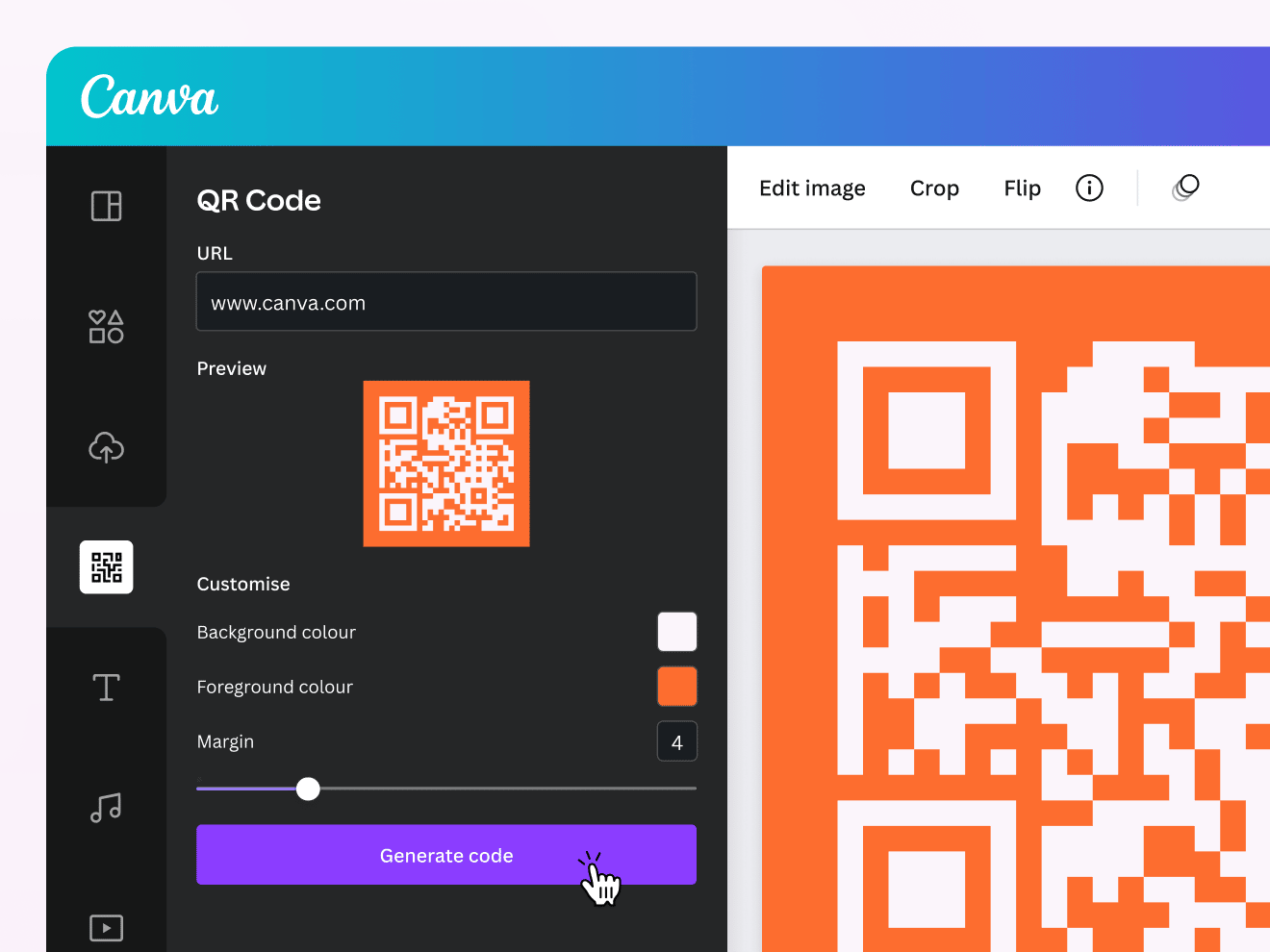
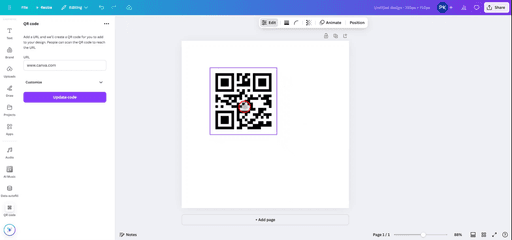
- Após inserir, clique no QR code para abrir as opções de edição. Cole ou digite o URL que o código deverá apontar, como site, vídeo ou loja virtual.
- Personalize cores, bordas e adicione elementos visuais, mas mantenha o contraste alto entre preto e branco para garantir a leitura correta.
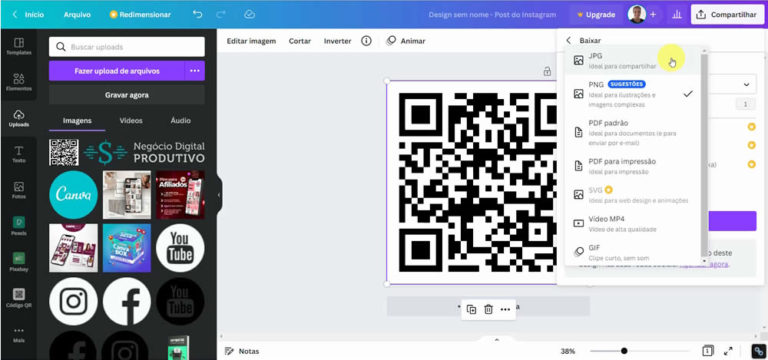
- Quando estiver satisfeito, clique em “Compartilhar” no topo e depois em “Download”. Escolha o formato PNG ou PDF e salve o arquivo no seu computador.
Quais ferramentas e requisitos você precisa
- Conta ativa no Canva: pode ser versão gratuita ou premium, dependendo dos recursos avançados que deseja usar.
- Conexão com a internet: o Canva é baseado na web, então um navegador atualizado ou o aplicativo móvel são necessários.
- Link de destino: tenha pronto o site, página ou conteúdo digital que o QR code deverá direcionar.
- Dispositivo para teste: use um aplicativo de QR code para verificar se o código funciona antes de imprimir ou distribuir.
Quais são os erros mais comuns ao gerar QR code no Canva
Baixar a imagem com baixa resolução
Evite diminuir muito o tamanho ao exportar; utilize sempre a opção de alta qualidade ou PNG para não perder pontos de leitura.
Não testar o QR code antes de usar
Mesmo que o design fique perfeito, escaneie com pelo menos dois aplicativos diferentes para confirmar que o redirecionamento está funcionando.
Usar fundo muito claro ou muito detalhado
O QR code precisa de contraste. Evite padrões que atrapalhem a detecção dos blocos pelo leitor, especialmente nas áreas de posição.
Alterar o código manualmente no editor
Não modifique os quadradinhos internos do QR code, pois isso pode quebrar a funcionalidade. Edite apenas o layout externo ou a moldura.
Perguntas frequentes
Posso gerar QR code no Canva sem pagar?
Sim, é possível criar QR code com a conta gratuita, mas alguns modelos e recursos avançados podem exigir assinatura paga.
O QR code gerado no Canva é seguro para usar em cartões de visita?
É seguro desde que você use um link confiável e teste o código antes de imprimir em larga escala.
Quantos caracteres posso colocar em um QR code no Canva?
O Canva permite inserir URLs relativamente longos, mas quanto mais curto for o link, mais eficiente será a leitura e menor a chance de falha.
Posso atualizar o link depois de baixar o QR code?
Não, após o download o QR code está fixo. Se precisar mudar o destino, gere um novo código no Canva com o link atualizado.
