Como Ficar Sem Internet No Whatsapp

Este guia explica de forma prática como ficar sem internet no WhatsApp, cobrindo desde configurações de dispositivo até alternativas para manter acesso às mensagens sem consumir dados móveis. Você vai entender as opções para controlar quando e como o WhatsApp usa conexão, reduzindo custos ou preservando pacotes de dados.
Entenda por que você pode querer desativar a internet do WhatsApp
O WhatsApp exige conexão com a internet para enviar mensagens, fotos, vídeos e participar de chamadas de voz ou vídeo. Porém, em alguns contextos, pode ser interessante limitar esse acesso, como ao viajar, ao perceber que o plano de dados está acabando ou ao tentar economizar battery life. Saber como ficar sem internet no WhatsApp sem desinstalar o app permite que você continue recebendo notificações de novas mensagens enquanto bloqueia o uso de dados.
Revise as formas de controlar a conexão do WhatsApp
Antes de aplicar técnicas mais específicas, é importante conhecer as principais formas de controlar o acesso do WhatsApp à internet. Isso inclui desativar completamente os dados móveis, usar modo offline, configurar restrições de dados em segundo plano e aproveitar recursos do sistema operacional para congelar temporariamente o app. Cada abordagem tem impactos distintos na experiência de uso.
- Desative completamente os dados móveis no celular
- Use o modo Airplane Mode para desconectar temporariamente
- Configure restrições de dados em segundo plano para o WhatsApp
- Utilize a função de ficar offline pelo próprio WhatsApp
- Bloqueie o acesso à internet via configurações do sistema
- Desative notificações que consomem dados
- Use Wi-Fi apenas para certas finalidades e desative quando não for usar
- Monitore o consumo de dados do WhatsApp regularmente
- Considere alternativas leves, como usar WhatsApp Web em ambiente controlado
Como desativar dados móveis para o WhatsApp
A maneira mais direta de ficar sem internet no WhatsApp é desativar a conexão de dados móveis do próprio celular. Isso faz com que todos os aplicativos, inclusive o WhatsApp, parem de usar a internet via rede celular. Você pode alternar essa configuração rapidamente nas configurações de rede ou no painel de controle do dispositivo.

Passos para desativar dados móveis
- Abra as configurações do celular
- Acesse a seção de redes ou conexões
- Toque em “Dados móveis” ou “Consumo de dados”
- Desative a opção para interromper o uso da internet via celular
Essa ação resolve rapidamente o problema de usar dados, mas também tira outros aplicativos online. Se o objetivo é apenas reduzir o uso do WhatsApp, técnicas mais específicas podem ser melhores.
Pode usar o modo Avião para desconectar temporariamente?
O modo Avião desativa todos os recursos wireless do aparelho, incluindo chamadas, Wi-Fi e dados móveis. Ele é útil quando você quer uma pausa total temporária, sem precisar reativar configurações individualmente mais tarde.
Vantagens e desvantagens do Avião
- Vantagens: Desativa tudo rapidamente; útil em viagens ou reuniões
- Desvantagens: Não recebe chamadas nem mensagens por push; pode perder comunicações urgentes
Ligue o modo Avião pelo painel de controle ou nas configurações rápidas do celular. Desligue quando quiser voltar ao uso normal.
Como deixar o WhatsApp offline sem desligar a internet geral
O próprio WhatsApp permite uma forma de simular ficar offline, especialmente em versões desktop e algumas versões móveis com recursos avançados. Isso mantém o app instalado e as notificações ativas, mas evita que ele sincronize mensagens em tempo real via internet.

Opções para simular offline no WhatsApp
- No desktop: simplesmente feche o WhatsApp Web ou encerre a sessão
- Em alguns clients: procure por “ficar offline” no menu de status
- Desative a sincronização em segundo plano nas configurações do app
Essa abordagem é discreta e útil para pausar o uso sem afetar outros aplicativos.
Como bloquear a internet do WhatsApp via configurações do sistema
Sistemas operacionais como Android e iOS permitem gerenciar permissões de rede por aplicativo. Você pode impedir que o WhatsApp acesse dados móveis ou Wi-Fi, mantendo outros apps funcionando normalmente.
Passos no Android (exemplo)
- Vá em Configurações > Apps > WhatsApp
- Toque em “Dados móveis” ou “Uso de dados”
- Marque a opção “Bloquear uso de dados” ou “Restringir dados em segundo plano”
Passos no iOS (exemplo)
- Abra Configurações > Celular > WhatsApp
- Desative a opção “Dados de celular”
Essas configurações impedem que o WhatsApp atualize mensagens ou envie conteúdo automaticamente.
Devo desativar notificações para reduzir o uso de dados?
Notificações do WhatsApp consomem pequenas quantidades de dados, mas, em cenários de restrição, podem fazer diferença. Desativar notificações push e permitir apenas avisos manuais ajuda a manter o app funcional sem consumir pacote de dados constantemente.

Como gerenciar notificações no WhatsApp
- No celular: Configurações > Notificações > WhatsApp
- Escolha entre “Som e notificações visuais” ou “Som apenas quando aberto”
- No WhatsApp Web/desktop: ajuste nas preferências de notificações
Reduzir notificações também ajuda a manter a concentração e a evitar distrações.
Posso usar Wi-Fi apenas quando necessário e desativar depois?
Wi-Fi é uma alternativa para usar WhatsApp sem consumir dados móveis, mas pode ser conveniente desativá-lo após o uso para evitar consumo indevido em segundo plano. A chave é alternar entre conexões conforme a necessidade.
Dicas para usar Wi-Fi de forma controlada
- Conecte-se apenas em locais confiáveis
- Desative Wi-Fi quando não estiver usando para evitar consumo automático
- Use “Wi-Fi Calling” apenas se realmente precisar de chamadas de alta qualidade
Quais cuidados tomar ao monitorar uso de dados do WhatsApp
Verificar regularmente o consumo de dados ajuda a identificar vazamentos ou aplicativos que usam mais dados do que o esperado. No smartphone, você pode acessar estatísticas detalhadas por app.
O que observar no monitoramento
- Quantos megabytes o WhatsApp consumiu no período
- Se há aumento repentino no uso
- Configurazes de backup e sincronização em andamento
Manter o app atualizado também ajuda a melhorar a eficiência de uso de dados.

Resumo das estratégias para ficar sem internet no WhatsApp
- Desative dados móveis ou use modo Avião para cortar totalmente a internet
- Use controles de dados em segundo plano no sistema operacional
- Explore a opção de ficar offline dentro do WhatsApp, especialmente no desktop
- Bloqueie permissões de rede específicas para o WhatsApp
- Reduza notificações push para minimizar uso de dados
- Use Wi-Fi de forma planejada e desative quando não for usar
- Monitore o consumo de dados e mantenha o app atualizado
Perguntas frequentes sobre como ficar sem internet no WhatsApp
É comum surgirem dúvidas sobre como equilibrar o uso do WhatsApp com a necessidade de reduzir conexão. Algumas perguntas frequentes ajudam a esclarecer as melhores práticas e expectativas.
Posso desativar internet apenas para o WhatsApp e manter outros apps online?
Sim, é possível usando configurações de dados por aplicativo no sistema operacional. Isso bloqueia o WhatsApp sem afetar outros programas.
Ficar offline no WhatsApp impede que mensagens sejam entregues?
Depende. Se você simular offline, novas mensagens podem ser armazenadas em servidores e entregues quando você voltar. Em modo Avião, a entrega é pausada até reconectar.
O WhatsApp funciona sem Wi-Fi nem dados móveis?
Não. O WhatsApp requer uma conexão ativa para enviar e receber mensagens, chamadas e atualizações de status.
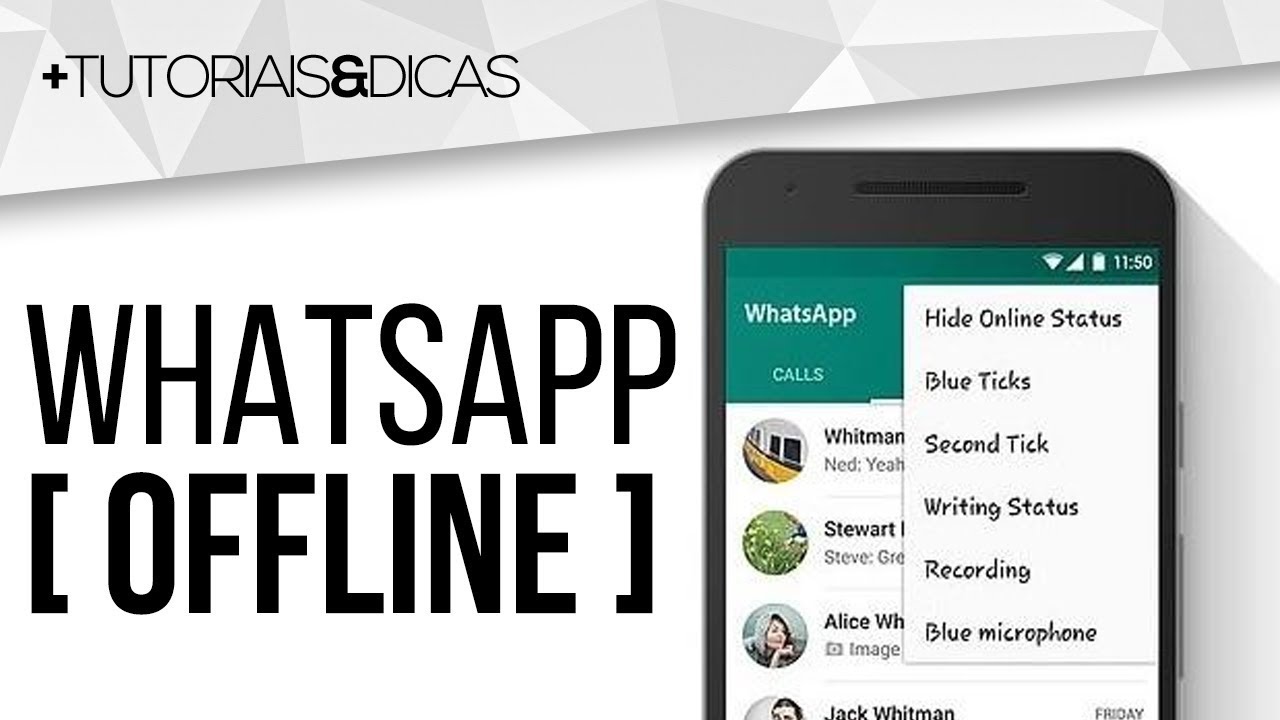
Como saber se o WhatsApp está usando dados em segundo fundo?
Verifique nas configurações de uso de dados do celular ou nas configurações de privacidade e segurança do próprio WhatsApp.
Essas configurações valem para todas as versões do WhatsApp?
As opções podem variar conforme a versão móvel, desktop ou web, mas os princípios de controle de conexão são similares na maioria dos dispositivos.
Como Desligar o WhatsApp Temporariamente Sem Desligar a Internet
Dicas do WhatsApp Outros Vídeos: Dicas sobre WhatsApp: http://bit.ly/PLAYLISTwhatsapp Melhores Aplicativos para Android da ...
