Como Fazer Qr Code No Canva
Neste guia, você vai aprender como fazer QR code no Canva do zero, com um passo a passo prático que permite criar códigos personalizados para usar em cartões, panfletos, redes sociais e muito mais.
O que você vai criar ao final deste tutorial
Você terá um QR code pronto para imprimir ou compartilhar, feito totalmente no Canva, com design que combina com o visual da sua marca, seja ela pessoal ou empresarial.
Preciso de alguma coisa antes de começar a fazer QR code no Canva
- Conta no Canva (gratuita ou paga)
- Link ou conteúdo que será direcionado pelo QR code
- Inspiração de estilo: cores, formatos e marca visual
- Dispositivo com acesso à internet para editar no navegador ou app
Como gerar um QR code no Canva usando a ferramenta nativa
- Faça login no Canva e crie um novo design ou abra um modelo existente.
- No editor, clique em "Elementos" no menu lateral.
- Na barra de pesquisa, digite "QR code" e pressione Enter.
- Escolha um modelo de QR code que combine com seu projeto.
- Clique duas vezes no QR code para selecioná-lo e, em seguida, clique em "Editar link" ou "Personalizar link".
- Cole o URL ou endereço que deseja redirecionar e confirme.
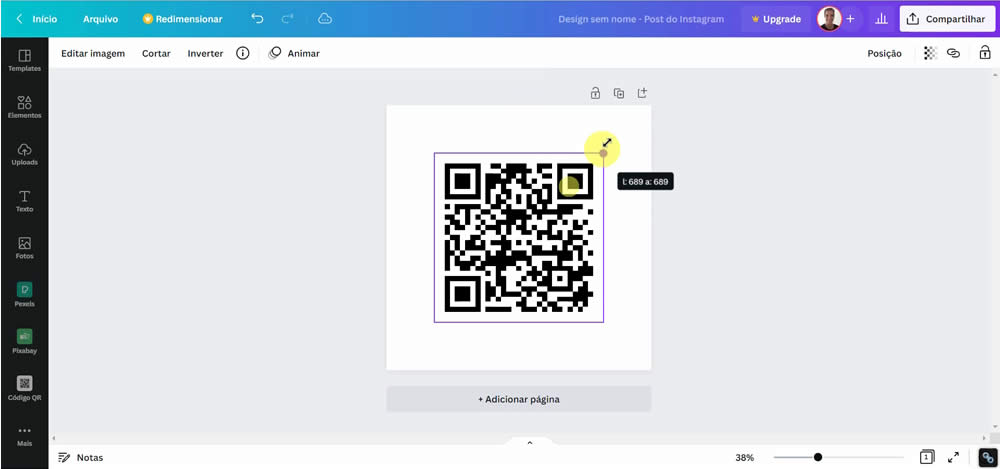
- Ajuste o tamanho, posição e estilo visual dentro do seu design.
Posso baixar e usar imagens prontas ou ícones de QR code
Sim, o Canva permite usar imagens e ícones de QR code já prontos, desde que você os personalize. Procure por "QR code" na aba de elementos, arraste um para o canvas e, em seguida, substitua a imagem pelo seu link usando a opção de recorte ou substituição de mídia. Dessa forma, você mantém a qualidade visual e ainda integra o código ao layout.

Como personalizar a cor, borda e estilo do meu QR code
A personalização é essencial para integrar o QR code ao design da sua peça gráfica. Após inserir o elemento, use as opções de recorte, moldura e efeitos visuais disponíveis no painel direito. Você pode adicionar bordas, sombras, ajustar o contraste da cor de fundo e até inserir o logo da sua marca no centro do QR code, sempre testando a leitura com celular antes de finalizar.
Posso usar QR code animado ou interativo no Canva
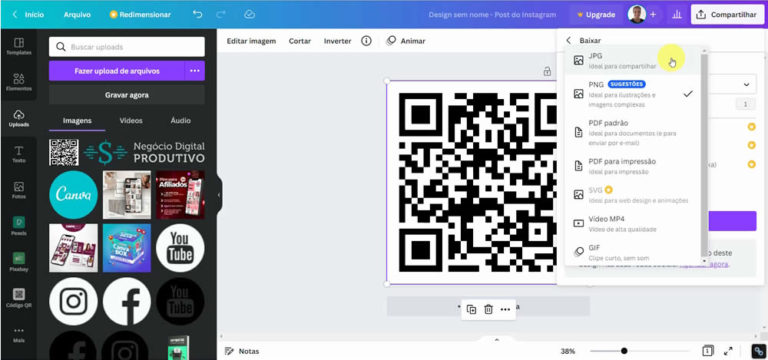
O Canva não cria QR code animado diretamente, mas você pode exportar telas estáticas e, em seguida, usar outra ferramenta para adicionar animação, como aplicativos de edição de vídeo ou plataformas de design interativo. A vantagem do QR code estático no Canva é a simplicidade, rapidez e compatibilidade com impressão e uso digital sem perder qualidade.
Quais são os erros mais comuns ao fazer QR code no Canva
- Tamanho muito pequeno que prejudica a leitura.
- Baixo contraste entre cor do código e fundo (ex: cinza claro sobre branco).
- Distorção ao esticar o QR code e perder a proporção.
- Esquecer de testar o código antes de imprimir ou publicar.
- Usar imagens muito complexas por trás do código, dificultando a leitura.
Perguntas frequentes
Preciso pagar para criar QR code no Canva
O recurso básico de QR code no Canva está disponível na versão gratuita; recursos avançados de design podem fazer parte de planos pagos, mas o código em si não exige assinatura.
/i.s3.glbimg.com/v1/AUTH_08fbf48bc0524877943fe86e43087e7a/internal_photos/bs/2024/F/M/kdWEhtTzeH5FV3YRvdWw/fazer-qr-code-canva-4-.jpg)
Como testar se o QR code feito no Canva funciona
Abra o aplicativo de câmera do seu celular, aponte para o QR code e veja se ele redireciona para o link correto; também pode usar apps específicos de leitura de QR code para confirmar.
Posso usar QR code do Canva em impressão comercial
Sim, desde que o tamanho seja adequado e o contraste entre o código e o fundo seja alto, garantindo que ele seja legível mesmo após a impressão.
É possível atualizar o link depois de imprimir o QR code
Não, uma vez impresso, o QR code aponta para o link definido na criação; para mudar o destino, será necessário reimprimir ou usar uma solução com redirecionamento via URL curta gerenciável.