Como Fazer Qr Code De Pix No Canva
/i.s3.glbimg.com/v1/AUTH_08fbf48bc0524877943fe86e43087e7a/internal_photos/bs/2024/I/k/hO3NwASs6vcb6F6dhFxw/fazer-plaquinha-pix-canva-celular-3-.jpg)
Você vai aprender de forma simples e rápida como fazer QR Code de Pix no Canva, usando apenas recursos fáceis de encontrar na plataforma. Siga os passos e em poucos minutos terá um código pronto para compartilhar ou imprimir.
Por que criar QR Code de Pix no Canva
O Canva é uma ferramenta de design acessível, intuitiva e totalmente online, ideal para quem quer criar um QR Code de Pix sem precisar instalar programa ou ser designer. Além do código, você pode personalizar cores, adicionar seu logo e deixar o visual alinhado com a identidade visual do seu negócio. Vamos usar apenas recursos básicos, como texto, formas e a função de gerador de QR Code integrada.
Ferramentas e requisitos necessários
- Conta Canva (gratuita ou paga)
- Link ou dados do Pix que serão convertidos
- Dispositivo com acesso à internet
- Noções básicas de navegação em Canva
Preparando o projeto no Canva
Antes de gerar o QR Code, organize o espaço de trabalho no Canva para que ele fique compatível com as proporções do código. Escolha um modelo em branco ou uma página personalizada com dimensões quadradas, pois a maioria dos leitores de QR Code funcionam melhor com imagens nesse formato. Ajuste fundo, margens e deixe a área central livre para inserir o código e elementos visuais.
Passo a passo para gerar QR Code de Pix no Canva
- Crie um novo design: abra o Canva e inicie um projeto em branco ou em um modelo com dimensões quadradas, como 800 x 800 pixels.
- Insira informações do Pix: anote ou prepare o texto com o endereço Wallet ou a chave Pix (CPF, telefone ou e-mail), valor e opcionalmente uma descrição, tudo formatado como uma string válida para pagamento.
- Gere o QR Code externamente: use um gerador confiável de QR Code online (como qrcode-generator.com ou outro de sua confiança), cole os dados do Pix e baixe a imagem em PNG, preferivelmente em preto e branco para melhor leitura.
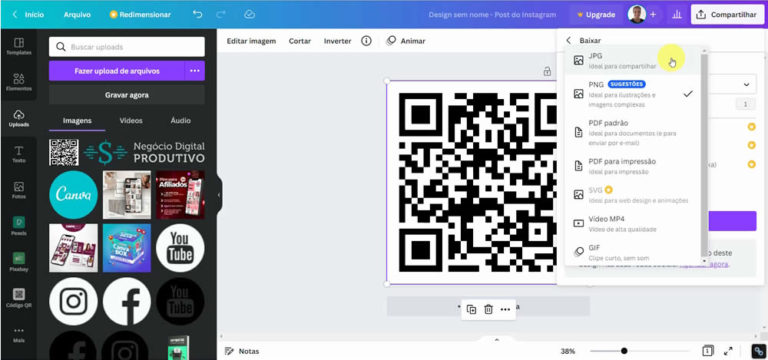
- Importe o QR Code para o Canva: no editor, clique em "Uploads" e envie o arquivo salvo. Arraste a imagem para a área do projeto e redimensione para caber no espaço disponível.
- Personalize a aparência: ajuste a cor de fundo, adicione bordas, sombras ou agrupe o QR Code com outros elementos gráficos. Se desejar, inclua um pequeno ícone de câmera de código ou instruções como "Escaneie com seu aplicativo de Pix".
- Revise a usabilidade: teste o QR Code com seu celular antes de finalizar. Certifique-se de que ele lê rapidamente e direciona corretamente para a tela de pagamento.
- Exporte o resultado: ao terminar, clique em "Compartilhar" e depois em "Download". Escolha PNG em alta qualidade e salve o arquivo para impressão ou uso digital.
Dicas de personalização e boas práticas
Para deixar seu QR Code de Pix no Canva mais profissional, use cores que contrastem fortemente entre fundo e código, mantenha bordas retas e evite sobrepor padrões complexos. Insira seu logo no centro ou ao lado, sempre com espaço suficiente ao redor do QR Code. Crie uma versão minimalista para enviar por mensagem e outra versão estilizada para cartazes e materiais de marketing. Salve modelos prontos para reutilizar em campanhas futuras.
Comuns erros e como evitá-los
- QR Code ilegível: imagens baixadas com qualidade ruim ou redimensionadas demais causam falha na leitura. Sempre use o download em alta resolução.
- Dados do Pix incorretos: erros de digitação na hora de montar o texto ou copiar a chave impedem o pagamento. Revise duas vezes antes de gerar o QR Code.
- Fundo muito ornamentado: padrões ou fotos por trás do código dificultam a leitura. Mantenha um fundo sólido ou com leve textura suave.
- Ausência de teste: nunca saia sem testar o QR Code com seu próprio celular ou o aplicativo do banco antes de compartilhar publicamente.
Perguntas frequentes
Preciso de conta paga no Canva para criar QR Code de Pix?
Você pode criar um QR Code de Pix usando a conta gratuita do Canva. Os recursos de upload, edição básica e exportação estão disponíveis no plano free, embora alguns modelos premium sejam pagos.
É seguro usar o Canva para QR Code de Pix?
Sim, desde que você gere o QR Code com um serviço externo confiável e faça o upload apenas de imagens estáticas. Nunca compartilhe senhas ou dados sensíveis dentro do projeto no Canva.

Posso usar fotos no lugar do QR Code para personalizar mais?
Não é recomendado substituir o QR Code por fotos, pois isso prejudica a leitura. No entanto, você pode usar fotos como fundo desde que o QR Code permaneça nítido e de alto contraste sobre a imagem.
Como testar se o QR Code de Pix está funcionando no Canva?
Abra seu aplicativo de câmera ou um app de QR Code, posicione sobre o código até reconhecer e, se possível, simule o pagamento para confirmar que redireciona corretamente para a tela do Pix.
