Como Fazer Planta Baixa No Canva
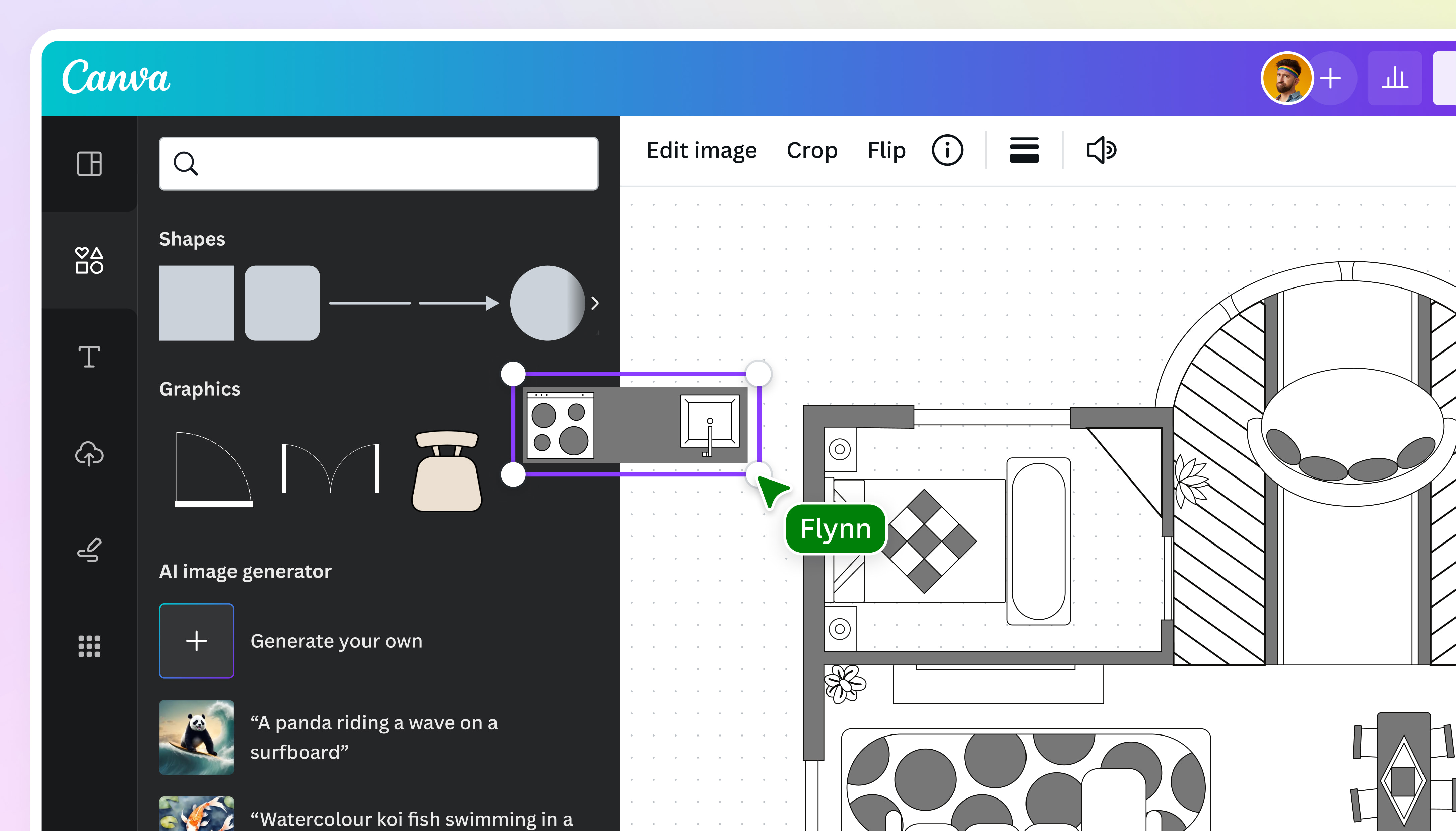
Neste tutorial completo, você vai aprender passo a passo como fazer planta baixa no Canva, desde a criação da conta até a exportação final em alta qualidade para impressão ou compartilhamento.
Por que escolher o Canva para criar planta baixa
O Canva se destaca como uma ferramenta acessível, intuitiva e visualmente versátil para criar plantas baixas de imóveis, escritórios, lojas e projetos de arquitetura. Com uma ampla biblioteca de elementos pré-desenhados, templates prontos e recursos de arrastar e soltar, você consegue transformar um esboço básico em um layout profissional sem precisar de treinamento extenso em softwares caros ou complexos. Se você é corretor de imóveis, arquiteto, designer de interiores ou precisa produzir um planejamento de reforma, saber como fazer planta baixa no Canva economiza tempo e dá maior agilidade para apresentar ideias a clientes ou equipes.
Como criar uma conta no Canva e começar do zero
Antes de partir para o projeto, você precisa de uma conta no Canva, que pode ser feita rapidamente com e-mail, Google ou Facebook. Após acessar o painel inicial, siga estas etapas iniciais:

- Clique em "Criar um design" e escolha a opção "Personalizar dimensões" para ter controle total sobre o tamanho da sua planta baixa.
- Defina medidas em milímetros ou polegadas, alinhadas às normas de arquitetura da sua região.
- Se preferir, use um dos templates de planta baixa disponíveis na categoria "Arquitetura" para agilizar o processo.
Quais são as ferramentas e recursos necessários no Canva
Para produzir uma planta baixa organizada e legível, você vai usar principalmente estas funções dentro do Canva:
- Elementos geométricos: retângulos, quadrados, círculos e linhas para representar paredes, portas, janelas e móveis.
- Biblioteca de móveis e equipamentos: cadeiras, mesas, banheiros, cozinhas, que podem ser inseridos a partir da galeria de elementos.
- Recursos de texto e anotações: rótulos de cômodos, medidas e setas de direção.
Organização de camadas e grupos
Use a paleta de camadas (geralmente localizada na lateral direita) para separar o fundo, paredes, móveis e anotações. Isso evita confusão visual e facilita a edição de cada parte sem alterar o restante do projeto.
Onde encontrar e inserir elementos de planta baixa no Canva
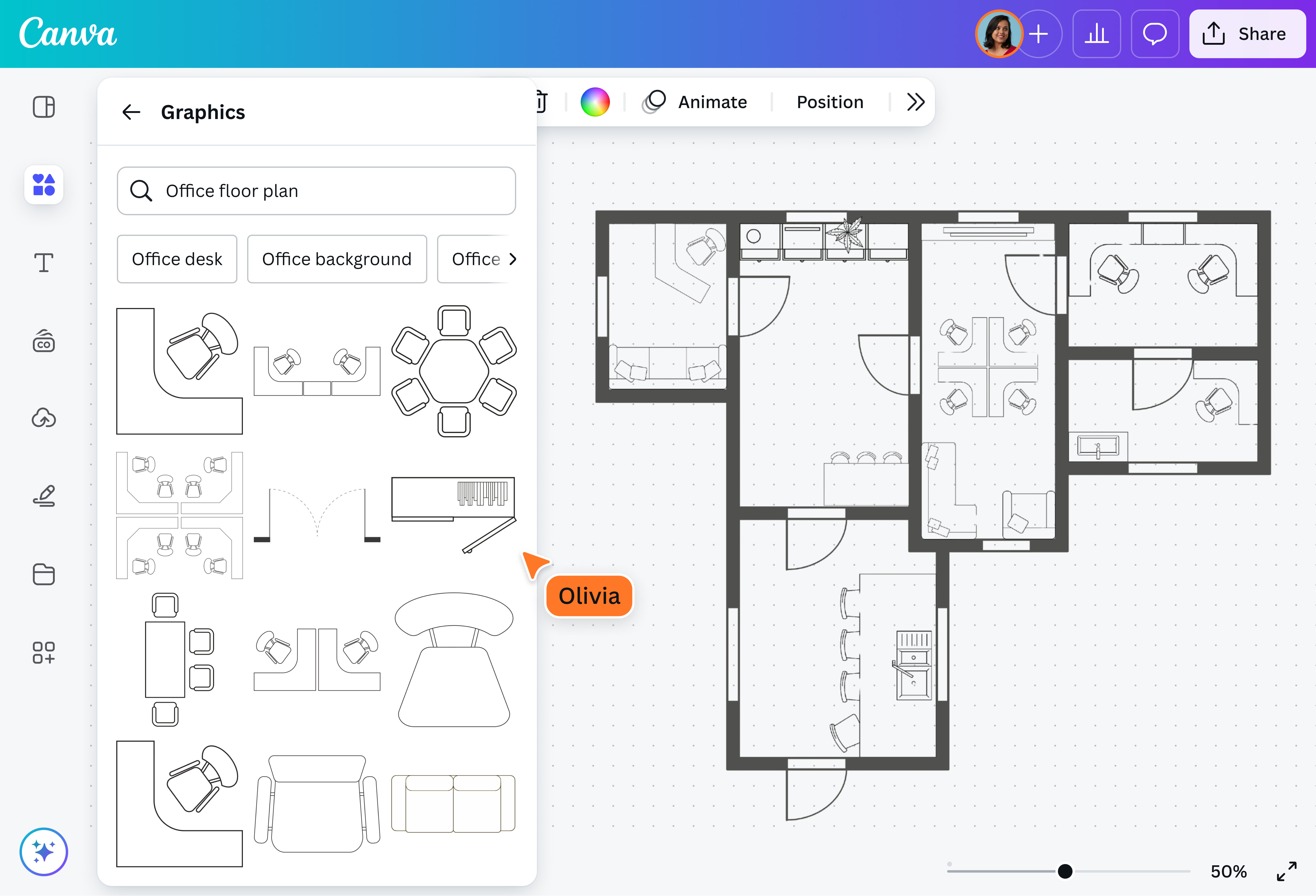
No Canva, você pode criar os ambientes básicos de duas formas: desenhando manualmente ou usando elementos prontos. Para começar, clique no botão "Elementos" no editor e digite palavras-chave como "parede", "porta", "janela", "mobiliário" ou "planta baixa". Arraste os itens para a área de trabalho e ajuste o tamanho conforme o projeto.
Dica de produtividade: uso de grids e alinhamento
Ative o recurso de grade (grid) e use o snap para alinhar paredes e móveis com precisão. Isso garante que as medidas visuais sejam consistentes e que o layout fique organizado, facilitando a visualização da planta baixa.
Como organizar cômodos e medir áreas corretamente
A clareza na organização dos cômodos é essencial para uma planta baixa profissional. Siga estas orientações:
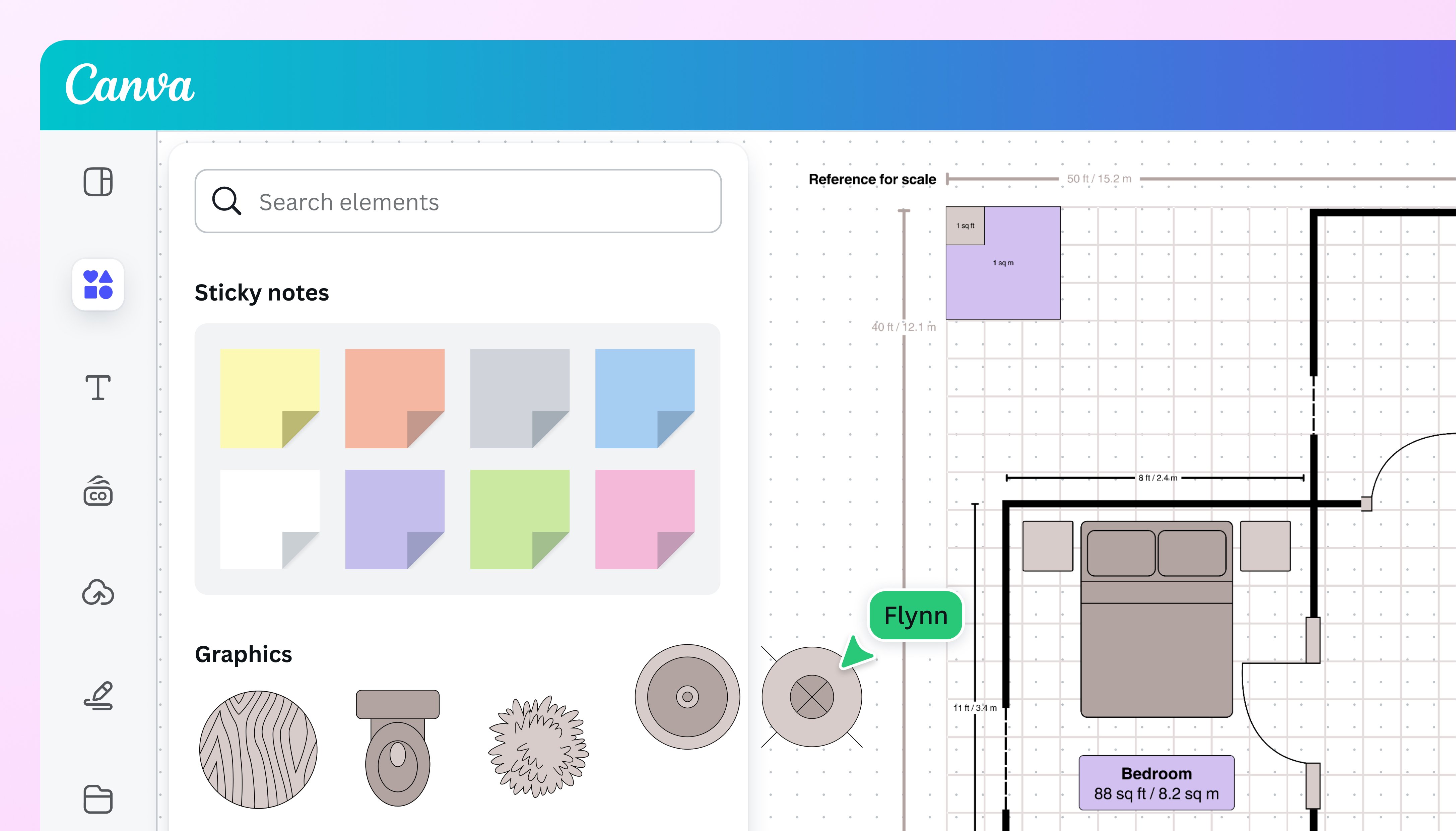
- Delimite cada cômodo com retângulos ou polígonos, representando paredes.
- Use formas menores para indicar portas e janelas, posicionando-as de acordo com a normativa de sinalização e funcionalidade.
- Anote as medidas diretamente no desenho com linhas de dimensão ou caixas de texto, especificando comprimentos elarguras em metros ou pés.
Legibilidade e fluxo de circulação
Certifique-se de que haja fluxo claro entre os ambientes, representando corredores e passagens com setas. Evite sobreposição excessiva de símbolos e mantenha uma hierarquia visual: paredes em tons neutros, móveis em cores suaves e legendas em destaque suave.
Quais são os erros comuns ao fazer planta baixa no Canva
Erros de iniciantes podem comprometer a clareza da planta baixa. Confira os principais problemas e como evitá-los:
- Dimensionamento incorreto: escalar elementos sem manter a proporção real compromete a precisão do projeto.
- Falta de organização de camadas: deixar tudo em uma única camada dificulta a edição e gera retrabalho.
- Excesso de detalhes visuais: usar texturas ou imagens complexas pode poluir a planta e atrapalhar a leitura das medidas e funções dos cômodos.
- Não seguir normas de arquitetura: apresentar a planta sem indicações de norte, escala ou cotações mínimas pode gerar confusão em execução técnica.
Como exportar e compartilhar a planta baixa final no Canva
Após concluir o layout, você pode salvar e exportar o projeto de diversas formas. Clique em "Compartilhar" e depois em "Download". Escolha o formato PDF para preservar a qualidade em impressão ou PNG para compartilhamento rápido nas redes sociais ou por e-mail. Se for trabalhar com equipes, use o link de acesso para permitir comentários e revisões em tempo real.

Resumo dos principais pontos sobre como fazer planta baixa no Canva
- Crie uma conta no Canva e configure dimensões personalizadas alinhadas às normas de arquitetura.
- Use elementos geométricos e a biblioteca de móveis para construir o layout básico da planta baixa.
- Organize os cômodos com retângulos, anote medidas e garanta fluxo de circulação claro.
- Ative grids e camadas para maior precisão e facilidade de edição.
- Revise a legibilidade, evite excesso de detalhes e esteja atento às normas de sinalização.
- Exporte em PDF ou PNG conforme a necessidade de impressão ou compartilhamento.
Perguntas frequentes
Posso fazer planta baixa no Canva sem experiência prévia em arquitetura?
Sim. O Canva é intuitivo e oferece templates e elementos que permitem criar uma planta baixa funcional mesmo para iniciantes, desde que você preste atenção nas medidas e na organização visual.
Qual o tamanho ideal para uma planta baixa no Canva?
Use dimensões reais do ambiente (em metros ou pés) e configure a escala no Canva. Um bom ponto de partida é 1 milímetro no Canva representar 1 centímetro na realidade, ajustando conforme necessário para caber o projeto.
Como deixar a planta baixa mais profissional no Canva?
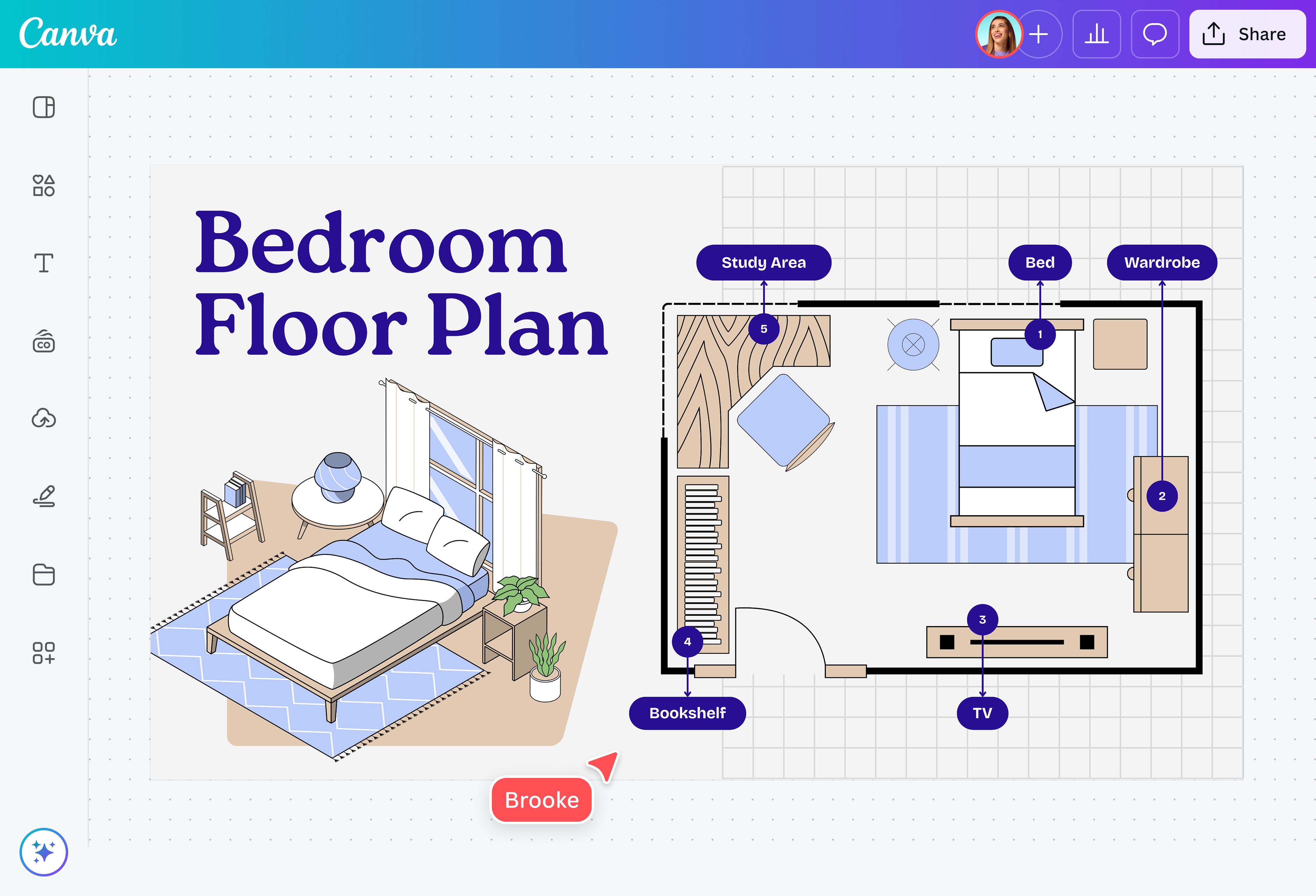
Mantenha linhas retas e limpas, use uma paleta de cores limitada, inclua north e setas de fluxo, anote medidas claras e organize os cômodos de forma lógica para facilitar a interpretação.
