Como Fazer Pdf Em Iphone
conteúdo do que é este guia
- o que é criar PDF no iPhone e para quem serve
- principais funções e recursos do recurso nativo
- como ativar e usar o recurso de forma rápida
- requisitos, segurança e boas práticas
- respostas às perguntas mais frequentes
o que é criar pdf no iphone
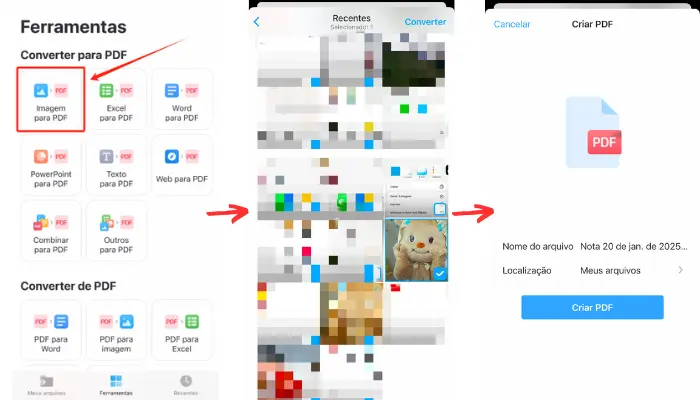
Como fazer PDF no iPhone é um recurso nativo que permite transformar imagens, documentos e prints em arquivos PDF sem instalar apps extras. Esse recurso é útil para quem precisa compartilhar documentos escaneados, contratos, comprovantes ou desenhos de forma rápida e organizada. Ao usar as ferramentas nativas do iOS, você pode mesclar várias páginas, ajustar qualidade e salvar diretamente no iCloud ou em outro serviço de armazenamento.
recursos principais do recurso nativo
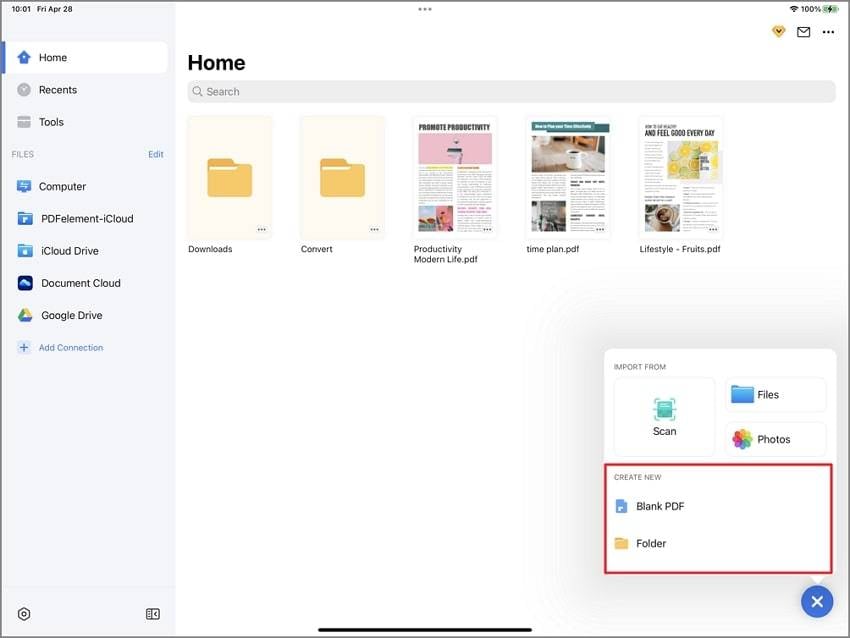
O recurso de criar PDF no iPhone oferece praticidade e integração com o sistema. Ele permite converter itens já presentes no aparelho em um arquivo PDF otimizado para visualização e envio. Essas funcionalidades estão disponíveis no aplicativo "Arquivos" e em apps de terceiros que oferecem suporte a impressão.
- conversão de imagens e documentos em PDF a partir da galeria
- junção de várias fotos ou páginas em um único arquivo PDF
- opção de escanear documentos físicos e exportar em formato PDF
- integração com apps nativos e de terceiros que suportam "impressão para PDF"
- edição básica, anotações e marcação antes de finalizar o PDF
- armazenamento local e sincronização com iCloud ou serviços de nuvem
como baixar e instalar o recurso
O recurso de criar PDF no iPhone já vem instalado no sistema a partir do iOS 11, desde que o dispositivo esteja atualizado. Não é necessário baixar ou instalar apps adicionais para usar a funcionalidade básica, mas é importante confirmar a versão do sistema e configurar as permissões necessárias.
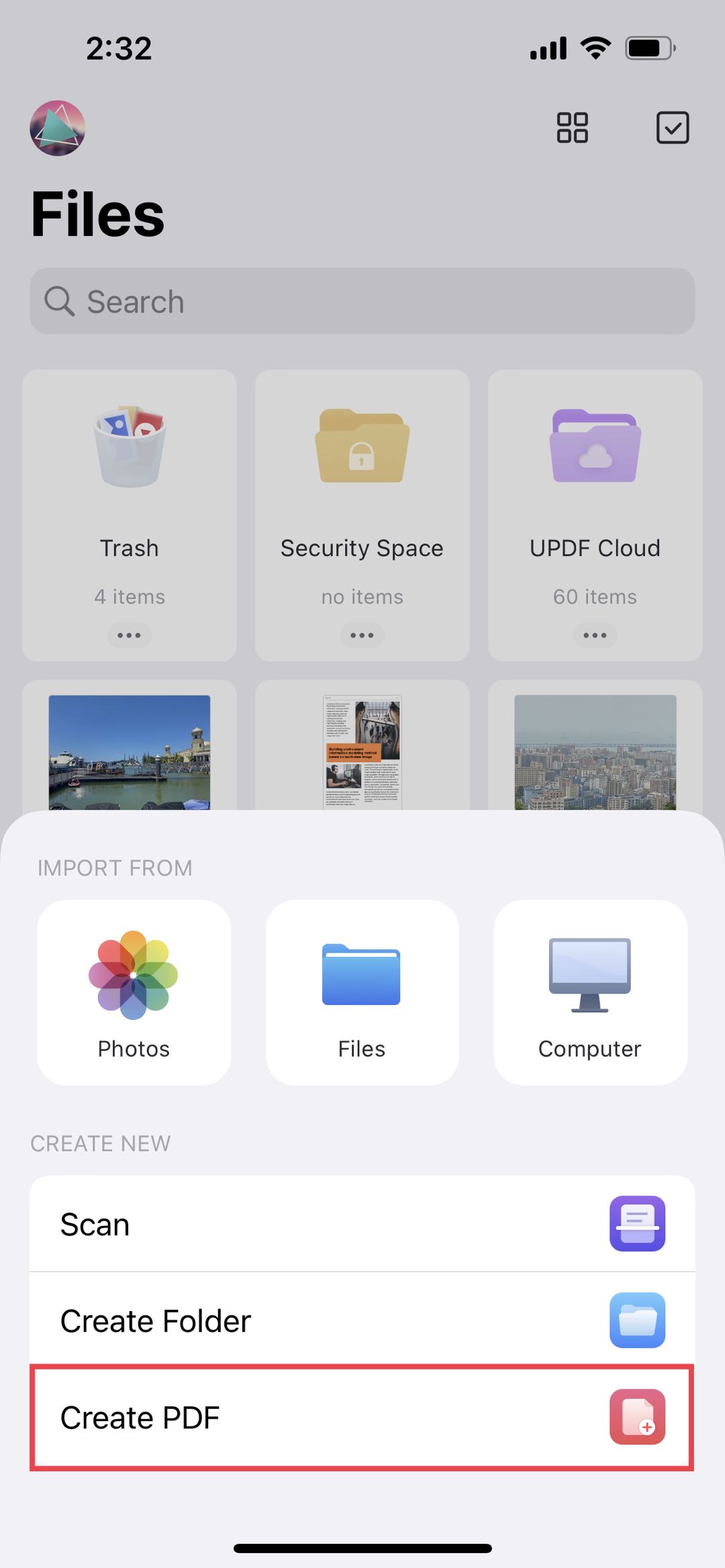
- verifique se o iPhone está com o iOS atualizado na área "geral" de "configurações"
- abra o aplicativo "câmera" e capture uma imagem ou documento com a função "fotos"
- toque no compartilhamento e selecione "imprimir"
- na tela de impressão, escolha "salvar como PDF" no canto superior direito
- confirme o nome e o local de salvamento, como "arquivos" ou "iCloud drive"
- para arquivos já existentes, abra a imagem ou o documento na "fotos" ou "arquivos", toque no botão compartilhar e use a opção "imprimir" seguido de "salvar como PDF"
especificações e requisitos do dispositivo
- aparelhos com iOS 11 ou superior, incluindo iPhone 6s e modelos posteriores
- armazenamento suficiente para salvar o arquivo PDF gerado
- permissões concedidas ao aplicativo "fotos" e "arquivos" para acessar conteúdo
- conexão com a internet ativada ao sincronizar com o iCloud
- tela com dimensões compatíveis para visualização em modo retrato e paisagem
- caso use apps de terceiros, verifique as permissões de acesso a documentos e armazenamento
segurança e legitimidade do recurso
O recurso oficial de criar PDF no iPhone é seguro quando usado com apps nativos ou com permissões configuradas corretamente. Ele não exige acesso a dados sensíveis desnecessários e respeita as políticas de privacidade da Apple. Recomenda-se atualizar o sistema regularmente e baixar apenas apps reconhecidos da App Store para funções avançadas de PDF.
perguntas frequentes
é preciso instalar algum app para criar pdf no iphone?
Não, o recurso nativo já permite criar PDF a partir de fotos e documentos, desde que o iPhone tenha o iOS 11 ou superior.
como unir varias fotos em um unico pdf no iphone?
Use a função "imprimir" em uma das fotos, role até o final e selecione "salvar como PDF", depois repita o processo com as demais imagens e mescle os arquivos em um app de terceiros ou edite manualmente.
o pdf salvo no iphone ocupa muito espaço?
O tamanho do PDF depende da qualidade das imagens e da quantidade de páginas; otimizar fotos antes de converter pode reduzir o arquivo.
posso editar o pdf criado no iphone sem app pago?
É possível fazer anotações simples usando apps nativos ou gratuitos, mas edições avançadas geralmente exigem aplicativos específicos disponíveis na App Store.
