Como Fazer Para Descobrir A Senha Do Wi-fi

Neste guia, você vai entender como funciona a recuperação de senha do Wi‑Fi, quais são os cenários legais e as ferramentas usadas para descobrir a senha do Wi‑Fi armazenada em dispositivos próprios ou de visitantes autorizados. O objetivo não é ensinar invasão, mas sim ajudar a administrar redes pessoais, recuperar acesso em casa ou em pequenos negócios com responsabilidade legal clara.
O que você vai conseguir ao final deste guia
Você terá clareza sobre os métodos possíveis, desde a visualização direta da senha no sistema até o uso de ferramentas de auditoria, sempre com foco em uso legítimo e boas práticas de segurança.
Como descobrir a senha do Wi‑Fi no Windows armazenada
No Windows, o sistema operacional salva perfis de rede sem fio e permite visualizar a senha sem precisar de programas externos, desde que você tenha acesso ao perfil com direitos de administrador.
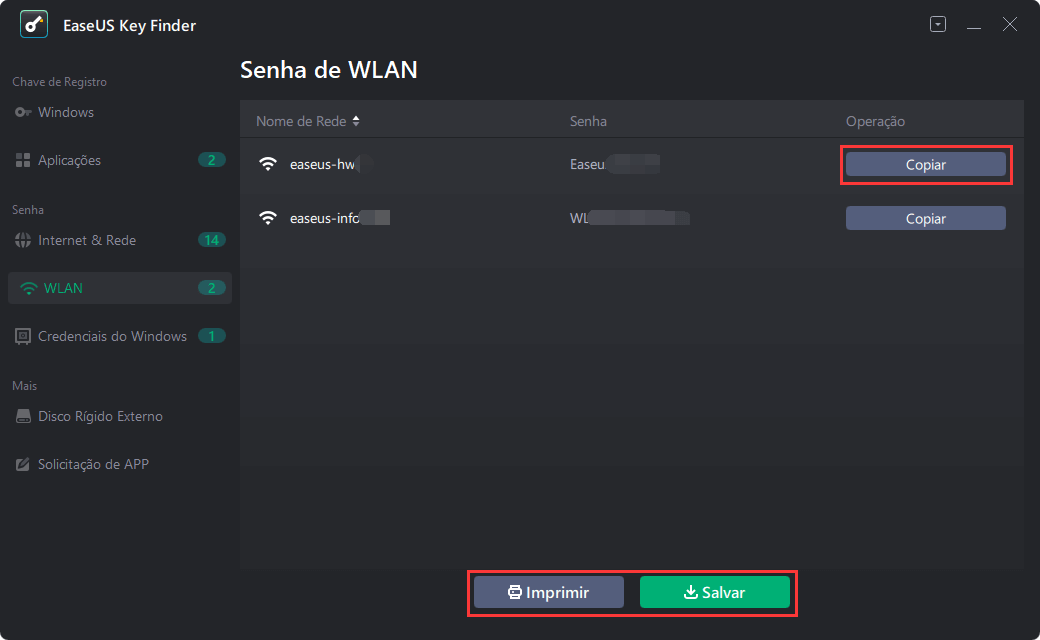
Visualizar senha via Prompt de Comando
Abra o Prompt de Comando como administrador, use o comando “netsh wlan show profile” para listar redes salvas e, em seguida, “netsh wlan show profile name=NOME key=clear” para exibir a senha sob o campo “Key Content”.
Alternativa via Painel de Controle
Acesse “Painel de Controle > Central de Rede e Compartilhamento > Gerenciar redes sem fio”, selecione a rede, vá em Propriedades e, ao marcar “Exibir caracteres”, a senha aparece no campo “Senha de rede”.
Como descobrir a senha do Wi‑Fi no macOS
No macOS, as redes são gerenciadas pelo aplicativo Acesso às Chaves; é preciso acessar a chave da rede em questão de forma autenticada.
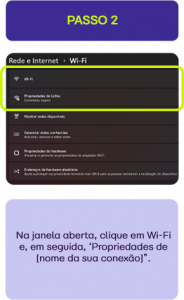
Usando o Acesso às Chaves
Abra “Aplicativos > Utilitários > Acesso às Chaves”, procure pela rede Wi‑Fi, dê um duplo clique, marque “Mostrar senha” e autentique com a senha do administrador ou Touch ID/Face ID para revelar a senha em texto claro.
Como descobrir a senha do Wi‑Fi via roteador
Independente de sistema, a fonte mais direta é a própria interface de administração do roteador, onde a senha é exibida em abas específicas e pode ser alterada a qualquer momento.
Acessar a interface do roteador
Conecte-se à rede, abra um navegador, acesse o IP padrão (como 192.168.0.1 ou 192.168.1.1), faça login com usuário e senha de administrador, navegue até as configurações sem fio (Wireless) e localize a senha nos campos “WPA Shared Key”, “Password” ou “Chave de Rede”.
)
Alternativa: etiqueta física
Em muitos modelos, a senha padrão vem impressa em uma etiqueta atrás ou embaixo do roteador; isso serve para configuração inicial, mas recomenda-se alterar para algo personalizado e seguro.
Quais são as ferramentas e requisitos necessários
Dependendo do cenário, você pode usar recursos nativos, softwares de auditoria ou aplicativos móveis. Sempre atente-se ao contexto legal e apenas use em redes que lhe pertencem ou com autorização explícita.
Requisitos básicos
- Dispositivo com acesso físico à rede (computador, celular).
- Permissões de administrador ou acesso ao painel de administração do roteador.
- Conexão estável à rede alvo para testes e validação.
Ferramentas comuns
- Próprio sistema operacional (Windows, macOS) conforme mostrado anteriormente.
- Softwares de auditoria como Wireshark para captura de tráfego (avançado) e aplicativos como WiFi Analyzer para visualizar redes e qualidade de sinal.
- Aplicativos em dispositivos móveis (Android) que, em dispositivos rootados, podem exibir senhas armazenadas, mas isso exige cuidado com segurança e compliance.
Como descobrir a senha do Wi‑Fi de um roteador usando o IP dele
O acesso ao IP do roteador é o caminho mais rápido para visualizar e redefinir a senha, especialmente quando você não lembra mais a credencial de administrador.

Passo a passo
- Conecte-se fisicamente ao roteador via cabo ou Wi‑Fi.
- Abra um navegador, digite o gateway padrão (192.168.0.1, 192.168.1.1 ou similar) e pressione Enter.
- Faça login com usuário e senha de administrador (em casa, geralmente “admin/admin” ou “admin/password”, mas consulte o manual ou a etiqueta).
- Localize o menu “Wireless”, “Wi‑Fi” ou “Sem Fio”, acesse “Segurança” ou “Configurações de Segurança” e leia a senha no campo “Senha de Rede” ou “WPA Passphrase”.
- Se preferir, use a opção de “Redefinir fábrica” com cuidado, pois isso apaga todas as configurações e libera acesso com credenciais padrões.
Erros comuns e como evitá-los
Encontrar falhas comuns ajuda a evitar frustrações e riscos desnecessários, desde a confusão entre senha de rede e senha de administrador até práticas inseguras que comprometem a privacidade.
Confusão de credenciais
A senha de conexão (WPA/WPA2) é diferente da senha de administrador do roteador; confundir uma com a outra atrasa a recuperação e pode travar a interface de configuração.
Segurança inadequada
Nunca anote senhas em locais óbvios, use combinações fortes (mínimo 12 caracteres, mistura de tipos) e evite compartilhar credenciais por mensagens não criptografadas.
)
Uso indevido de ferramentas externas
Baixar programas de terceiros sem verificar a reputação pode introduzir malware; prefira sempre recursos nativos ou ferramentas de código aberto auditadas pela comunidade.
Perguntas frequentes
Posso descobrir a senha do Wi‑Fi de um vizinho usando esses métodos?
Não. Acessar uma rede sem permissão é ilegal e antiético; esses procedimentos devem ser usados apenas em redes de sua propriedade ou com autorização explícita.
Como faço para descobrir a senha em um celular Android sem root?
Em Android não rootado, o sistema não permite visualizar senhas armazenadas; você pode acessar a interface do roteador ou usar um celular rootado com cuidado, lembrando que root pode anular garantias e reduzir segurança.
Minha senha caiu em risco, quais são os primeiros passos?
Mude imediatamente a senha via interface do roteador, atualize o firmware se necessário, use WPA3 ou WPA2/AES e desative WPS; isso reduz vulnerabilidades e impede acessos não autorizados.
Como ver a senha do wifi de qualquer rede estando conectado
... possivel ver a senha da rede wifi na qual você está conectada? hoje irei mostrar como descobrir a senha do wifi de uma rede, ...
