Como Fazer O Controle Do Ps5 Funcionar No Pc
Quer usar o controle do PS5 no seu PC e jogar seus jogos favoritos com a mesma sensação de conforto e precisão? Com as etapas certas, é possível transformar seu DualSense ou controle similar em uma ferramenta totalmente funcional, seja para jogar no Steam, em navegadores ou em títulos independentes.
O que você vai conseguir fazer depois de seguir este guia
No final deste tutorial, você terá o controle do PS5 totalmente integrado ao seu PC, podendo ajustar sensibilidade, mapear botões para cada jogo e até usar recursos como gatilhos adaptativos e touchpad, dependendo do software utilizado. Você também entenderá as diferenças entre usar o controle via Bluetooth ou com fio, e saberá quando recorrer a aplicativos complementares para melhorar a experiência.
Quais são os requisitos e ferramentas necessárias antes de começar
Antes de conectar fisicamente o controle, é importante garantir que seu computador esteja preparado para reconhecê-lo. Verifique se o sistema operacional está atualizado, pois versões mais recentes do Windows 10 e do Windows 11 trazem melhorias nativas para dispositivos Bluetooth.
- Computador com Windows 10 ou Windows 11 (versão mais recente disponível).
- Controle do PlayStation 5 (modelo padrão ou DualSense).
- Cabos USB-C para conexão com fio ou capacidade Bluetooth ativa no PC.
- Portas USB disponíveis no computador.
- Opcional: aplicativos como Steam Input, DS4Windows ou drivers específicos do fabricante para recursos avançados.
Como ativar o controle do PS5 no PC usando Bluetooth
A conexão sem fio é a mais prática, mas pode exigir ajustes no console e no PC para estabelecer o emparelhamento correto. Certifique-se de que o DualSense esteja totalmente carregado antes de prosseguir.
- No controle, pressione e segure o botão Criar e o botão Compartilhar simultaneamente por cerca de três segundos até que a luz na barra começar a piscar.
- No seu PC, acesse as Configurações de Dispositivos Bluetooth e procure por "Wireless Controller" ou "PlayStation Controller".
- Clique no dispositivo exibido e confirme o emparelhamento. Algumas vezes, é necessário confirmar um código pareado no controle ou no computador.
- Após conectado, teste os sticks analógicos e os botões para garantir que o reconhecimento está estável.
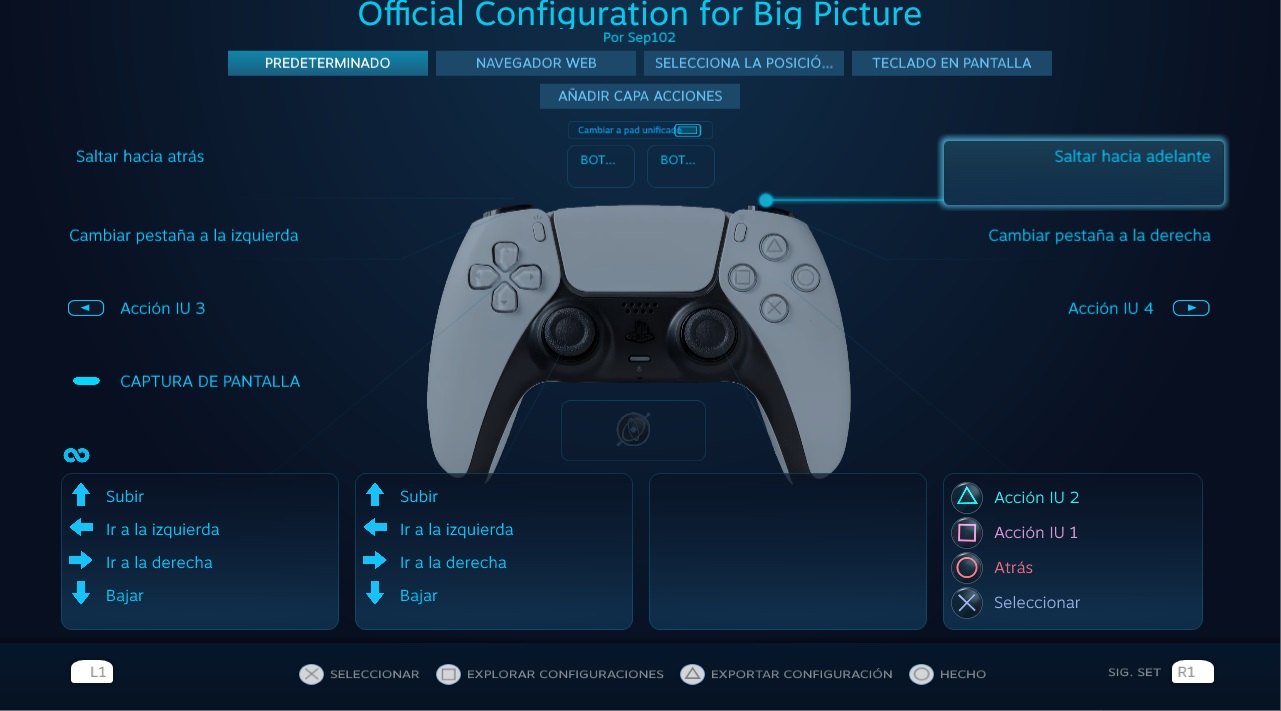
- Se preferir, abra o Steam e vá para Configurações → Controles → Configurar Dispositivos de Entrada e adicione o controle como um novo dispositivo para ajustes específicos por jogo.
Como conectar o controle do PS5 ao PC com fio e drivers avançados
Quem busca maior precisão e recursos extras pode optar pela conexão com fio aliada a softwares que habilitam funções como gatilhos adaptativos e sensibilidade personalizada. Esse método costuma ser o preferido para jogos competitivos.
- Conecte o controle ao computador usando o cabo USB-C fornecido.
- O Windows geralmente reconhece o dispositivo automaticamente e instala os drivers básicos.
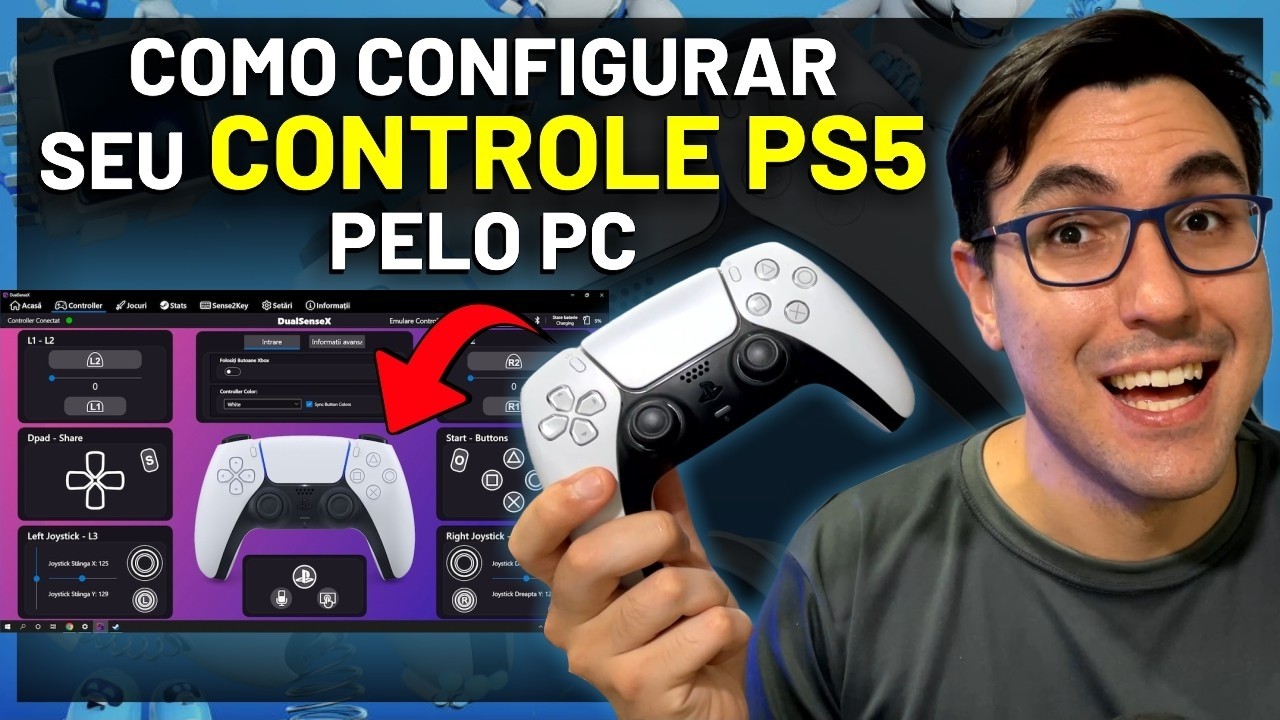
- Para funções avançadas, baixe e instale o DS4Windows ou utilize o Steam Input para mapear botões e ajustar sensibilidade.
- Abra o aplicativo escolhido e verifique se o controle é detectado corretamente.
- Personalize os gatilhos L2 e R2 para serem analógicos, caso queira controle fino de velocidade em jogos de corrida ou atiradores.
- Teste todos os botões, incluindo o touchpad e os gatilhos, para confirmar se as configurações estão adequadas ao seu estilo de jogo.
Quais são os erros mais comuns e como evitá-los
Erros de configuração são frequentes, mas a maioria tem solução rápida quando identificada corretamente. Prevenir problemas desde o início poupa tempo e evita frustração na hora de jogar.
- Controle não é reconhecido após o emparelhamento Bluetooth: reinicie o controle e o computador, e certifique-se de que não há outros dispositivos conectados que possam causar conflito.
- Botões não respondem ou são invertidos: verifique as configurações de entrada no Steam ou no DS4Windows, pois o mapeamento pode precisar de ajuste manual.
- Gatilhos L2/R2 parecem digitais ou não têm feedback: ative os modos analógicos dentro do software escolhido e reconecte o controle.
- Sinais de atraso ou travamento: use conexão com fio sempre que precisar de resposta rápida, pois o Bluetooth pode introduzir latência em jogos exigentes.
- Touchpad ou funções extras não funcionam: confirme se o aplicativo de configuração está atualizado e se as permissões do sistema operacional permitem a integração completa.
Resumo dos principais pontos sobre como fazer o controle do PS5 funcionar no PC
- É possível usar o controle do PS5 no PC de forma simples com Bluetooth ou com fio e drivers avançados.
- Ferramentas como Steam Input e DS4Windows adicionam recursos essenciais, como gatilhos analógicos e mapeamento personalizado.
- Conectar o dispositivo requer ativar o modo de emparelhamento no controle e confirmar a detecção no sistema operacional.
- Testar rigorosamente botões, sticks e funções extras evita problemas na hora de jogar.
- Manter tudo atualizado, desde drivers até os aplicativos, garante melhor desempenho e compatibilidade a longo prazo.
Como testar se o controle está realmente pronto para jogar
Antes de partir para uma sessão longa, dedique alguns minutos para validar a resposta do controle em diferentes cenários. Isso ajuda a identificar falhas de mapeamento ou latência que só aparecem durante ações específicas.
- Abra um navegador e acesse uma página que mostre a captura de teclas e movimentos para verificar se cada botão é reconhecido.
- Execute um jogo de demonstração ou um simulador de voo leve para testar a precisão dos sticks e a resposta dos gatilhos.
- Use aplicativos de benchmark de entrada, caso disponíveis, para medir o atraso entre o comando e a ação na tela.
- Mude os perfis de configuração conforme os jogos e salve-os para não precisar ajustar tudo novamente a partir do zero.
O que fazer quando o controle funciona, mas algum recurso não responde
É comum que o controle seja detectado, mas funções como touchpad, painel touch ou luzes não funcionem da mesma forma que no PS5. Nesses casos, ajustes manuais e paciência fazem toda a diferença.
- Consulte as configurações do DS4Windows ou do software específico para ativar recursos avançados.
- Verifique no painel de controle do Windows se o dispositivo está sendo tratado como um gamepad genérico ou com suporte estendido.
- Atualize o firmware do controle usando o aplicativo oficial do PlayStation, pois algumas funções dependem de versões específicas de software.
- Em jogos muito antigos, pode ser necessário recorrer a perfis pré-configurados compartilhados por comunidades de jogadores.
Perguntas frequentes sobre como fazer o controle do PS5 funcionar no PC
- Posso usar qualquer controle do PS5 no PC? Sim, mas o DualSense e versões similares têm suporte mais completo para recursos avançados.
- Funciona com todos os jogos? A maioria dos jogos o reconhece, mas alguns podem precisar de configuração adicional pelo Steam ou por software externo.
- O uso do controle no PC exige licença ou software pago? Não, existem ferramentas gratuitas como o DS4Windows e o próprio suporte do Steam.
- O touchpad e os gatilhos funcionam normalmente? Com os ajustes certos, funcionam, mas podem precisar de calibração em cada jogo.
- Devo usar conexão com fio ou Bluetooth? Para jogos casuais, o Bluetooth é suficiente. Para competição, prefira com fio.
Com essas orientações, você já tem tudo o que precisa para aproveitar seu controle do PS5 enquanto joga no PC. Explore as configurações, teste diferentes jogos e ajuste conforme o seu estilo de jogo para obter a melhor experiência possível.

Como fazer controle do PS5 funcionar em QUALQUER jogo no PC
Guia completo de como fazer o controle do PS5 [Dualsense] funcionar em qualquer jogo de PC. Simule seu Dualsense como se ...
