Como Fazer Figurinhas Para O Whatsapp

Você vai aprender, do início ao fim, como criar figurinhas personalizadas para o WhatsApp usando apenas seu celular. Com este guia, você terá o passo a passo para transformar fotos, desenhos e até memes em adesivos que podem ser enviados em qualquer conversa.
O que você vai criar ao seguir este tutorial de figurinhas para o WhatsApp
Antes de mergulhar nas etapas, saiba que, ao concluir, você terá um conjunto de figurinhas prontas para usar, salvas na galeria do seu celular e enviáveis pelo WhatsApp. Este processo funciona no Android e no iPhone, desde que você siga os métodos compatíveis com cada sistema.
Por que criar figurinhas personalizadas para o WhatsApp
Criar figurinhas no WhatsApp ganhou popularidade porque permite identidade visual nas conversas, marcação em grupos e entre amigos, e ainda cria um diferencial visual em relação aos stickers comuns. Quando você sabe como fazer figurinhas no WhatsApp com qualidade, pode usar imagens, fotos retrô, ilustrações e até textos da forma que preferir.
/i.s3.glbimg.com/v1/AUTH_08fbf48bc0524877943fe86e43087e7a/internal_photos/bs/2022/F/Y/mqCNOBSQS6LXz1Ebf8cA/print-2.png)
Quais são as ferramentas necessárias para começar
- Celular com Android ou iPhone
- WhatsApp instalado e atualizado
- Aplicativo de edição de imagem (como Foto, Google Fotos, PicsArt, Canva ou InShot)
- Conexão com a internet para enviar e baixar imagens
- Opcional: apps de criação de figurinhas como Sticker Maker ou Whatsapp Sticker Maker
Como preparar as imagens que virarão figurinhas
A qualidade da imagem define o resultado final. Use fotos nítidas, ilustrazes vetoriais ou prints de qualidade. Caso queira colocar texto, escolha uma fonte legível e fundo que destaque. Lembre-se de que o WhatsApp recorta figurinhas em formato de círculo, então reserve espaço para isso ao editar.
Quais são os passos para criar a figurinha no celular
- Escolha a imagem que será base e abra-a no aplicativo de edição.
- Ajuste o recorte para manter apena o essencial e centralize o objeto no meio.
- Adicione texto, filtros, molduras ou elementos gráficos, se desejar.
- Salve a imagem final em formato PNG para manter a transparência e qualidade.
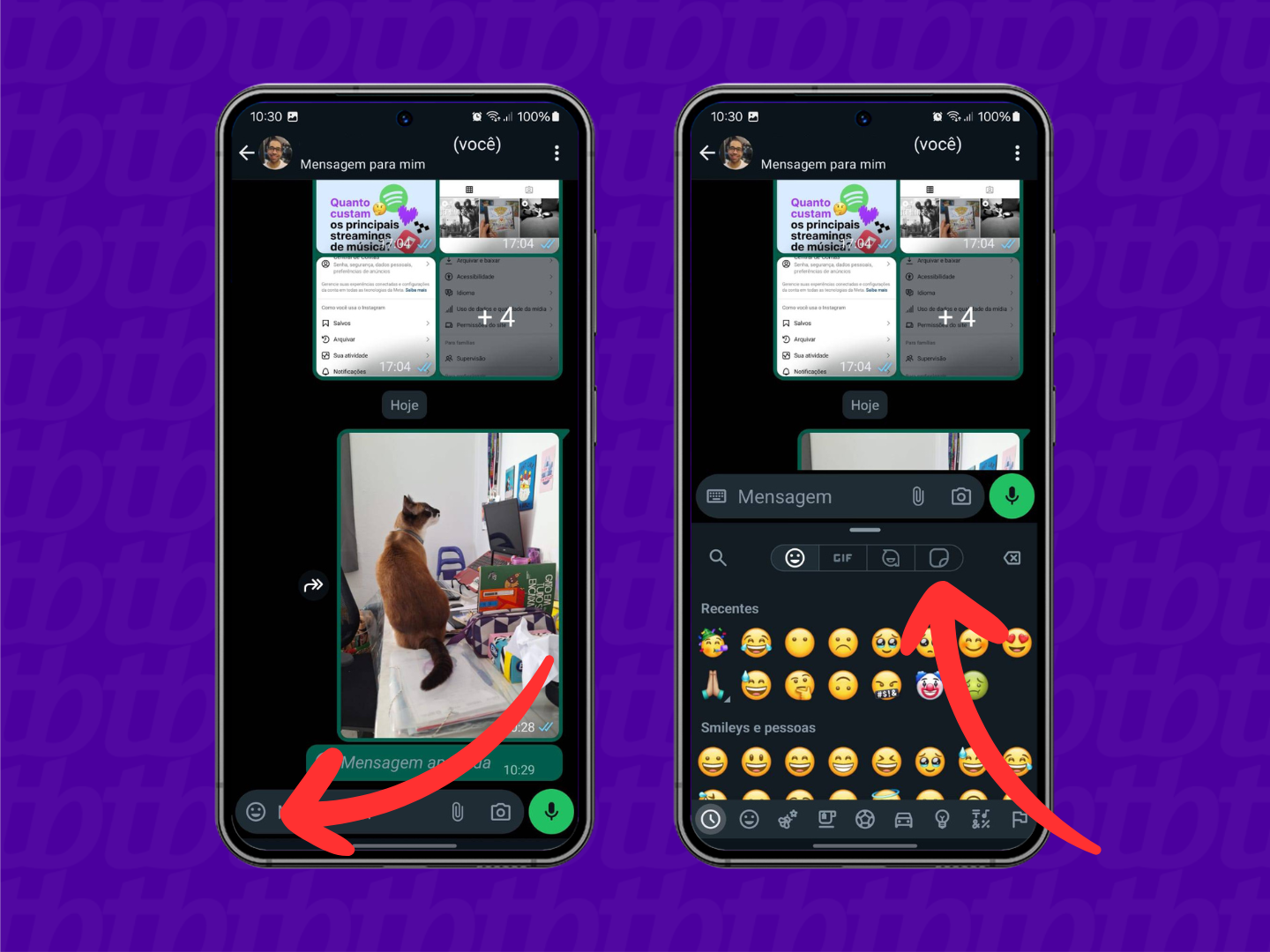
- Abra o WhatsApp e envie a imagem como uma foto normal para si mesmo.
- Toque na mensagem, mantenha pressionada a imagem e selecione "Adicionar à conversa como figurinha".
- Pronto: sua nova figurinha aparece na galeria de adesivos e pode ser reutilizada em qualquer conversa.
Como baixar e usar pacotes de figurinhas feitos por outros
Você também pode economizar tempo baixando bancos de figurinhas prontas. Procure por temas compatíveis com o formato de círculo, verifique as instruções de uso e, ao baixar, envie os arquivos para o WhatsApp ou importe para a galeria. Depois, siga o mesmo processo de envio e conversão em adesivo.
Quais são os erros mais comuns ao fazer figurinhas
- Usar imagens de baixa resolução, o que gera pixelização.
- Colocar detalhes importantes muito próximos das bordas, pois o círculo pode cortar.
- Esquecer de salvar no formato correto (PNG é o ideal para transparência).
- Tentar enviar vídeos ou imagens muito pesadas sem compressão.
- Marcar a figurinha como "contato" em vez de adicionar à conversa, o que atrapalha o uso.
Dicas para deixar suas figurinhas mais legais
- Combine cores de fundo com a identidade visual do seu tema.
- Use bordas finas ou sombras para destacar o personagem.
- Crie séries temáticas para marcar a identidade no grupo.
- Teste o tamanho real no WhatsApp antes de enviar em massa.
- Armazene suas melhores criações em uma pasta para fácil acesso.
Perguntas frequentes sobre como fazer figurinhas para o WhatsApp
Posso criar figurinhas sem aplicativos extras
Sim, você pode usar os editores nativos do celular, como o app Foto no Android ou o Editar no iPhone, para recortar, ajustar e enviar a imagem como figurinha.
As figurinhas funcionam em todos os celulares
Elas funcionam bem no WhatsApp instalado em Android e iPhone. Porém, a criação exige algum aplicativo de edição, que pode variar conforme o sistema.
Qual o tamanho ideal para uma figurinha
O WhatsApp recomenda imagens quadradas a partir de 200x200 pixels; no entanto, use o maior tamanho possível que você tiver para melhor qualidade ao recortar em círculo.
Como apagar ou atualizar uma figurinha já enviada
Não é possível apagar uma figurinha enviada, mas você pode criar uma nova versão com ajustes e enviar novamente na mesma conversa.
/i.s3.glbimg.com/v1/AUTH_08fbf48bc0524877943fe86e43087e7a/internal_photos/bs/2020/T/P/ZQL0TSTvWDIzeB6XMAig/figurinhas-animadas-whatsapp-animated-sticker.jpg)
COMO CRIAR SUAS FIGURINHAS PERSONALIZDAS NO WHATSAPP
Baixar app: https://tutorialtec.com.br/como-criar-figurinhas-animadas-whatsapp/ Aprenda como criar figurinhas no WhatsApp.
